金数据 X 飞书多维表格
介绍如何获取飞书多维表格的 Webhook 地址,用于接收金数据表单收集的数据。
通过 Webhook,可以将金数据表单收集的数据推送到飞书多维表格。配置前,需要先在飞书多维表格中创建自动化流程并获取 Webhook 地址。
通过金数据收集到的数据,怎么推送到飞书多维表格?
第一步:在飞书多维表格中获取 Webhook 地址
-
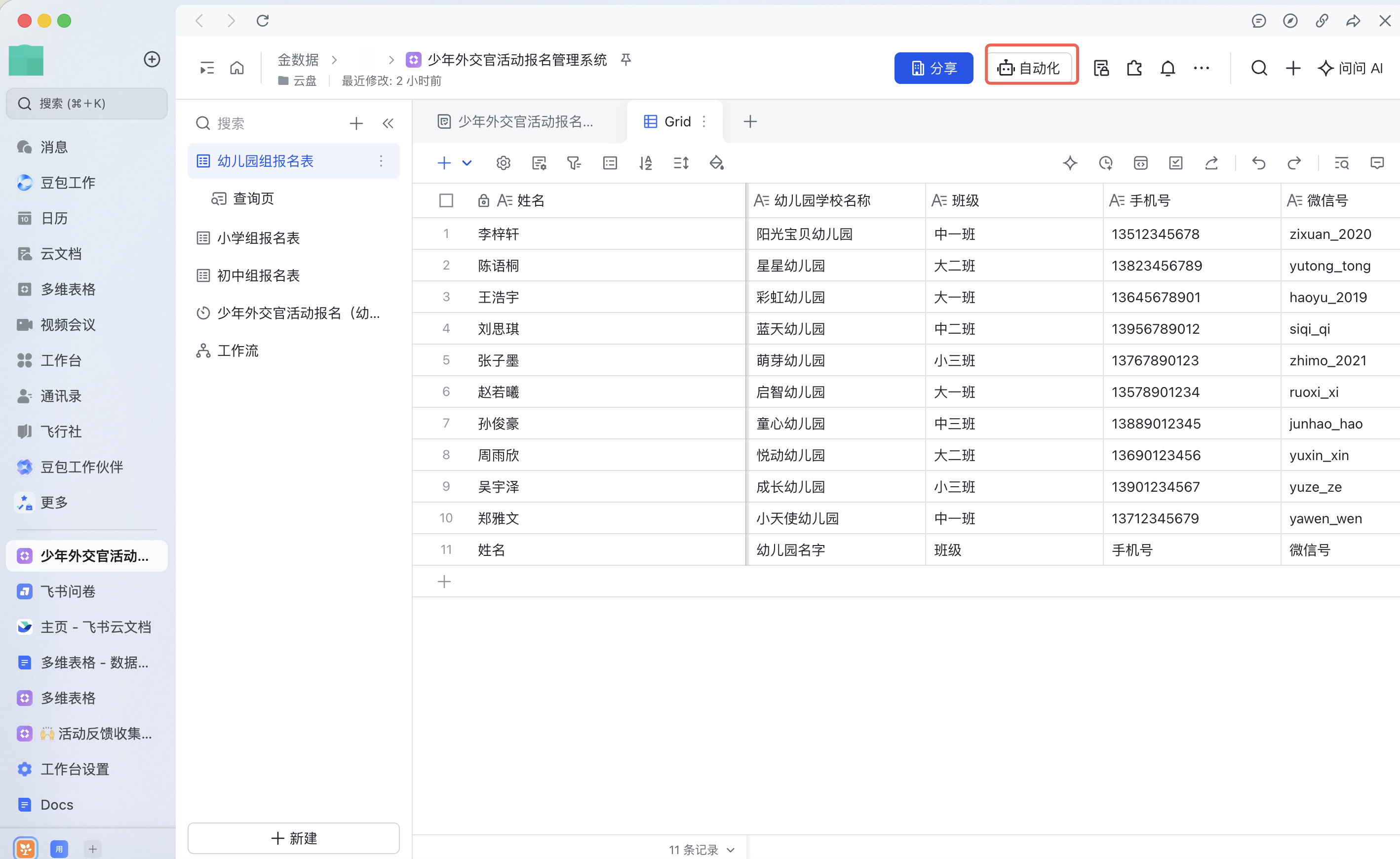
打开需要接收数据的飞书多维表格,点击右上角「自动化」。
-
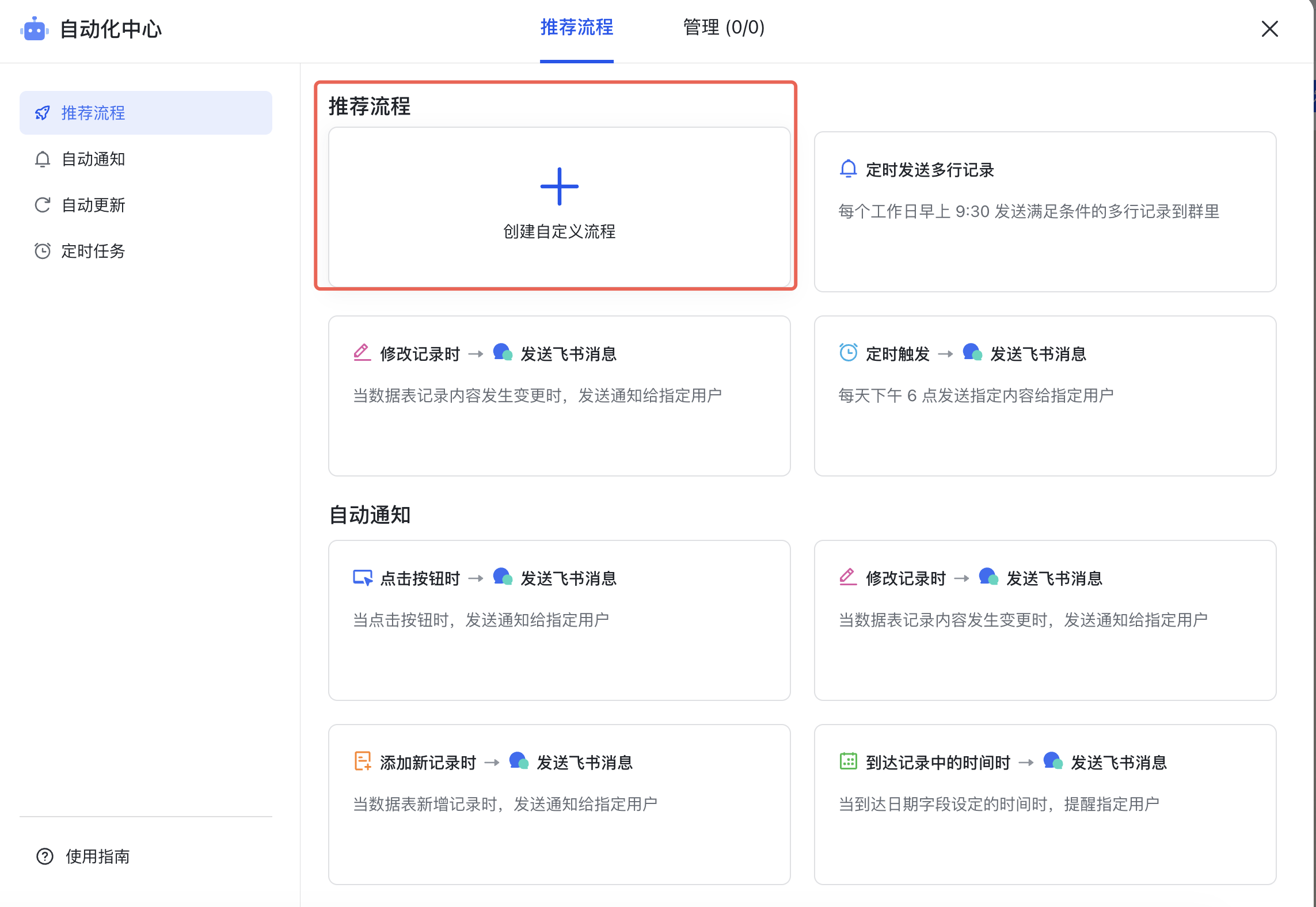
在自动化中心点击「创建自定义流程」。
-
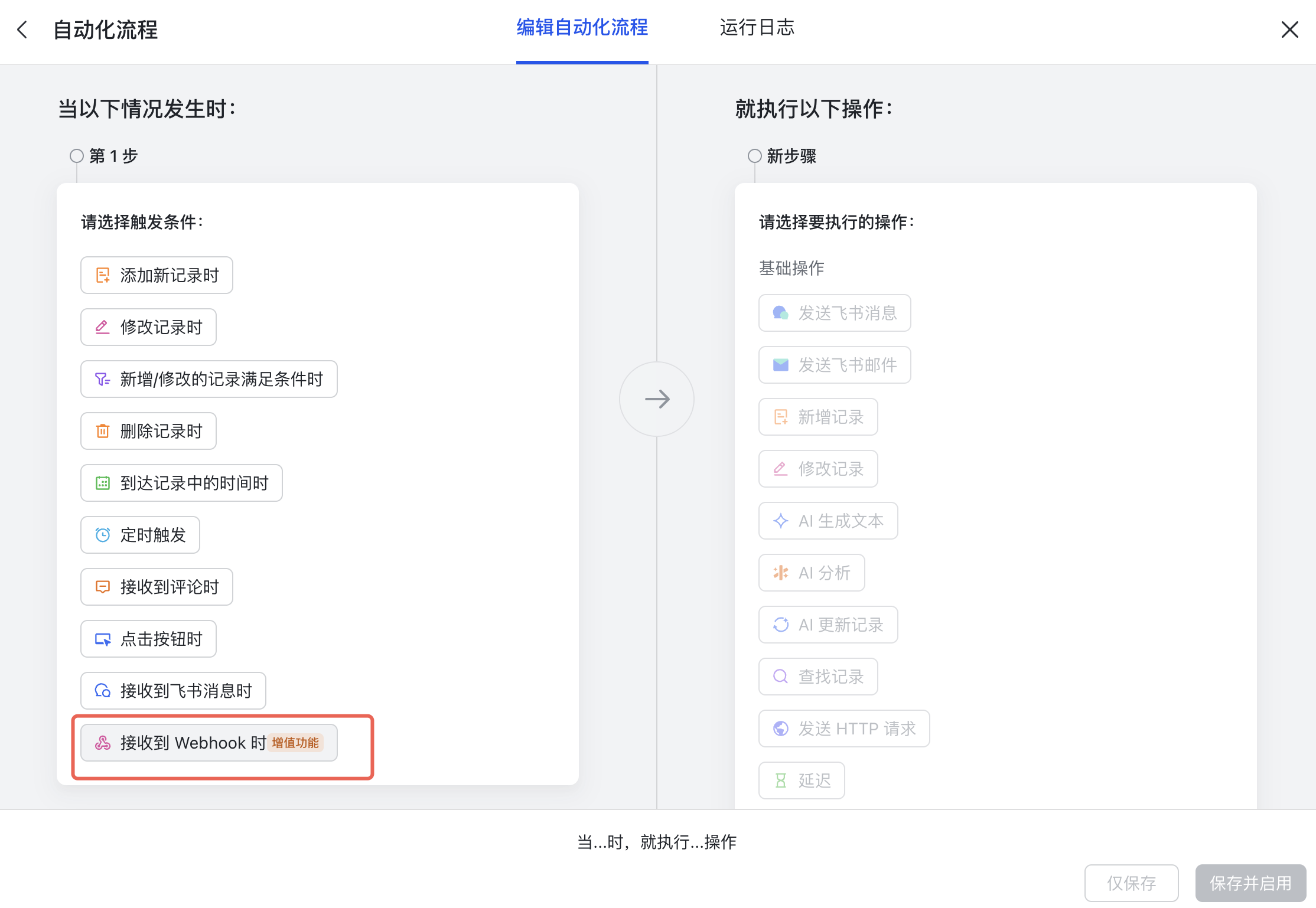
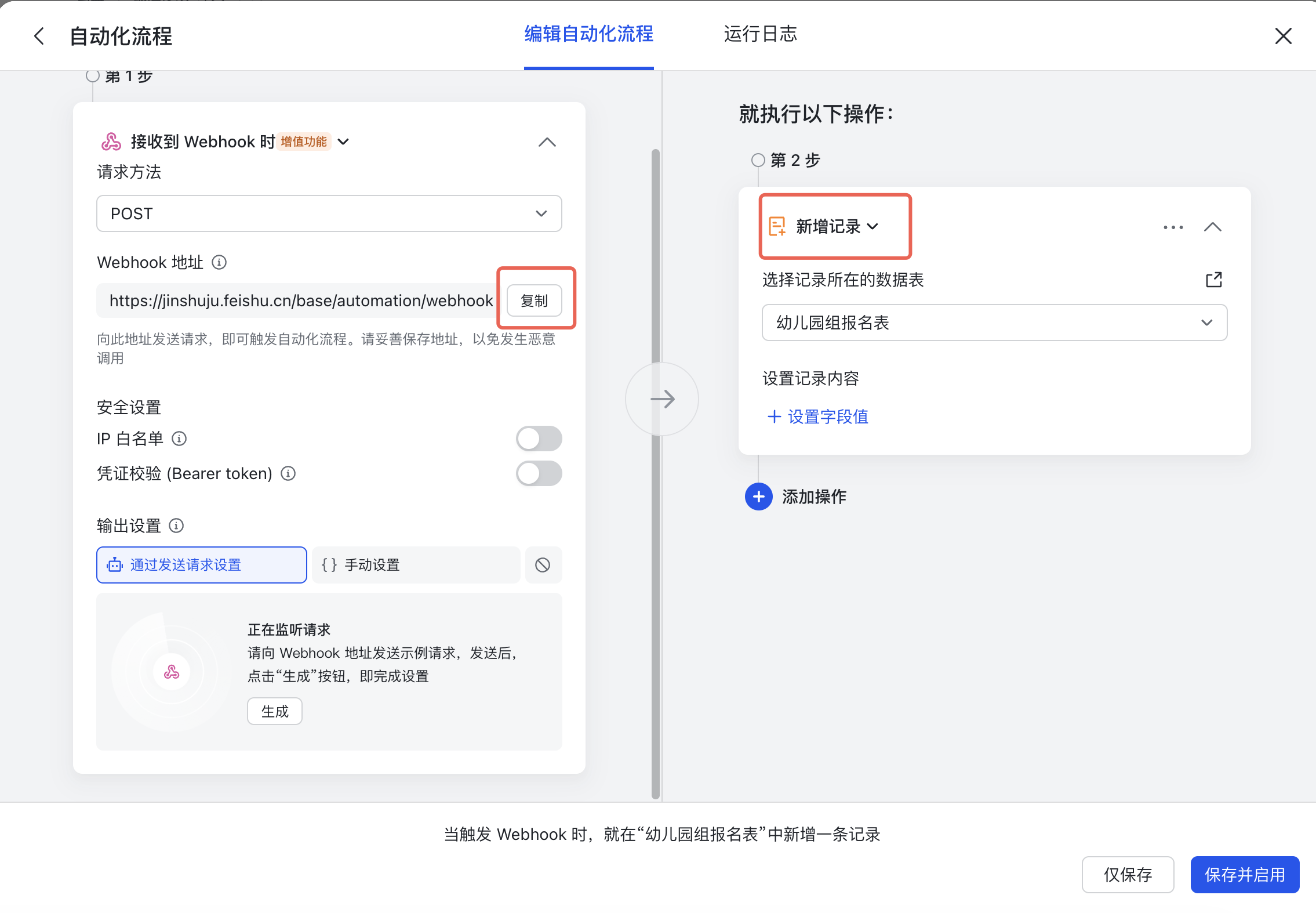
在触发条件中选择「接收到 Webhook 时」。
-
系统会生成一个 Webhook 地址。点击「复制」并妥善保存该地址,后续在金数据中配置 Webhook 推送时需要使用。在右侧「执行操作」区域选择「新增记录」,并选择需要写入数据的多维表格。
第二步:在金数据表单中配置 Webhook
-
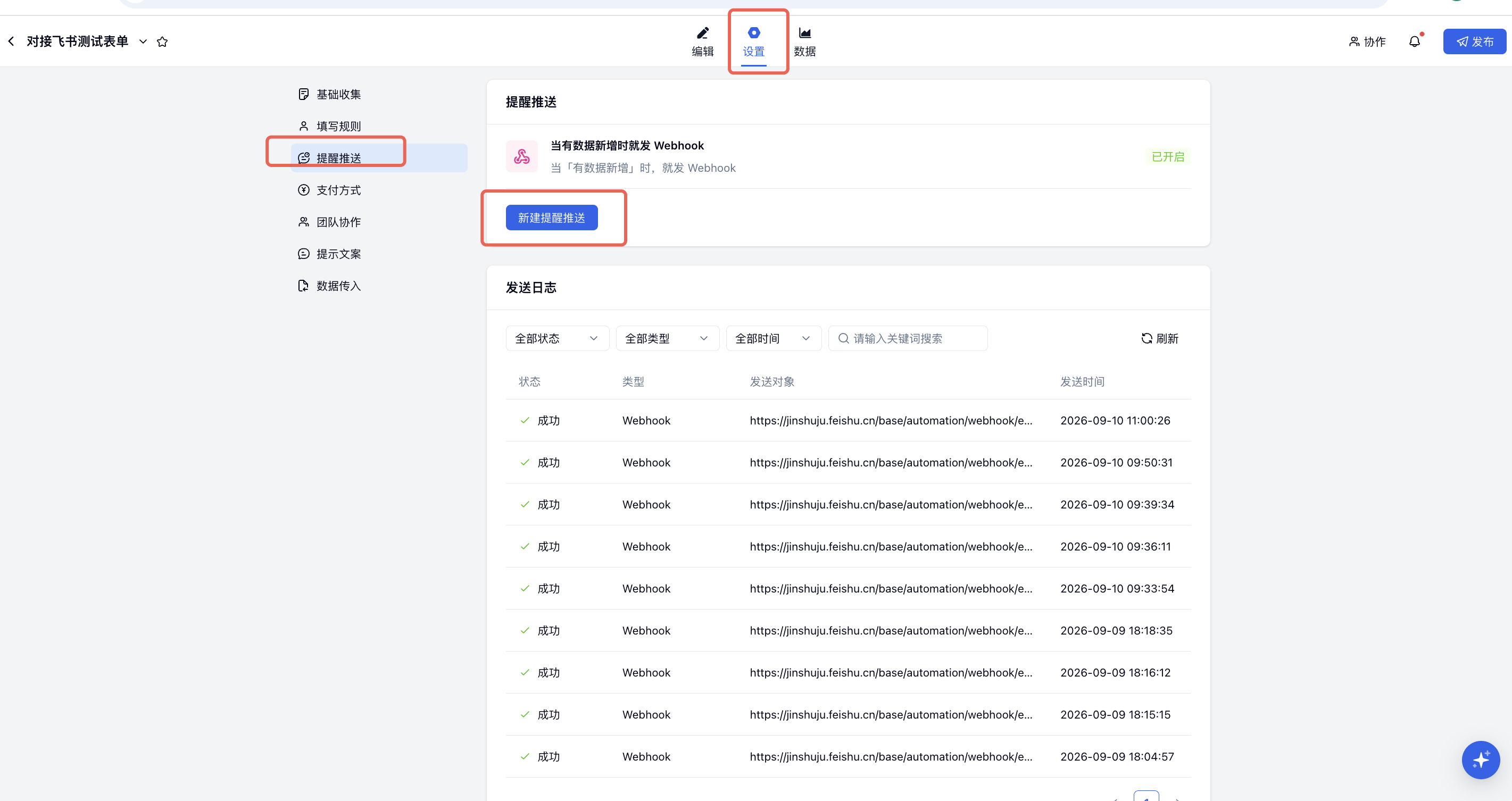
打开需要推送数据的金数据表单,进入「设置」→「提醒推送」,点击「新建提醒推送」。
-
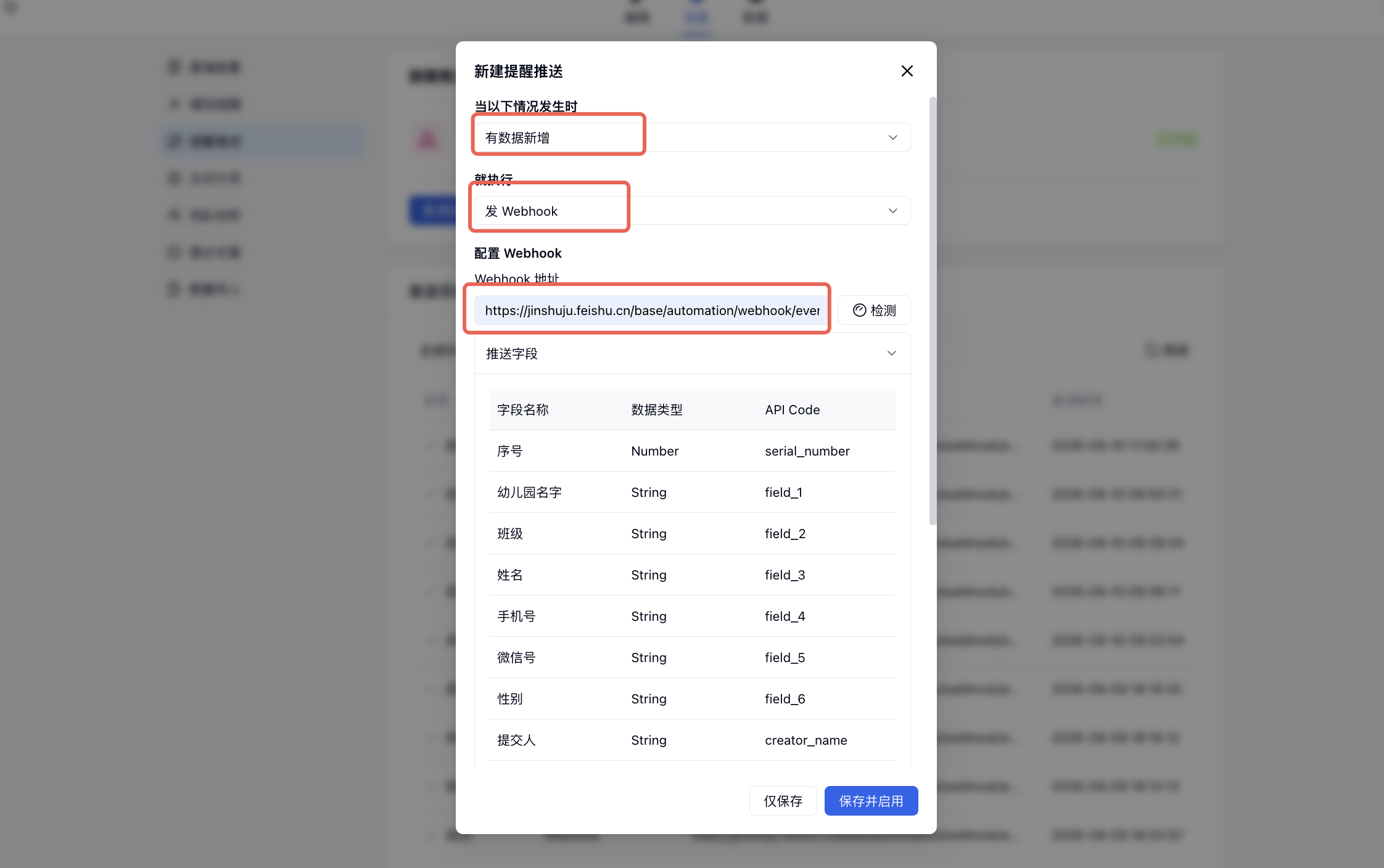
在「新建提醒推送」中,将触发条件设置为「有数据新增」,执行操作设置为「发 Webhook」。在「Webhook 地址」中粘贴第一步复制的地址,然后点击「保存并启用」。
第三步:发送测试数据并匹配字段
-
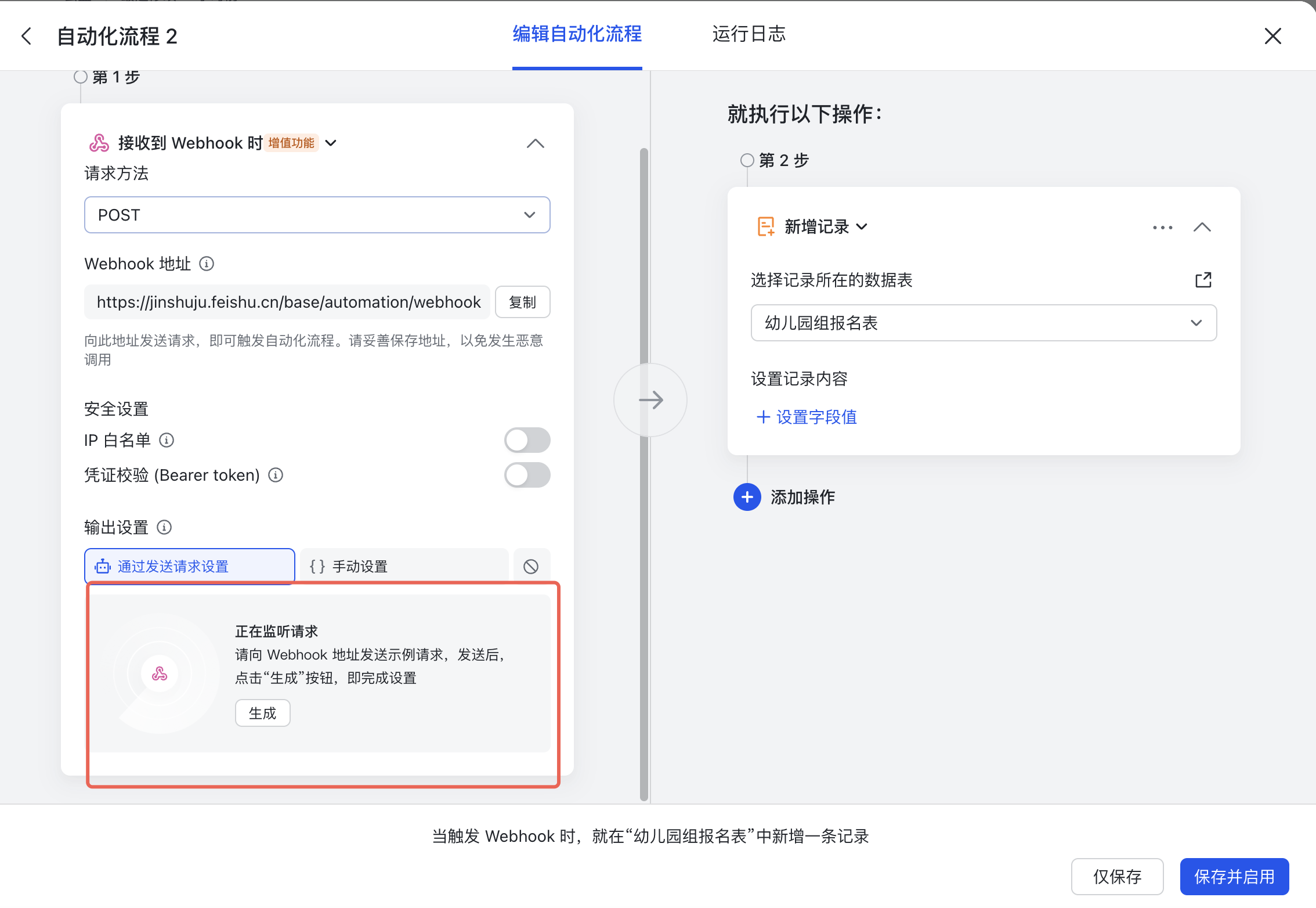
回到飞书多维表格的自动化流程页面,确认左侧显示「正在监听请求」。请保持该页面打开。
-
打开已发布的金数据表单,提交一条完整的测试数据。姓名、手机号等需要推送到飞书多维表格的字段都要填写。
-
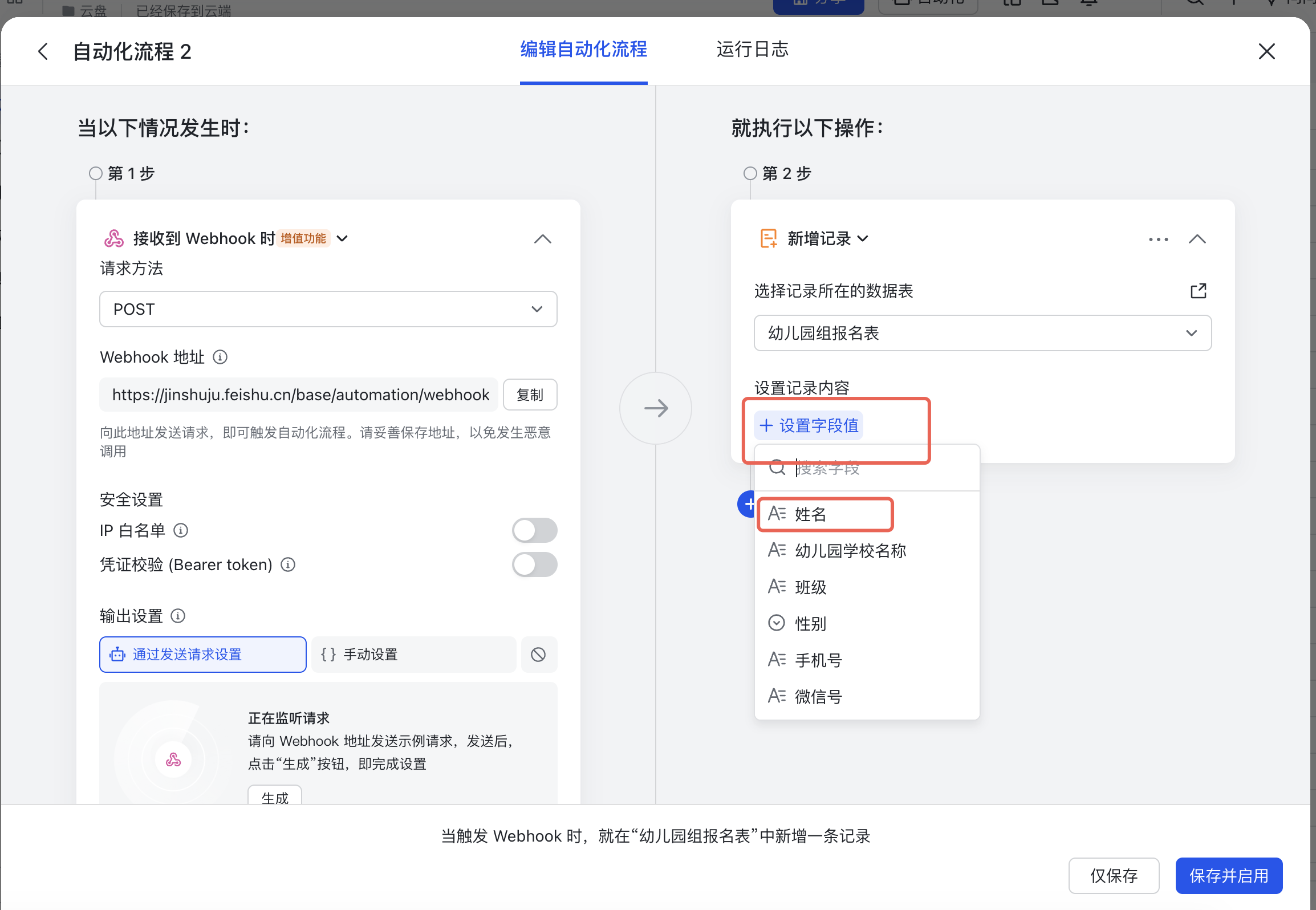
返回飞书多维表格的自动化流程页面,点击左侧的「生成」。生成请求数据后,在右侧「新增记录」中点击「设置字段值」,选择需要写入数据的字段。
-
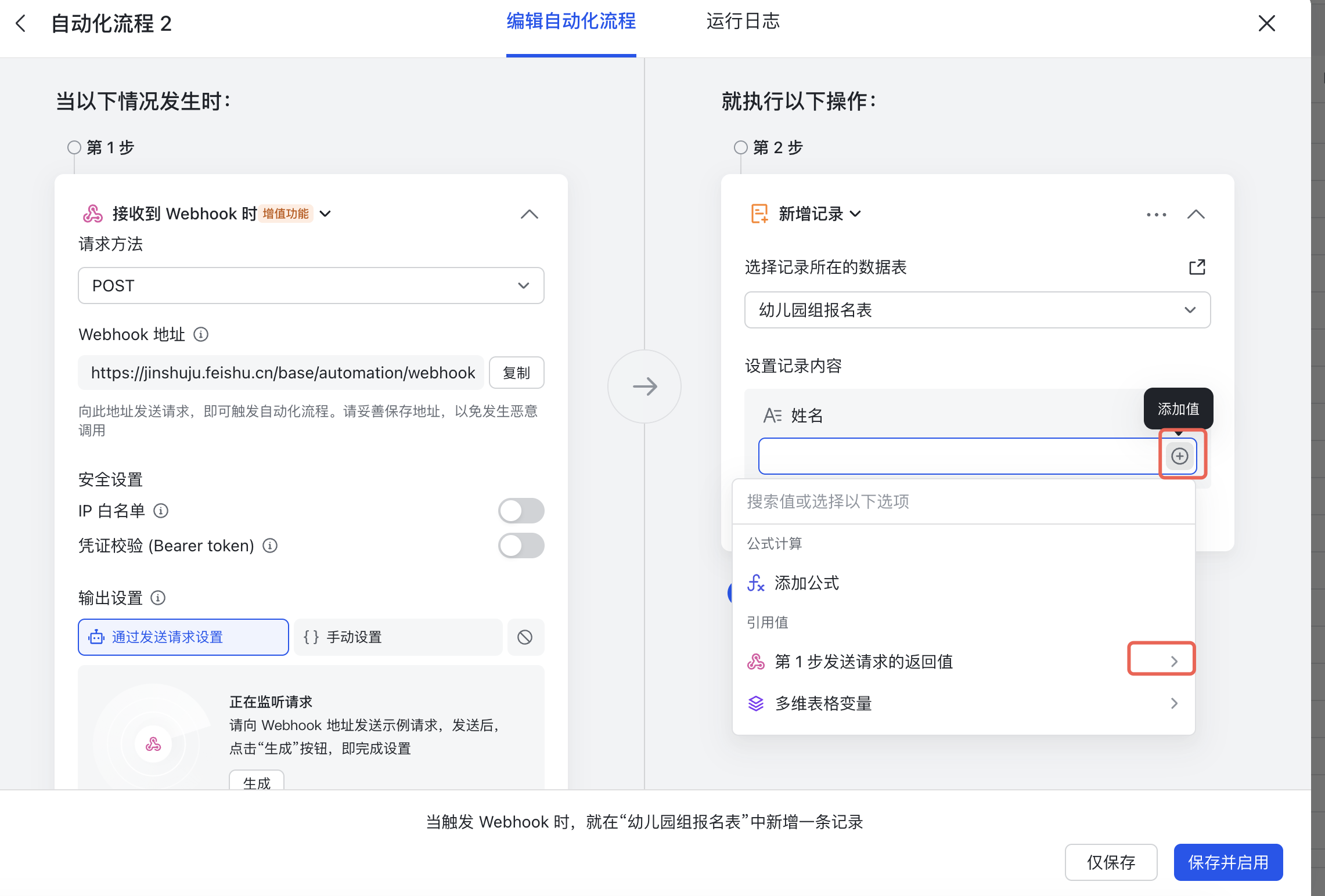
点击每个字段输入框右侧的「+」,选择该字段对应的数据来源。
-
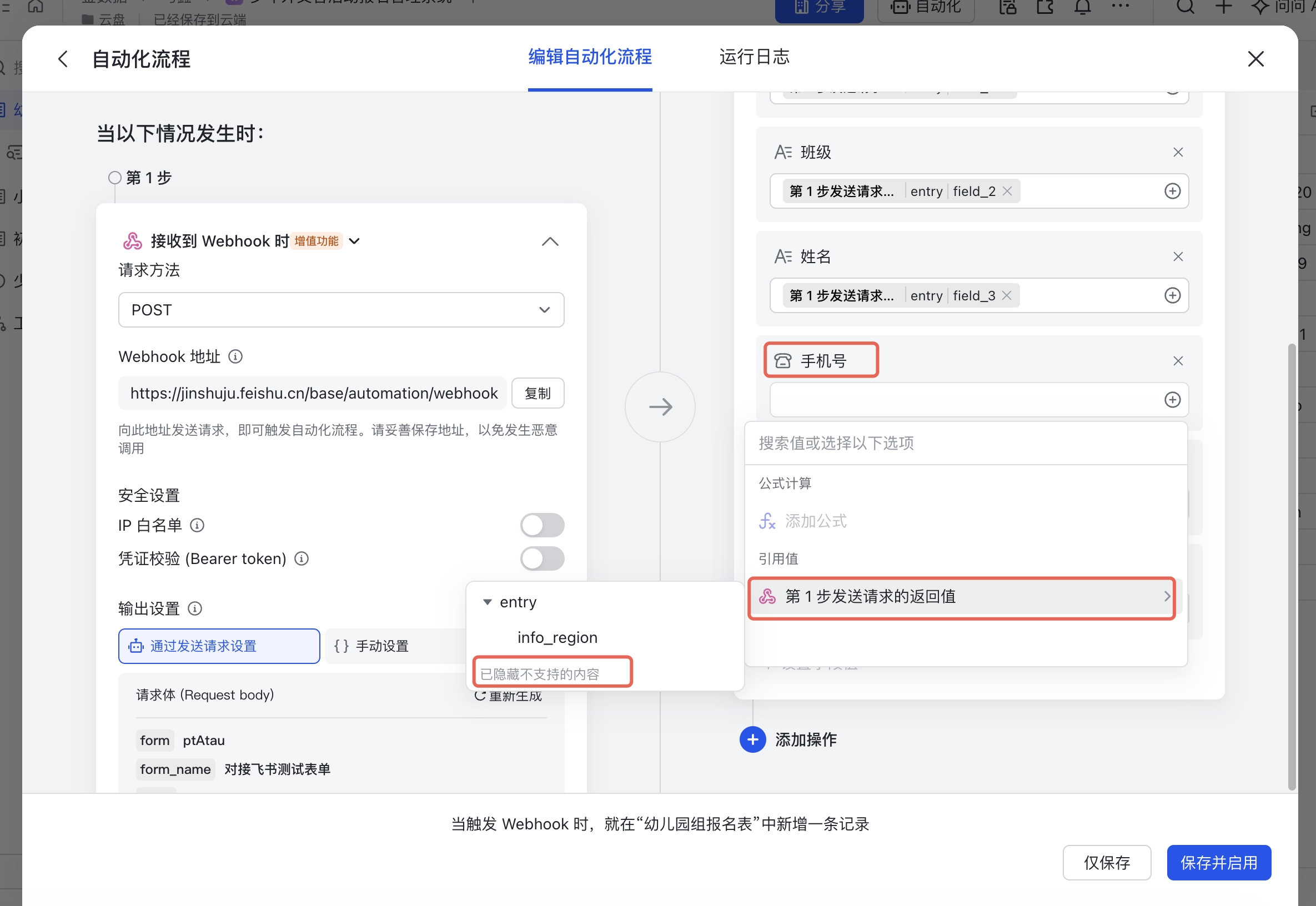
选择「第 1 步发送请求的返回值」,展开
entry,再根据金数据字段的 API Code 选择对应字段。例如,幼儿园学校名称对应field_1。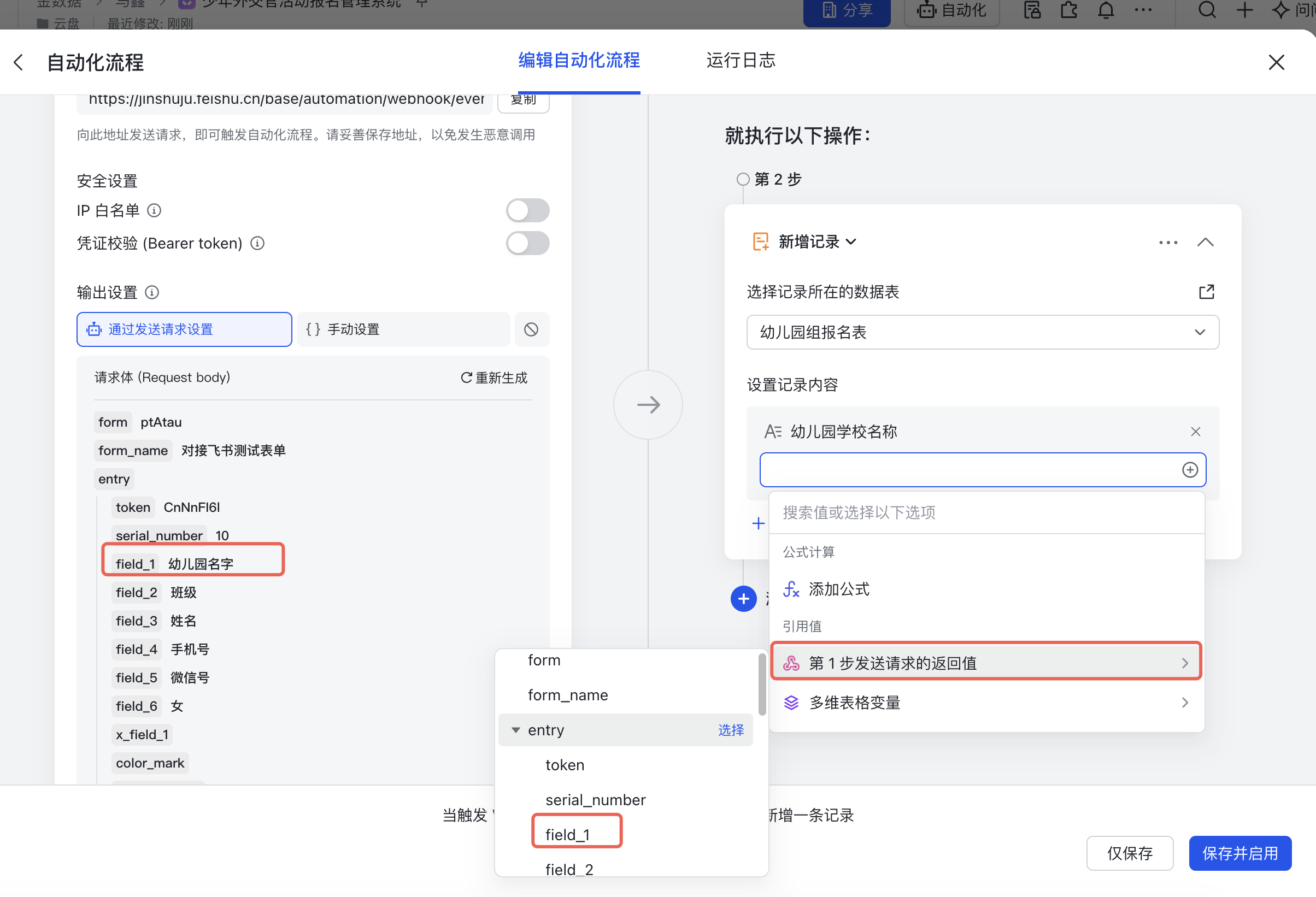
-
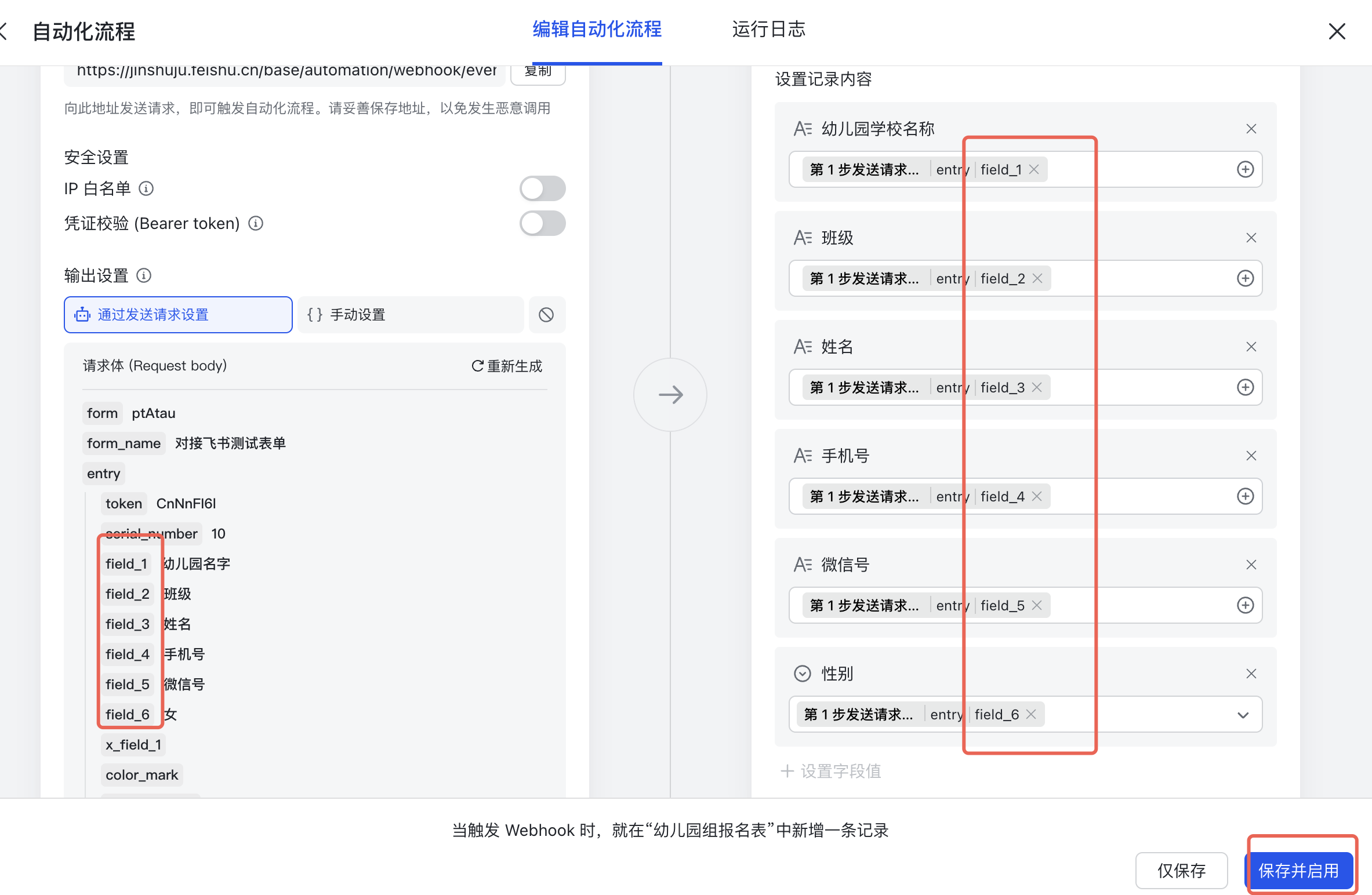
按照相同方法完成所有字段的匹配,确认每个飞书多维表格字段都对应正确的金数据字段,然后点击「保存并启用」。
-
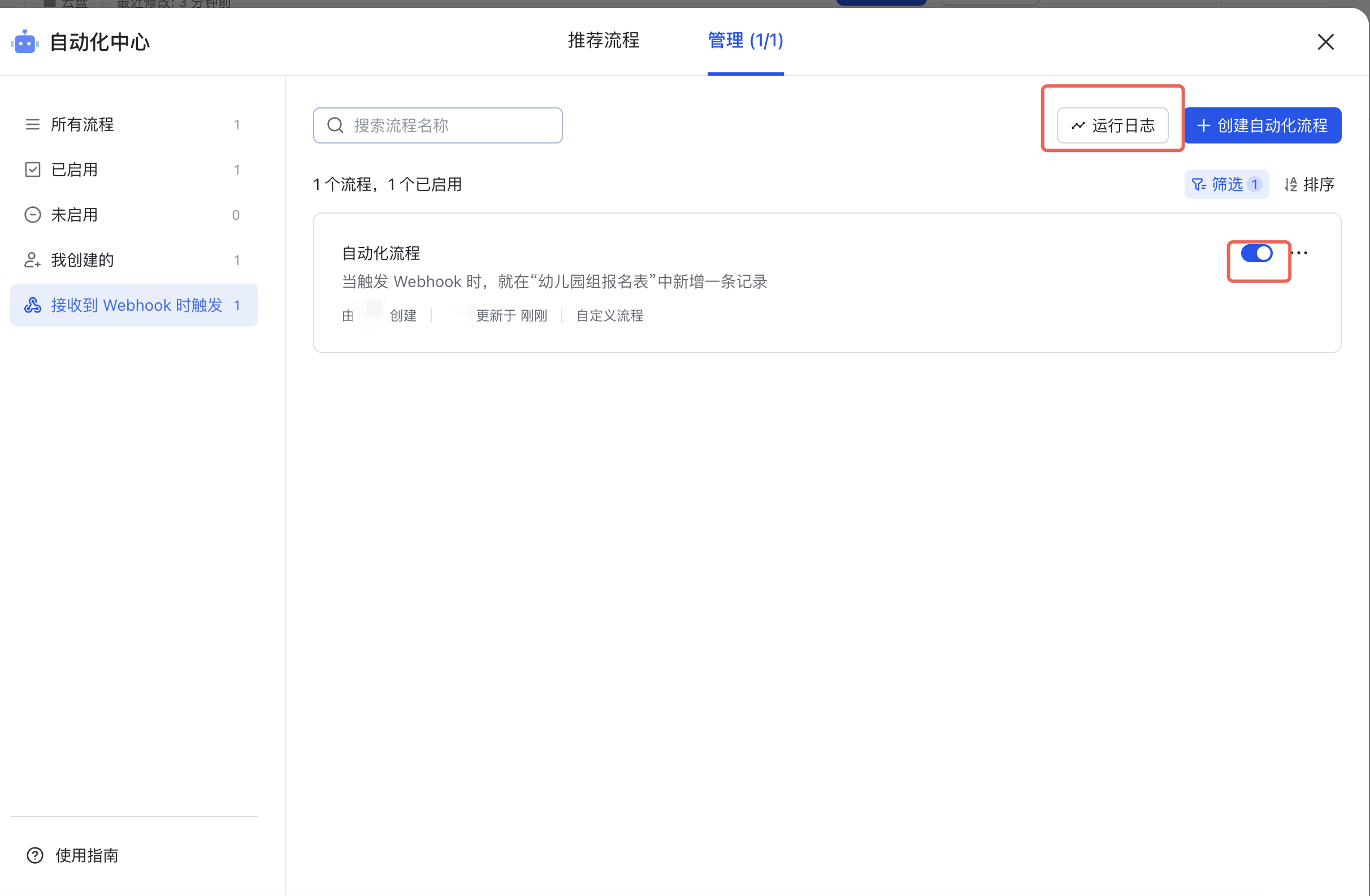
返回自动化中心的「管理」页面,确认自动化流程处于启用状态,然后点击「运行日志」。
-
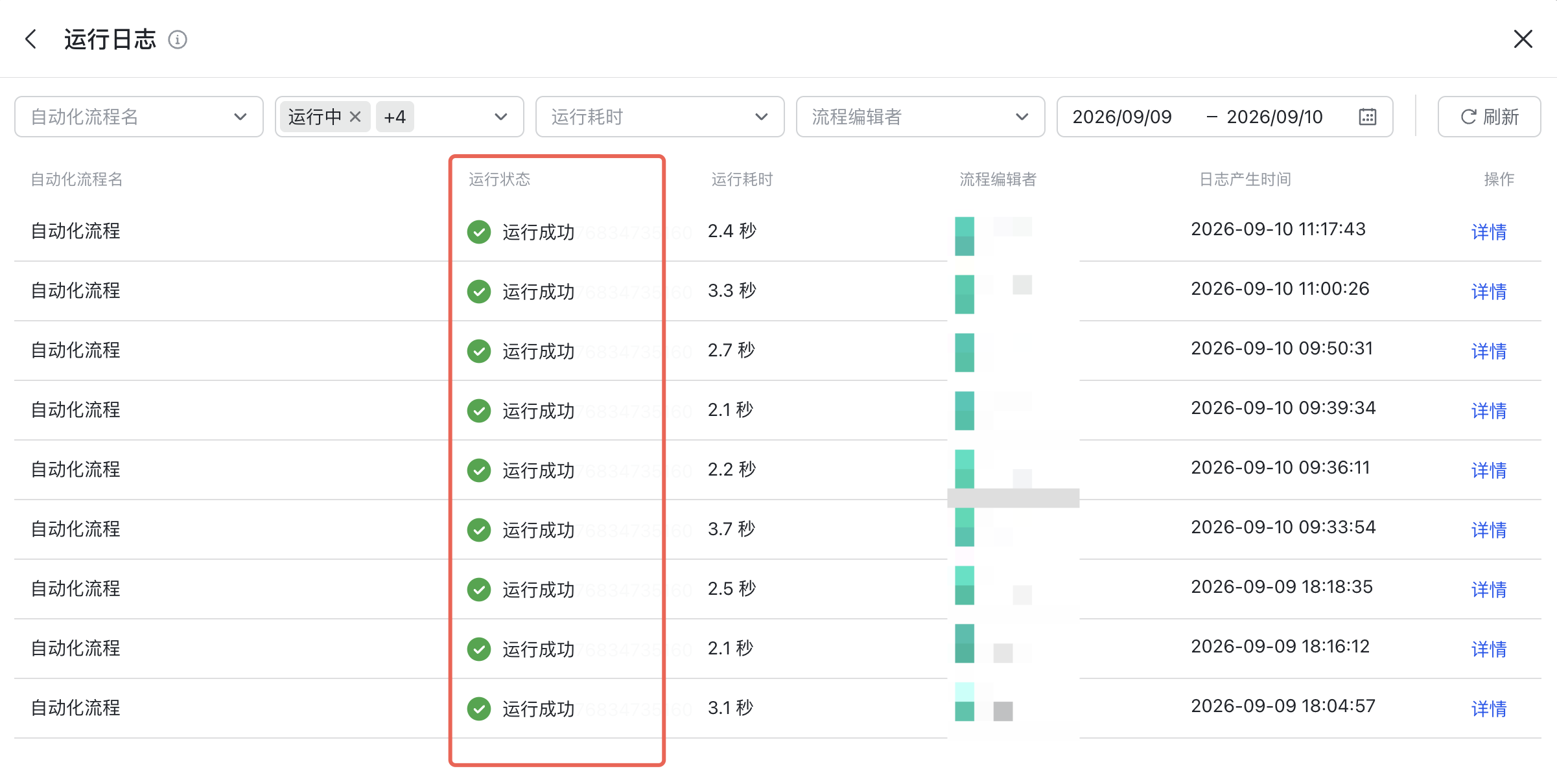
在运行日志中查看最新记录。显示「运行成功」表示数据已经正常推送到飞书多维表格。
飞书特殊字段无法选择怎么办?
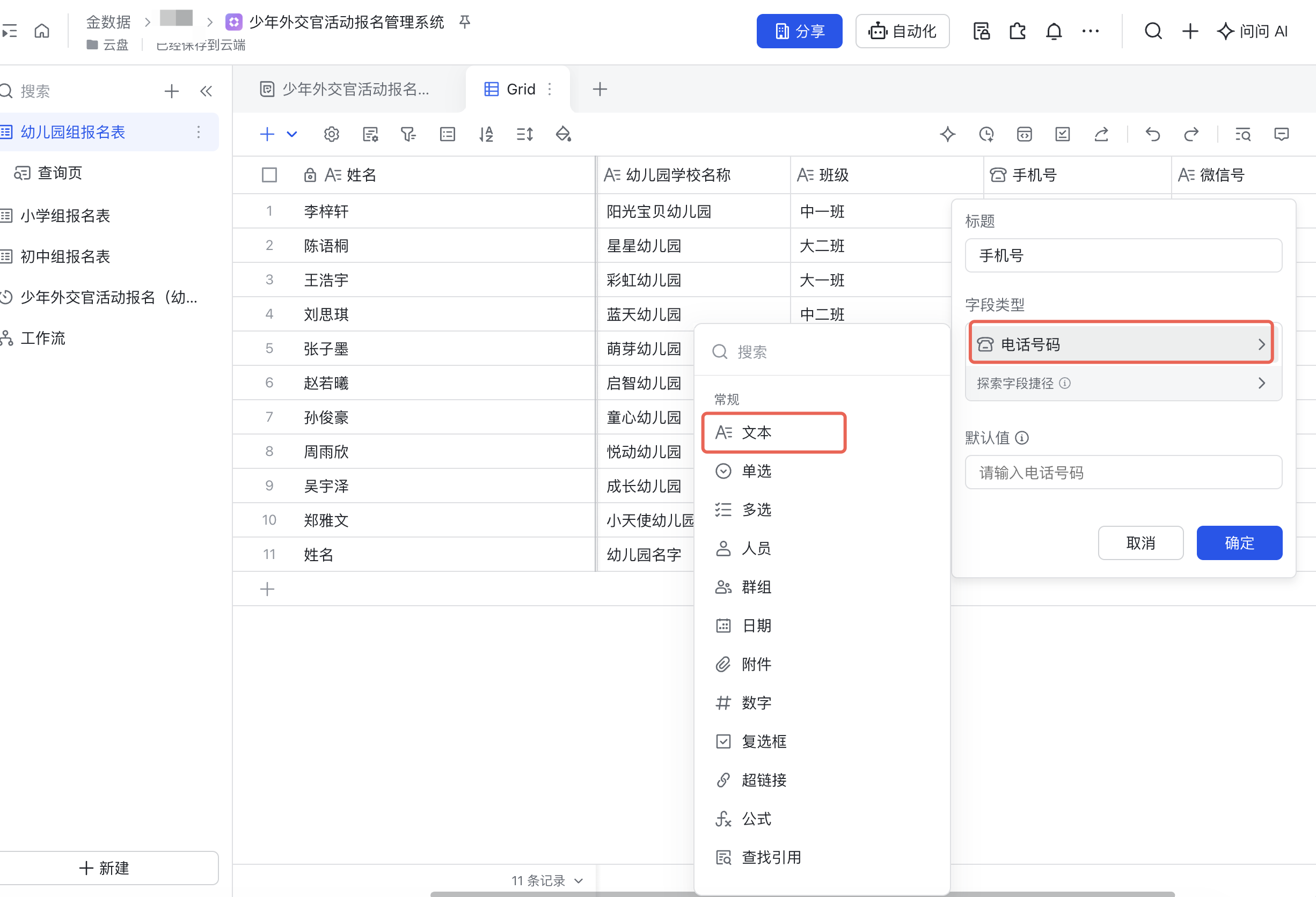
飞书多维表格中的部分特殊字段不会显示在自动化选择器中,因此无法直接匹配和推送。例如,字段类型为「电话号码」的手机号字段可能显示为「已隐藏不支持的内容」。
处理方法:
-
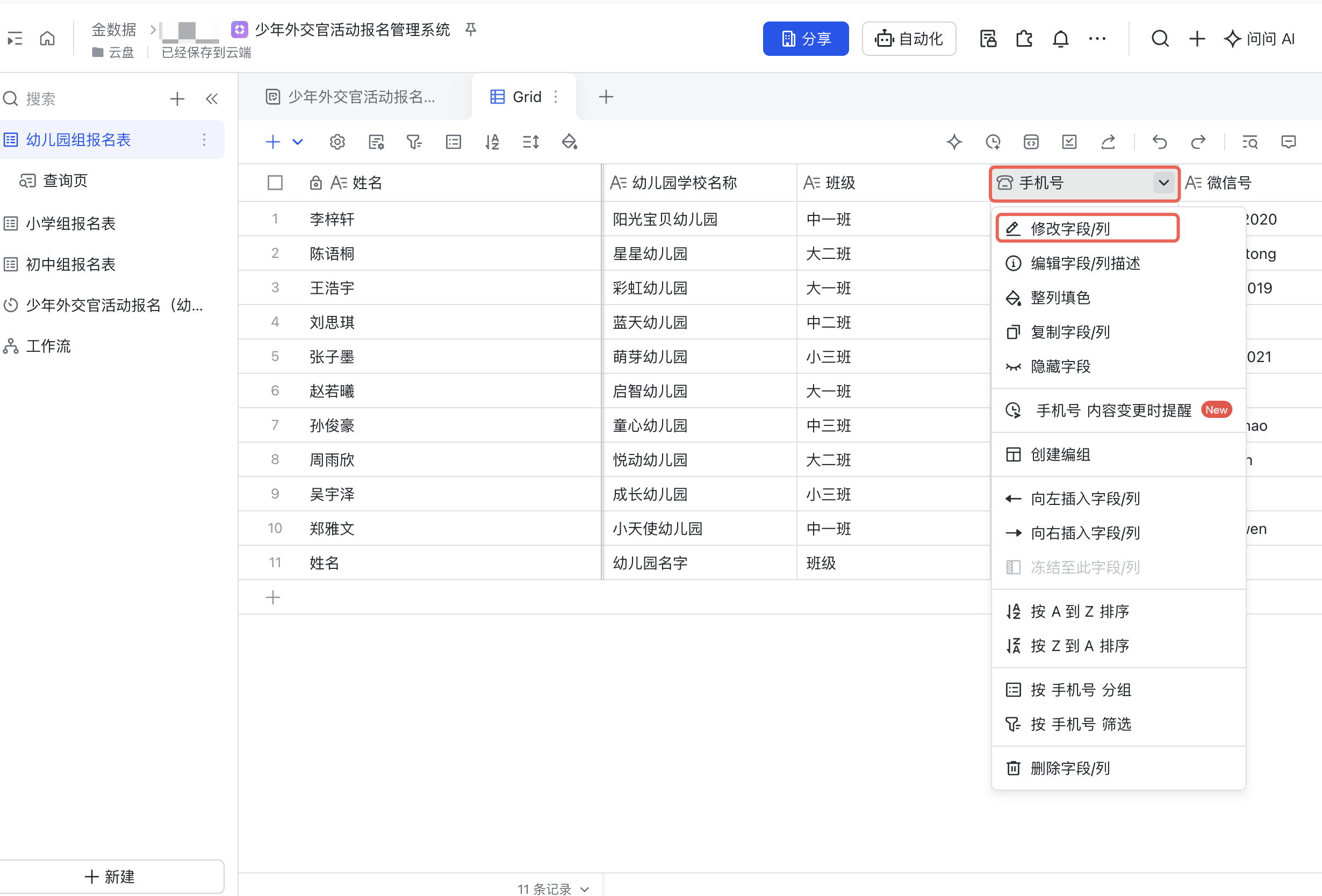
返回飞书多维表格,点击无法推送的字段名称右侧菜单,选择「修改字段/列」。
-
将字段类型从「电话号码」修改为「文本」(单行文字),然后点击「确定」。修改后返回自动化流程,重新生成请求数据并匹配该字段。
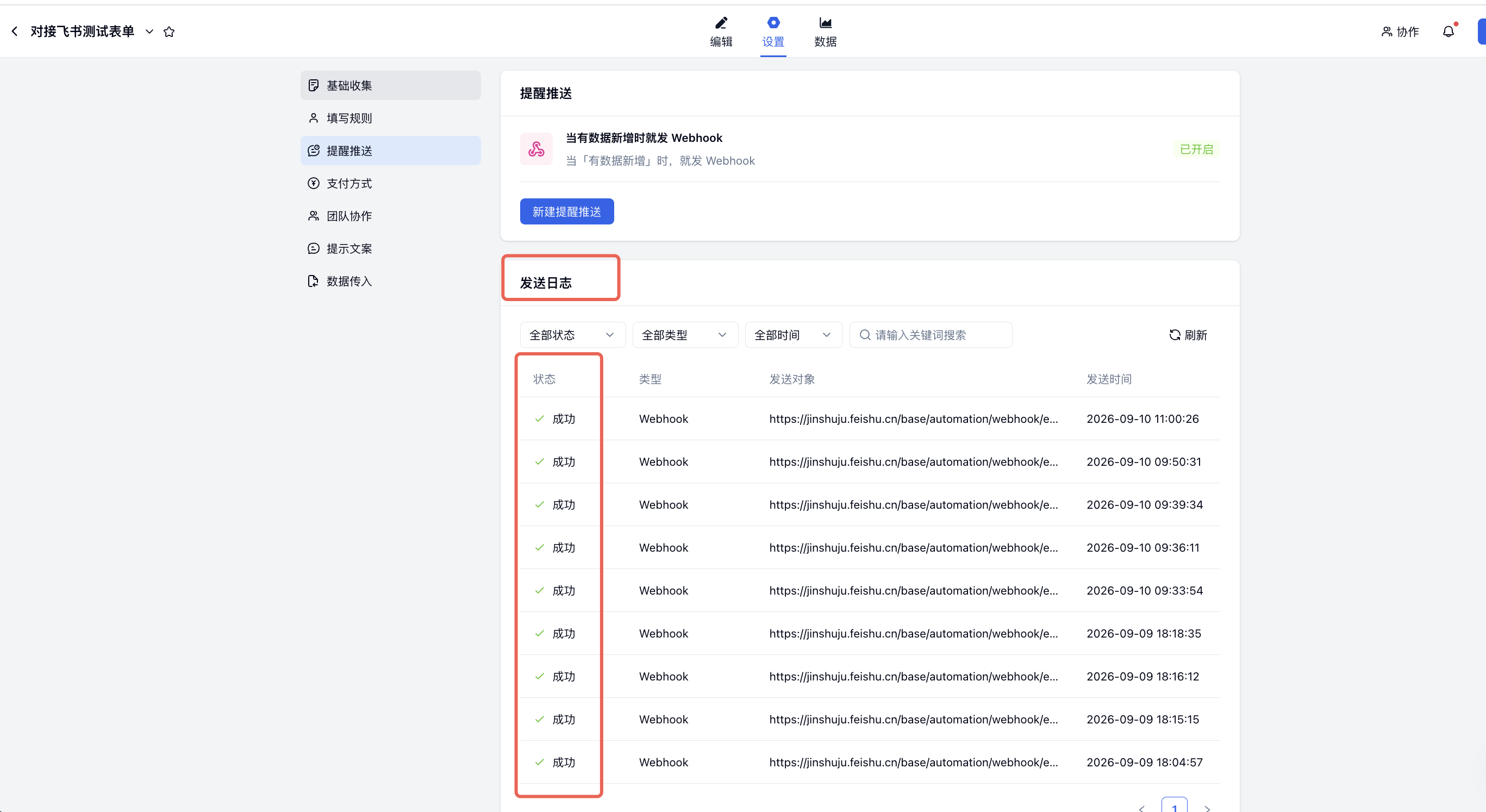
在金数据表单后台查看推送日志
完成配置后,你也可以在金数据表单后台进入「设置」→「提醒推送」,在「发送日志」中查看 Webhook 的推送状态。状态显示「成功」表示该次推送已成功发送。