

金数据 X 飞书多维表格
介绍如何通过 Webhook 和 HTTP 请求,在金数据表单与飞书多维表格之间推送数据。
通过 Webhook 和 HTTP 请求,可以在金数据表单与飞书多维表格之间推送数据。本文分别介绍两个方向的配置方法。
通过金数据收集到的数据,怎么推送到飞书多维表格?
第一步:在飞书多维表格中获取 Webhook 地址
-
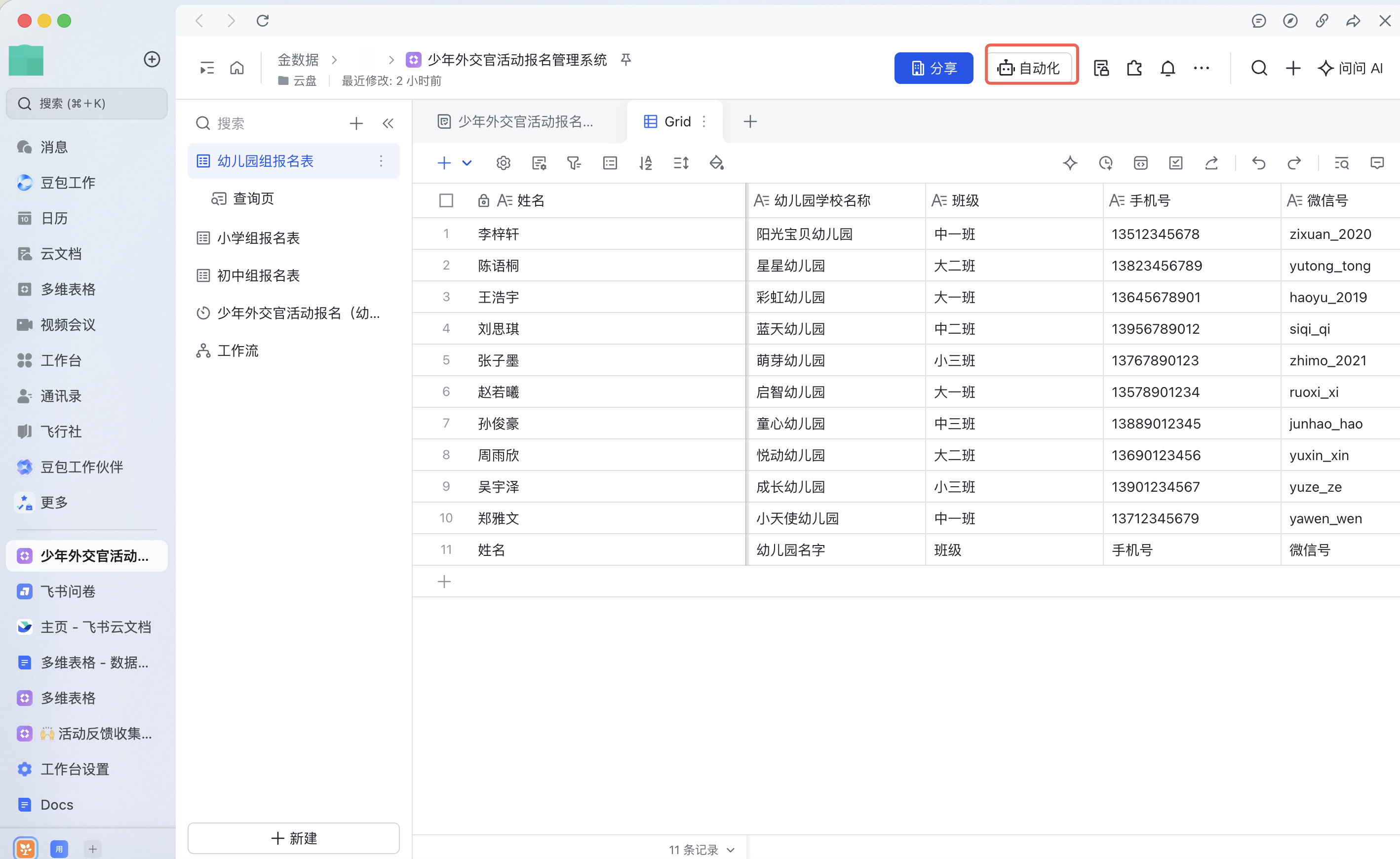
打开需要接收数据的飞书多维表格,点击右上角「自动化」。
-
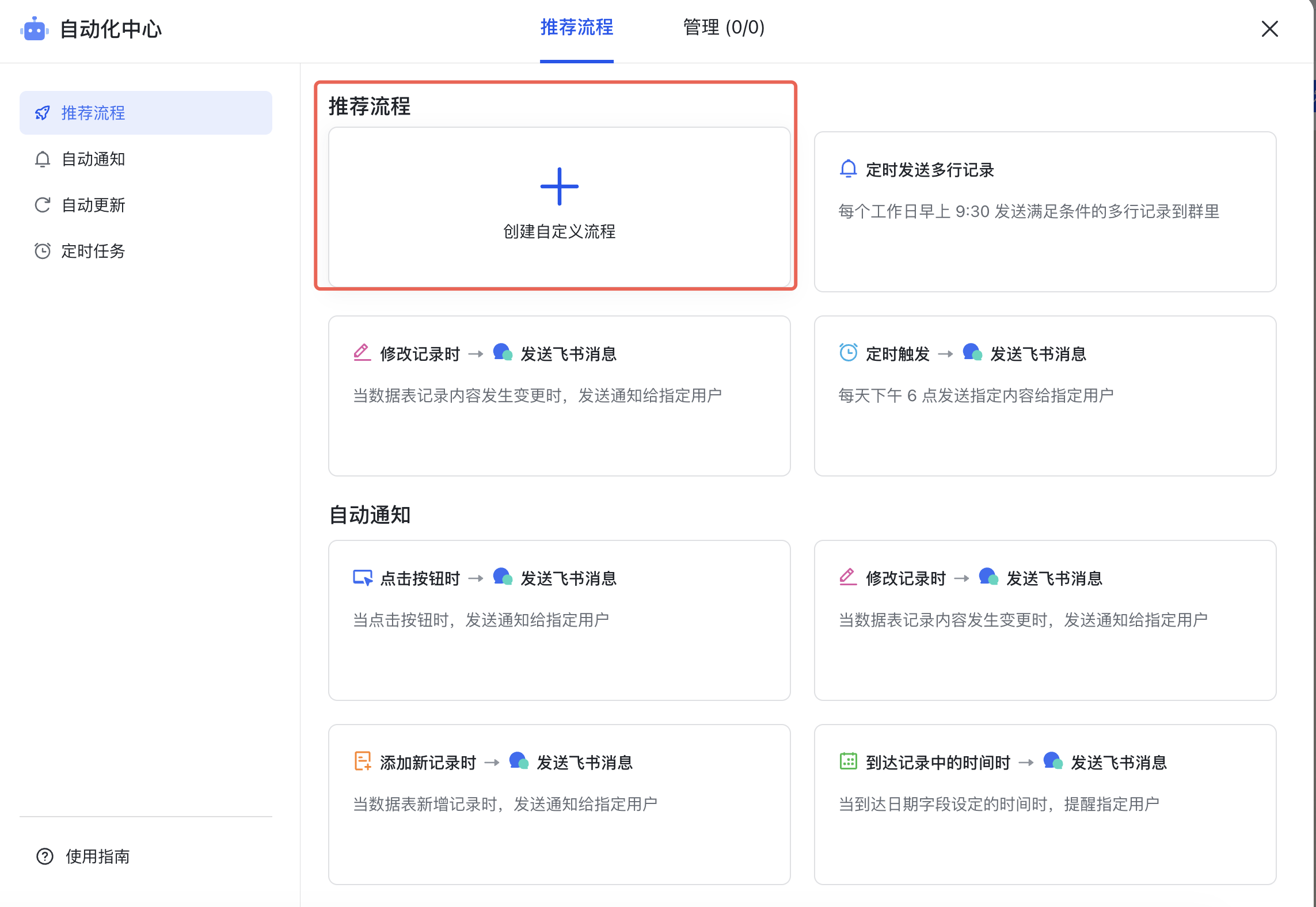
在自动化中心点击「创建自定义流程」。
-
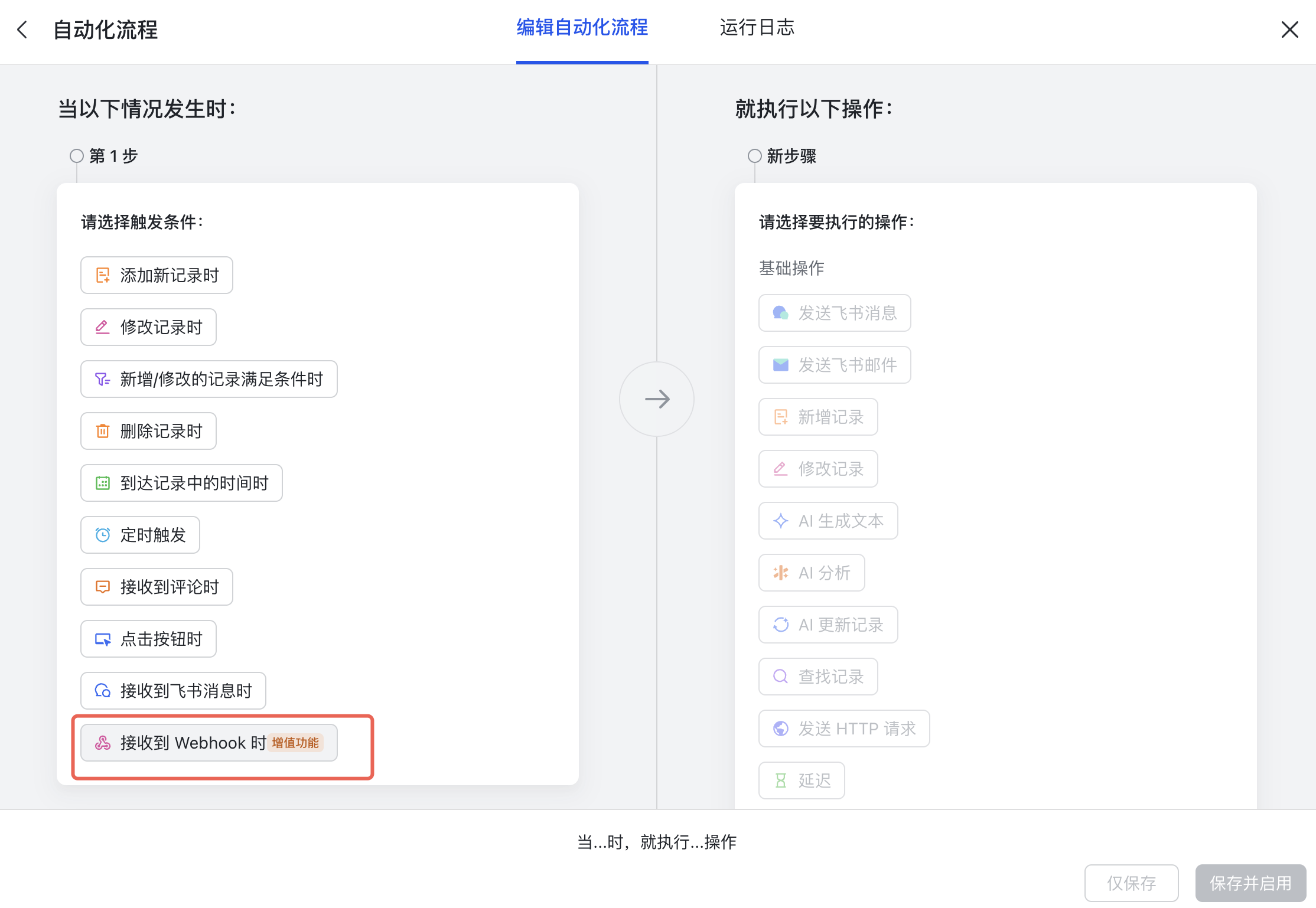
在触发条件中选择「接收到 Webhook 时」。
-
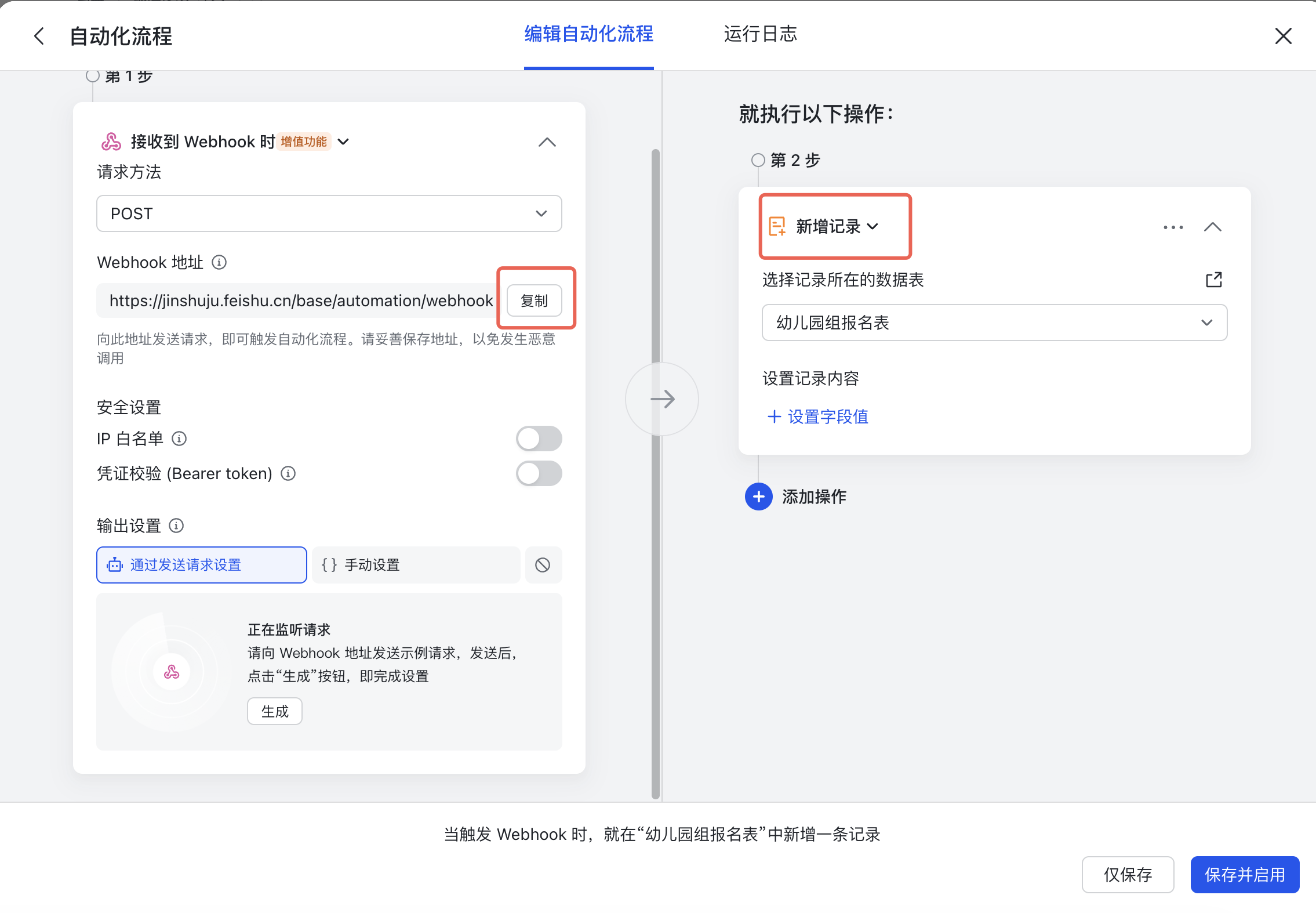
系统会生成一个 Webhook 地址。点击「复制」并妥善保存该地址,后续在金数据中配置 Webhook 推送时需要使用。在右侧「执行操作」区域选择「新增记录」,并选择需要写入数据的多维表格。
第二步:在金数据表单中配置 Webhook
-
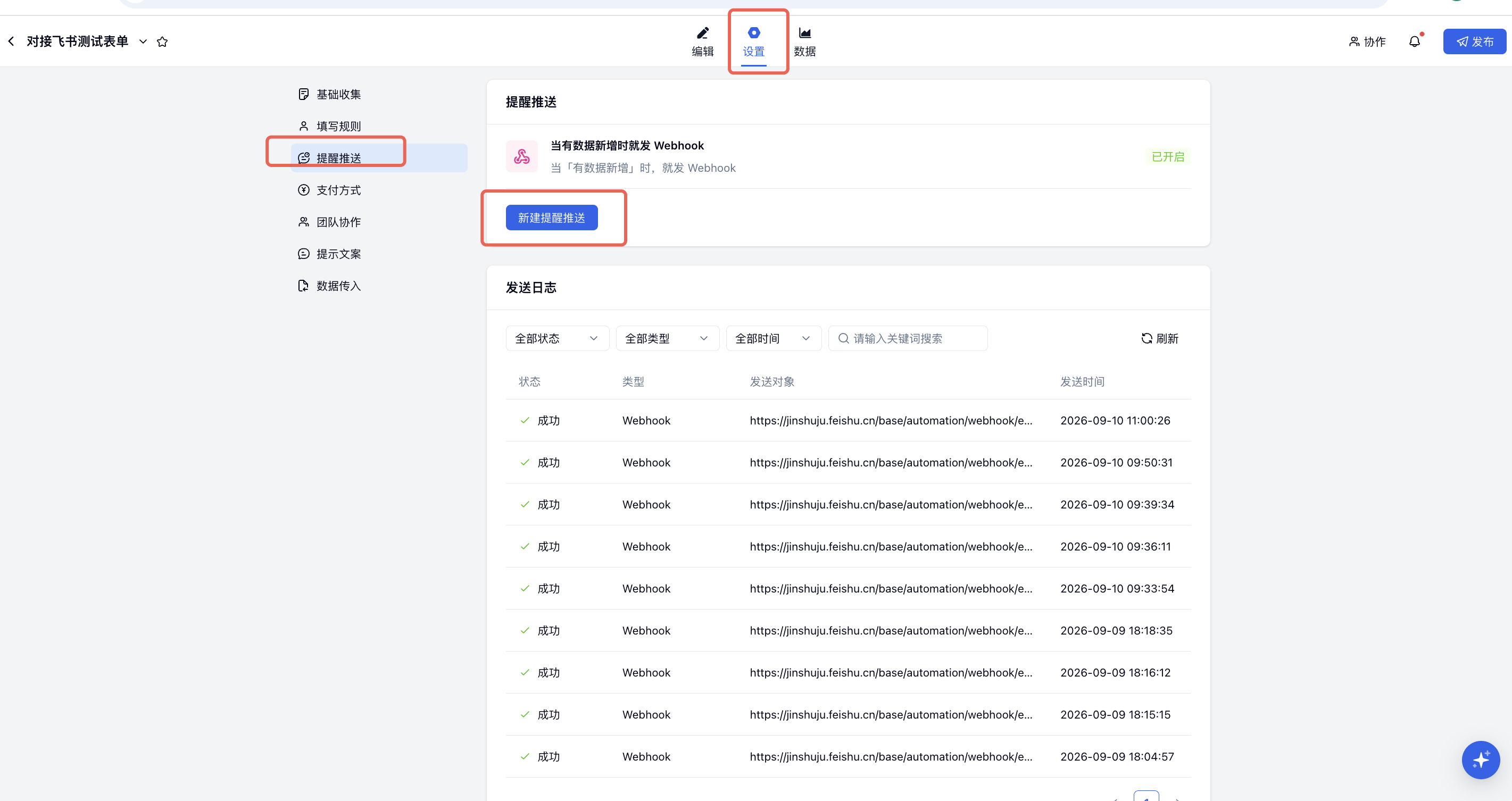
打开需要推送数据的金数据表单,进入「设置」→「提醒推送」,点击「新建提醒推送」。
-
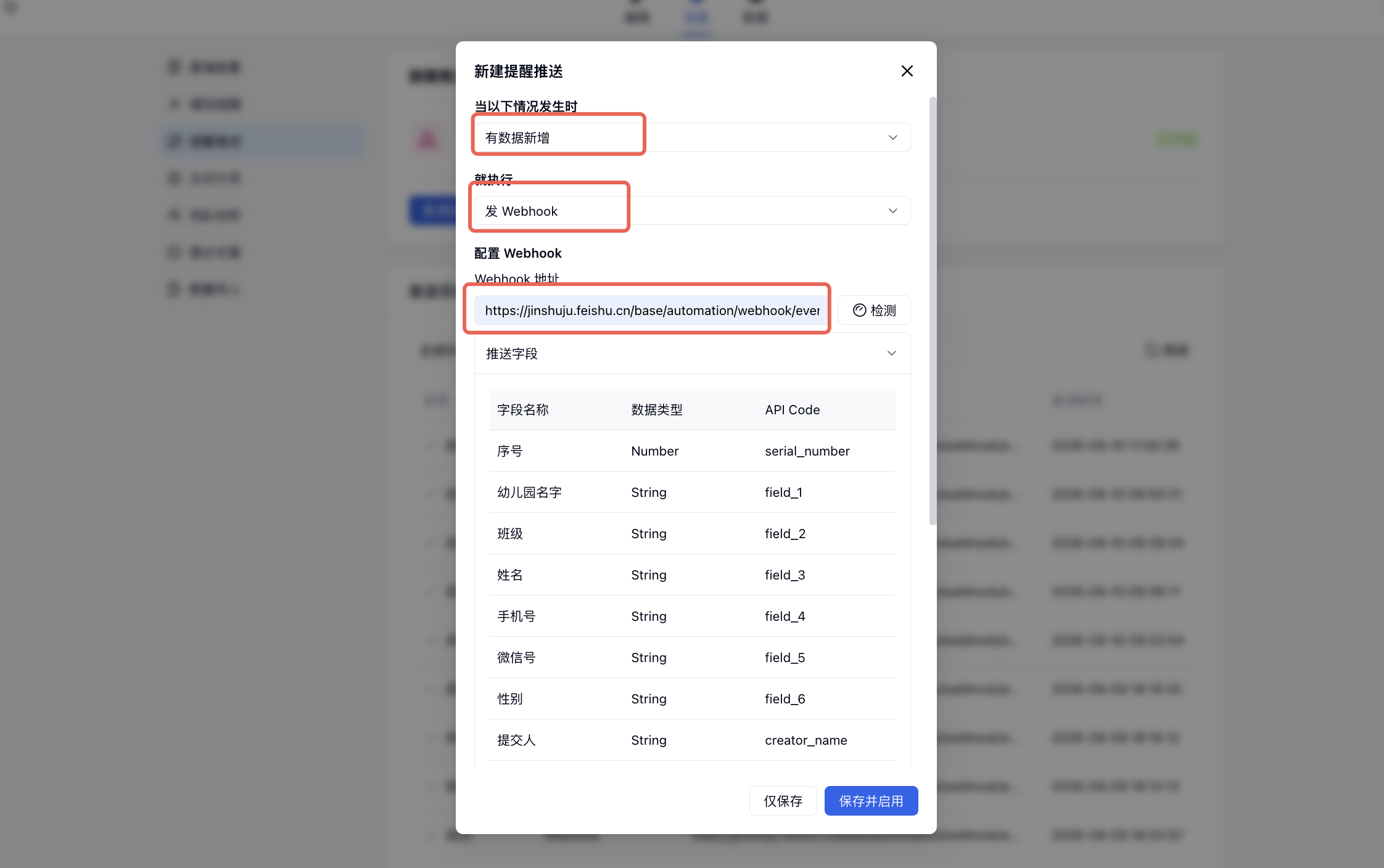
在「新建提醒推送」中,将触发条件设置为「有数据新增」,执行操作设置为「发 Webhook」。在「Webhook 地址」中粘贴第一步复制的地址,然后点击「保存并启用」。
第三步:发送测试数据并匹配字段
-
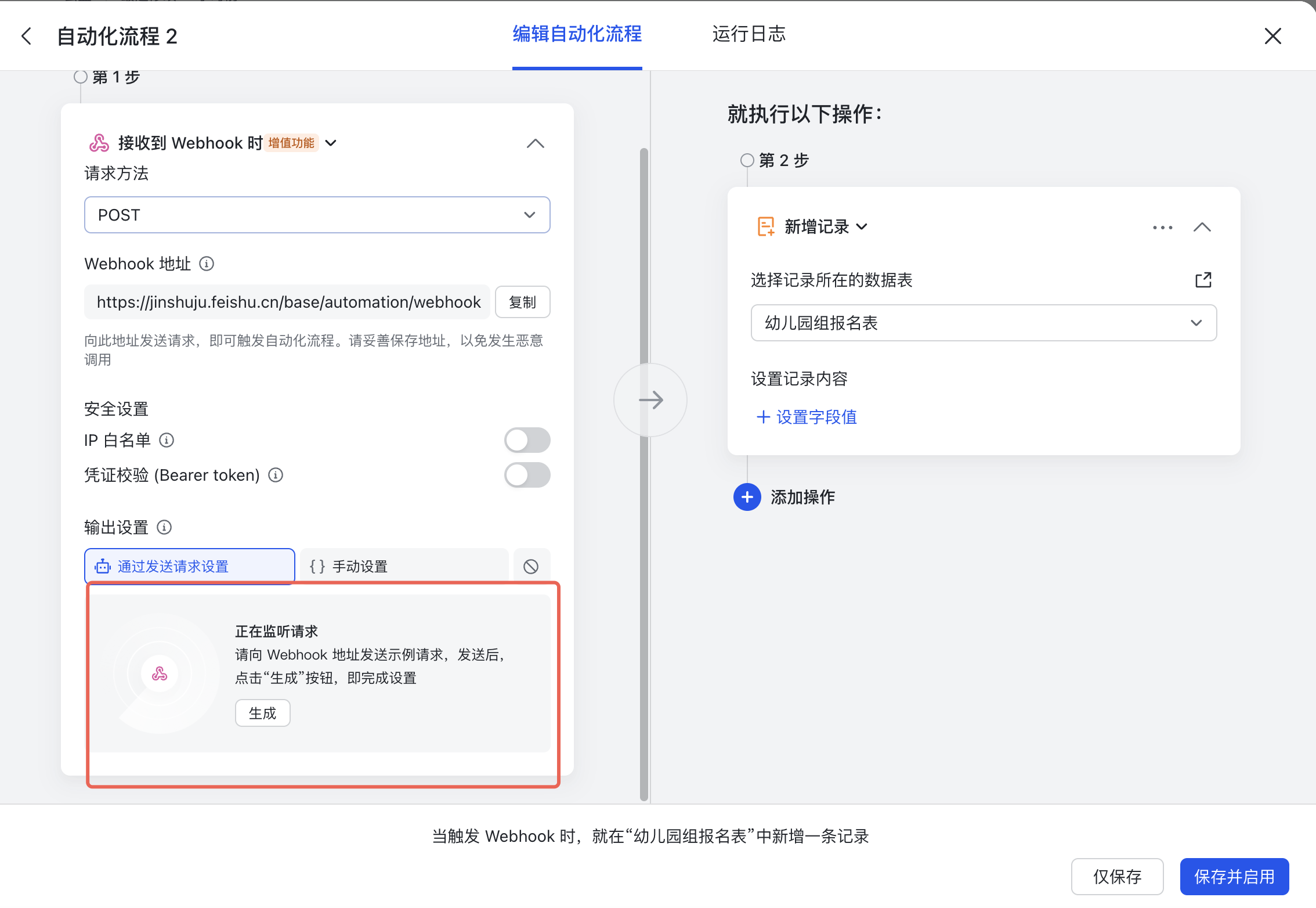
回到飞书多维表格的自动化流程页面,确认左侧显示「正在监听请求」。请保持该页面打开。
-
打开已发布的金数据表单,提交一条完整的测试数据。姓名、手机号等需要推送到飞书多维表格的字段都要填写。
-
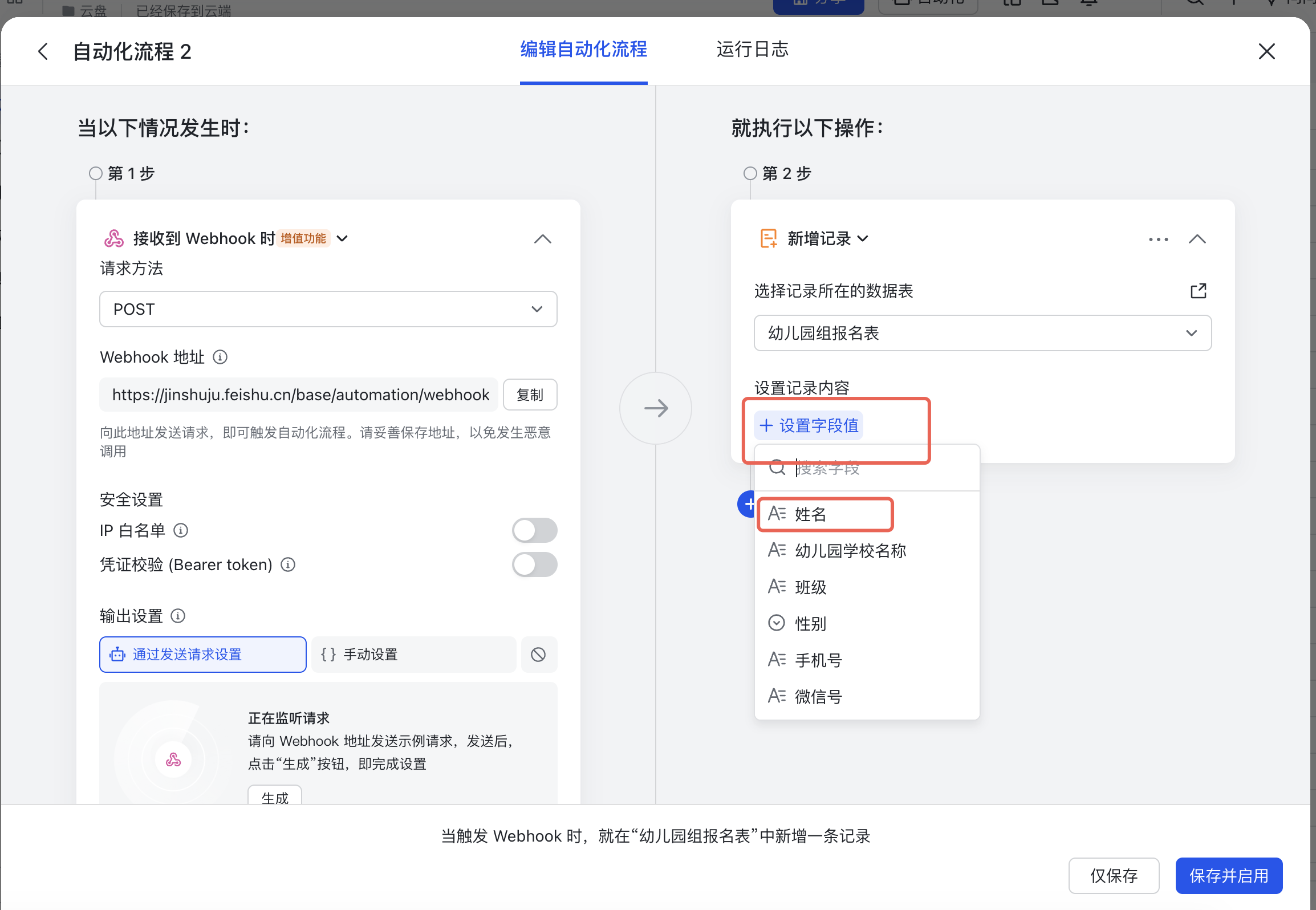
返回飞书多维表格的自动化流程页面,点击左侧的「生成」。生成请求数据后,在右侧「新增记录」中点击「设置字段值」,选择需要写入数据的字段。
-
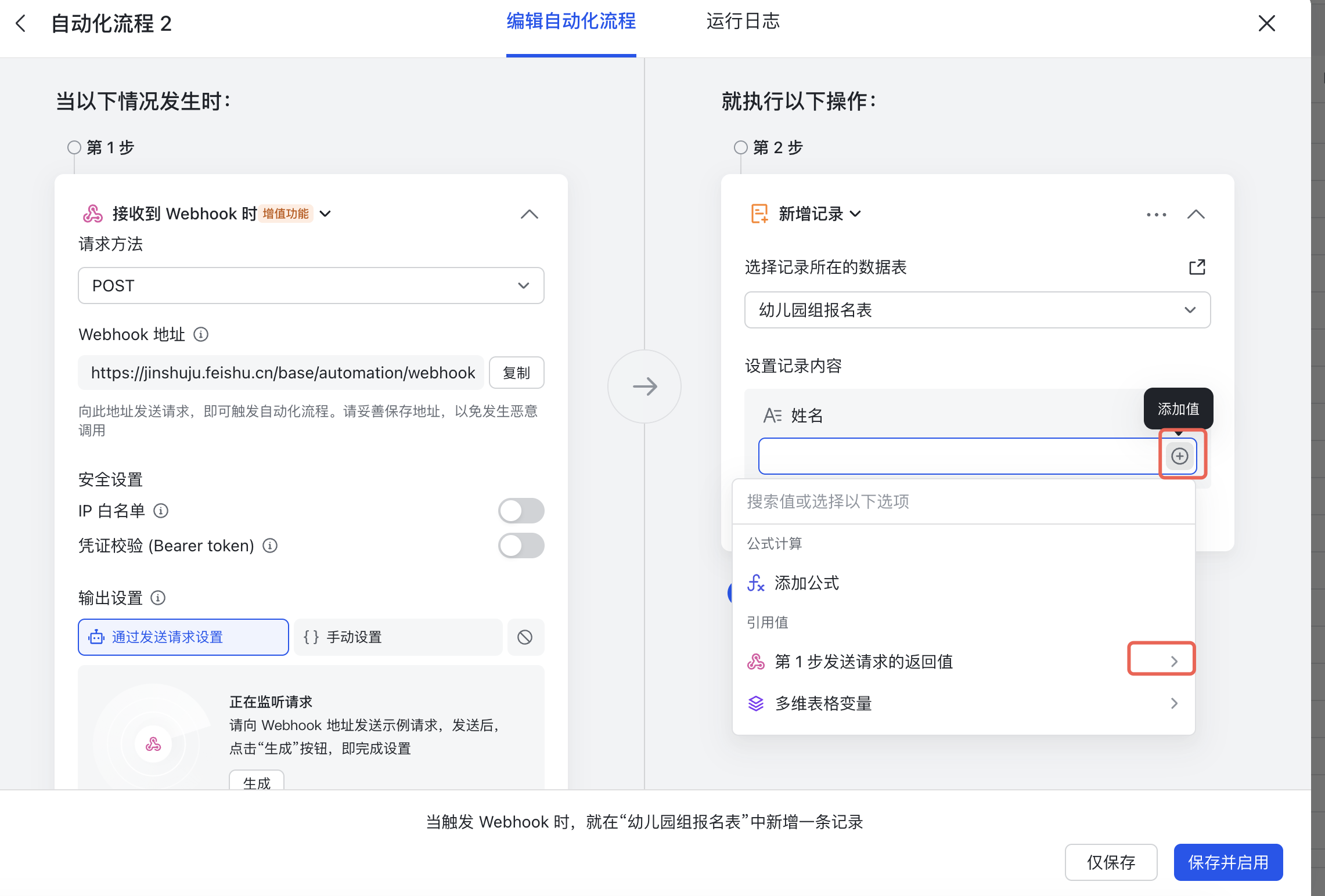
点击每个字段输入框右侧的「+」,选择该字段对应的数据来源。
-
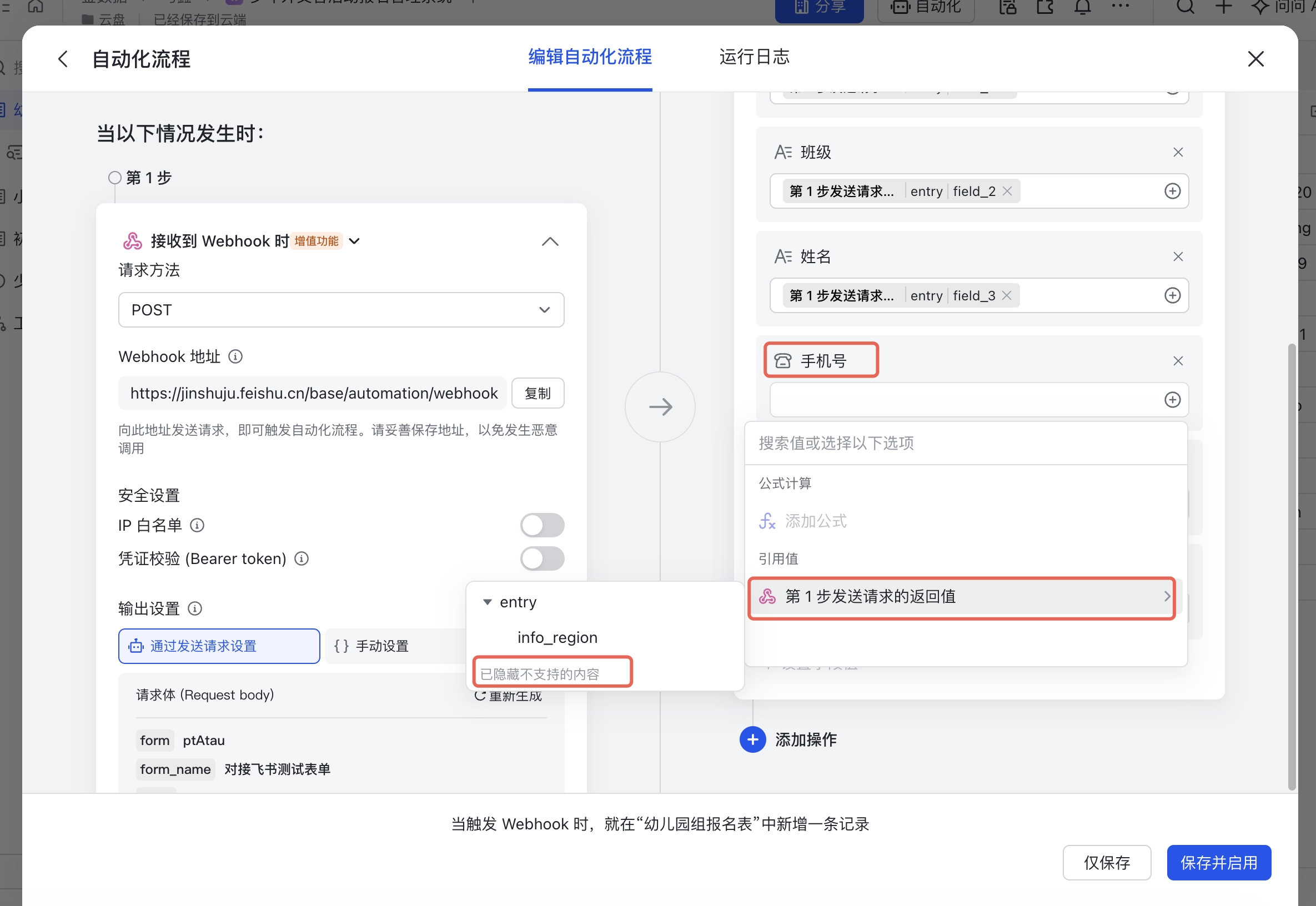
选择「第 1 步发送请求的返回值」,展开
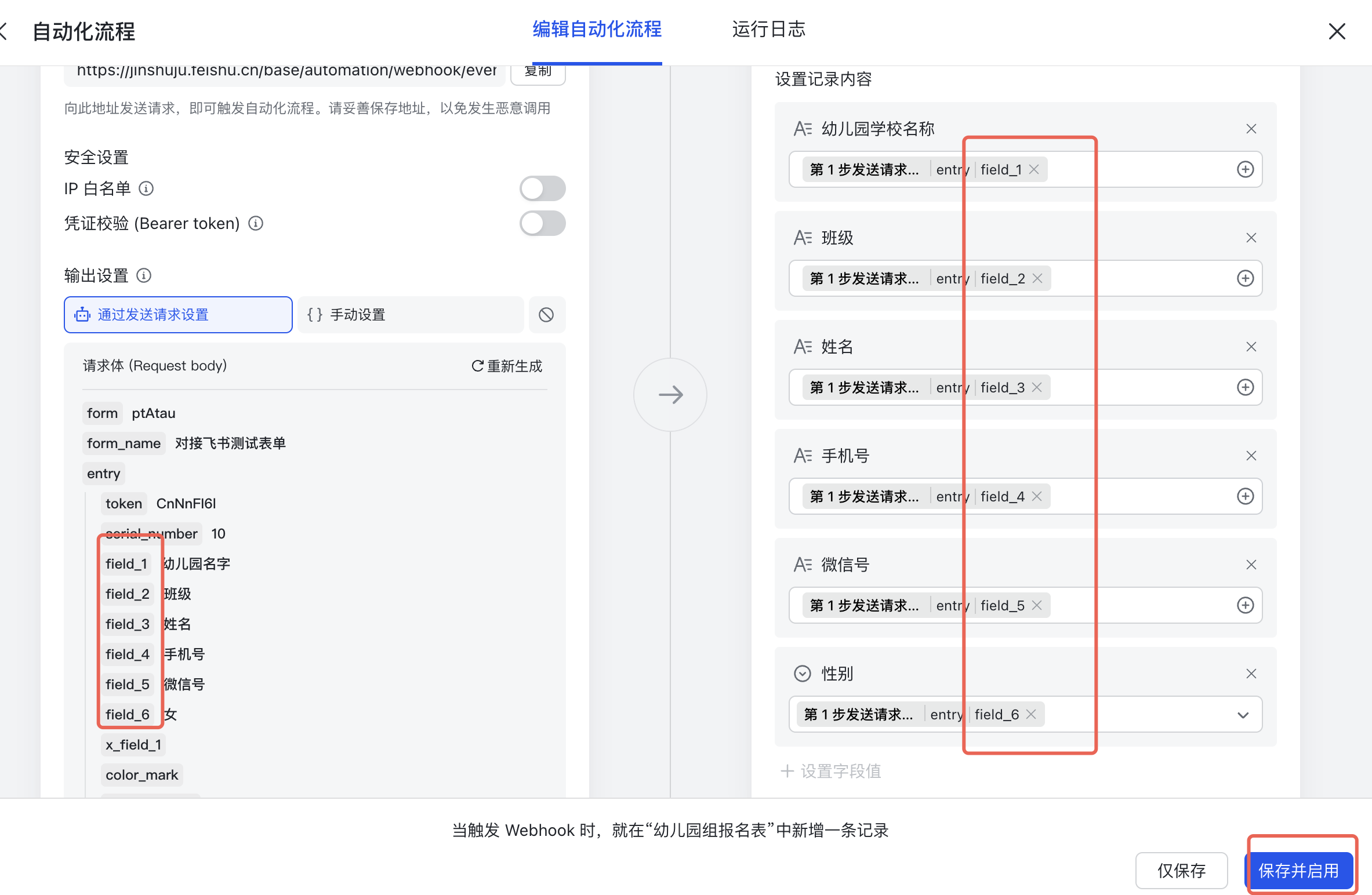
entry,再根据金数据字段的 API Code 选择对应字段。例如,幼儿园学校名称对应field_1。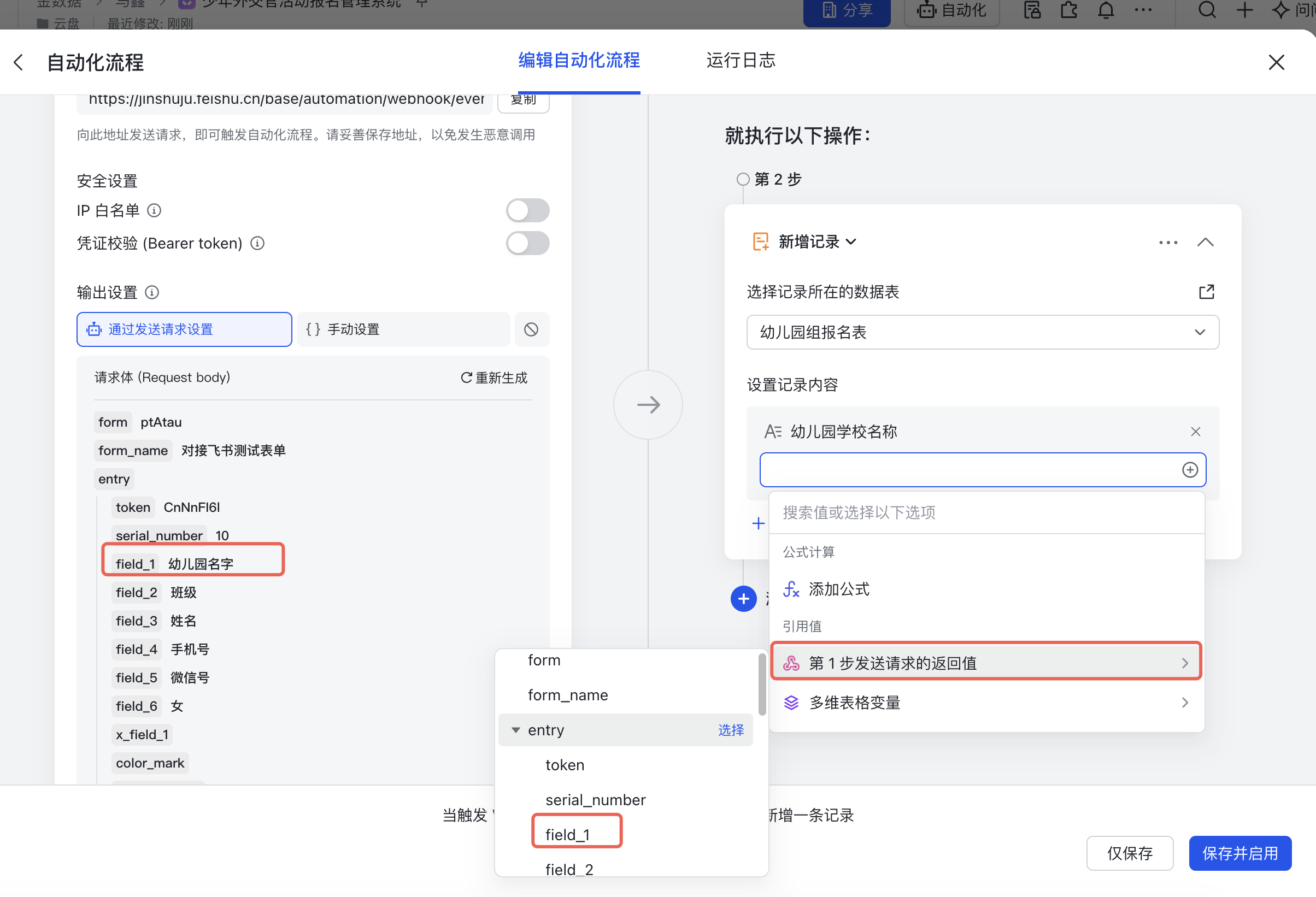
-
按照相同方法完成所有字段的匹配,确认每个飞书多维表格字段都对应正确的金数据字段,然后点击「保存并启用」。
也可以手动设置 JSON
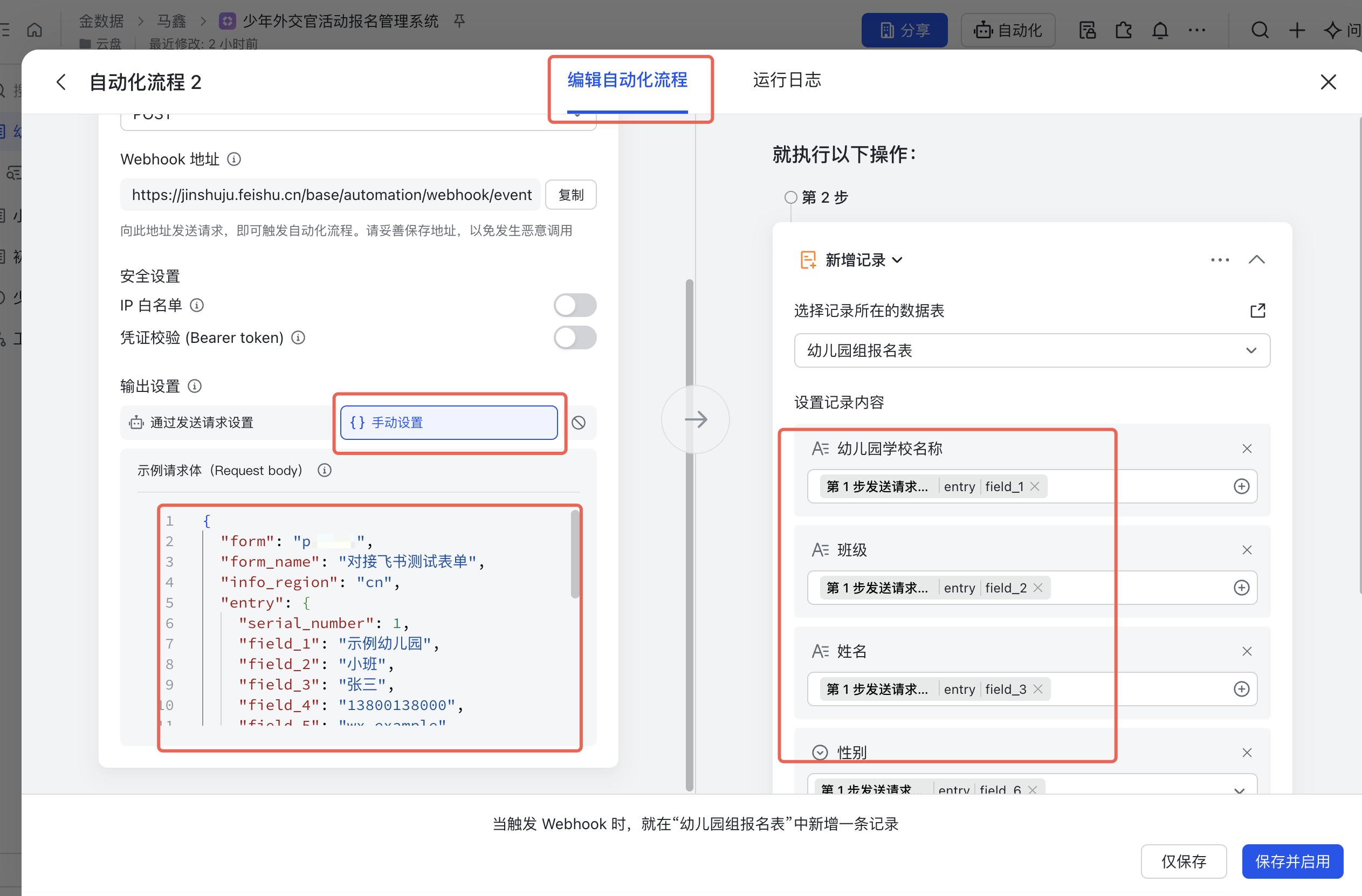
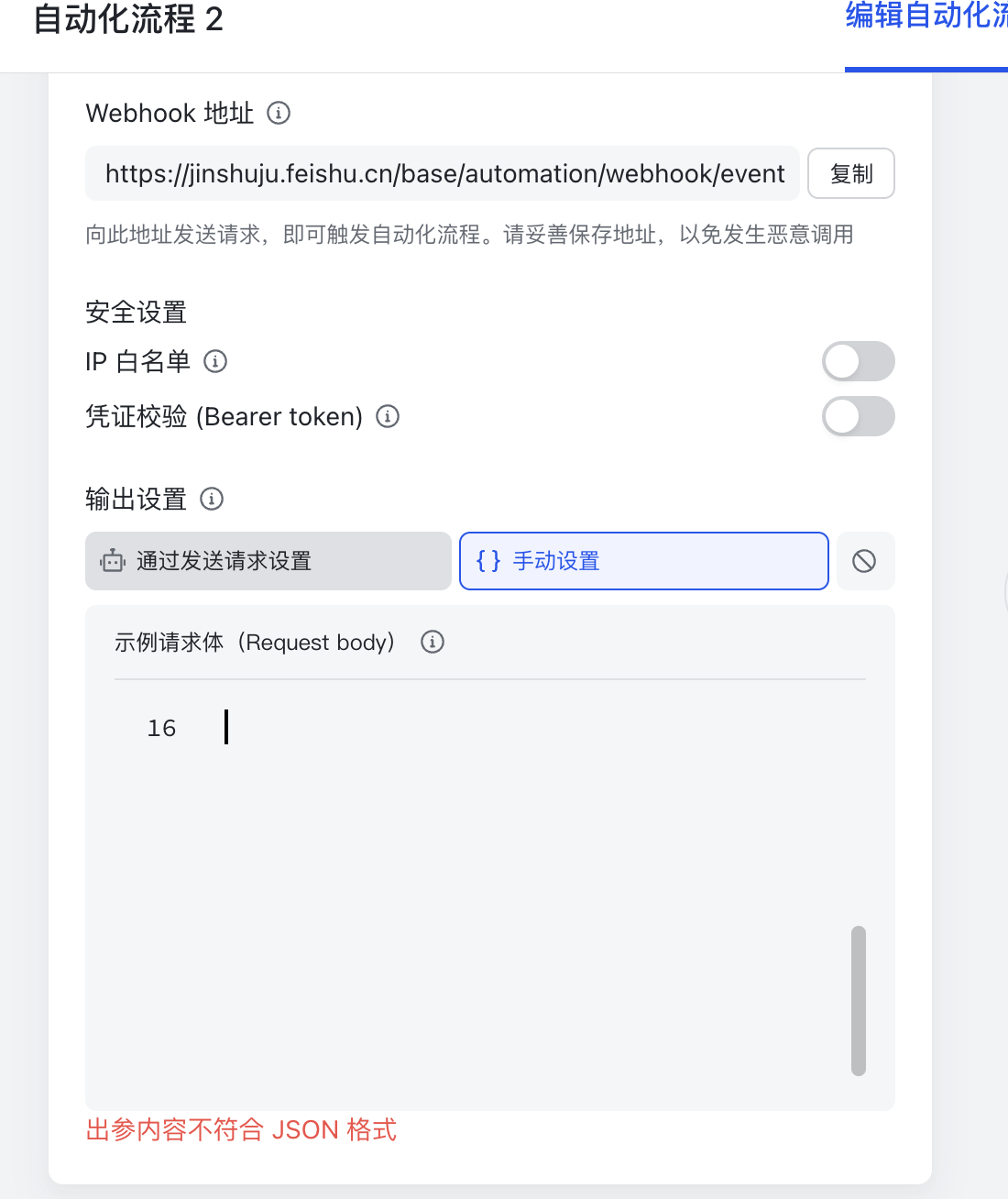
在飞书自动化流程的「输出设置」中,也可以选择「手动设置」。在「示例请求体(Request body)」中输入与金数据 Webhook 推送数据一致的 JSON,具体格式可参考Webhook 数据格式。设置完成后,在右侧「新增记录」中点击「设置字段值」,选择需要写入数据的字段,并按照前文方法完成字段匹配。
如果输入内容不符合 JSON 格式,页面会提示「出参内容不符合 JSON 格式」。请检查括号、引号、逗号等符号是否完整且符合 JSON 语法。
-
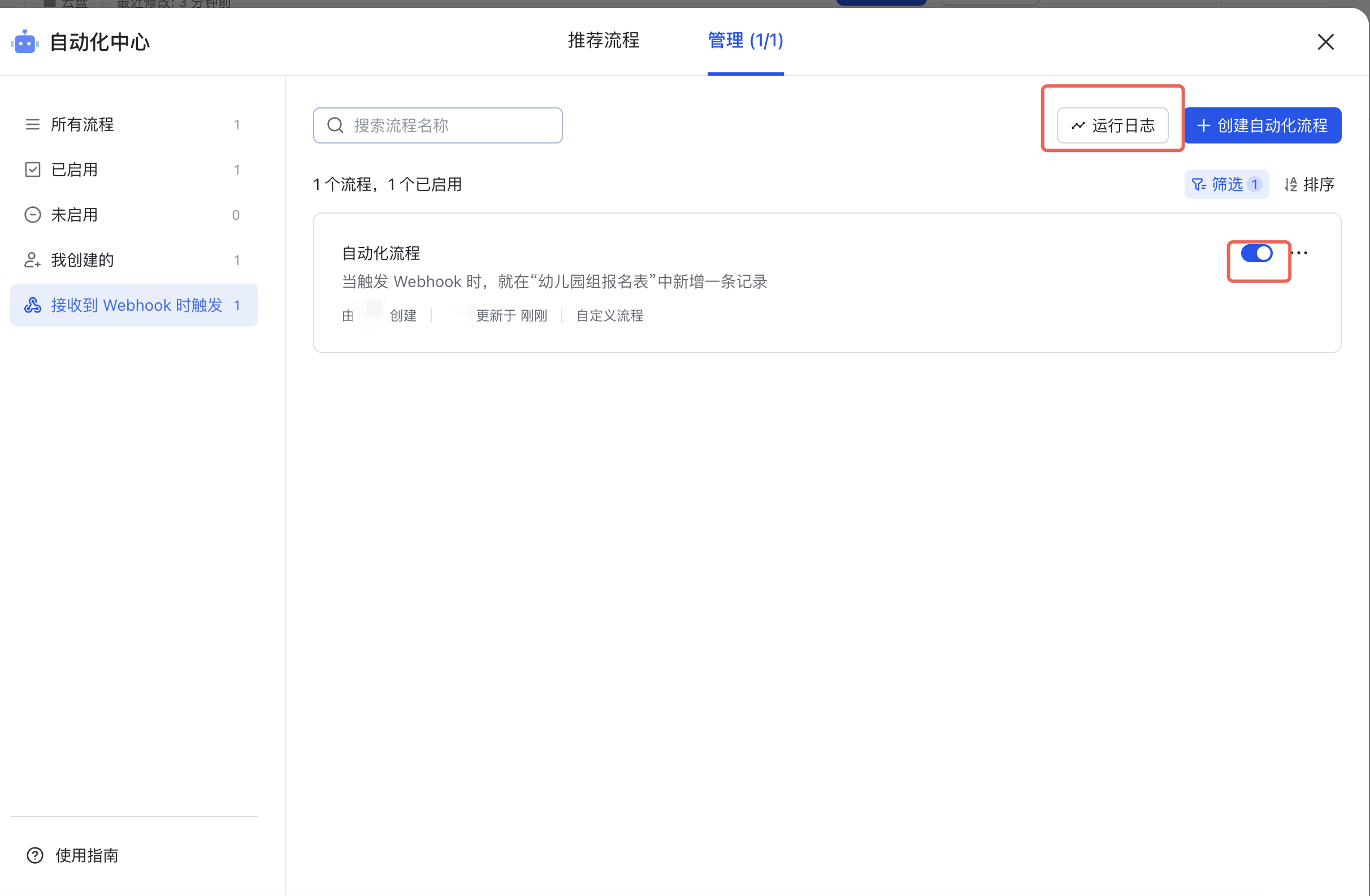
返回自动化中心的「管理」页面,确认自动化流程处于启用状态,然后点击「运行日志」。
-
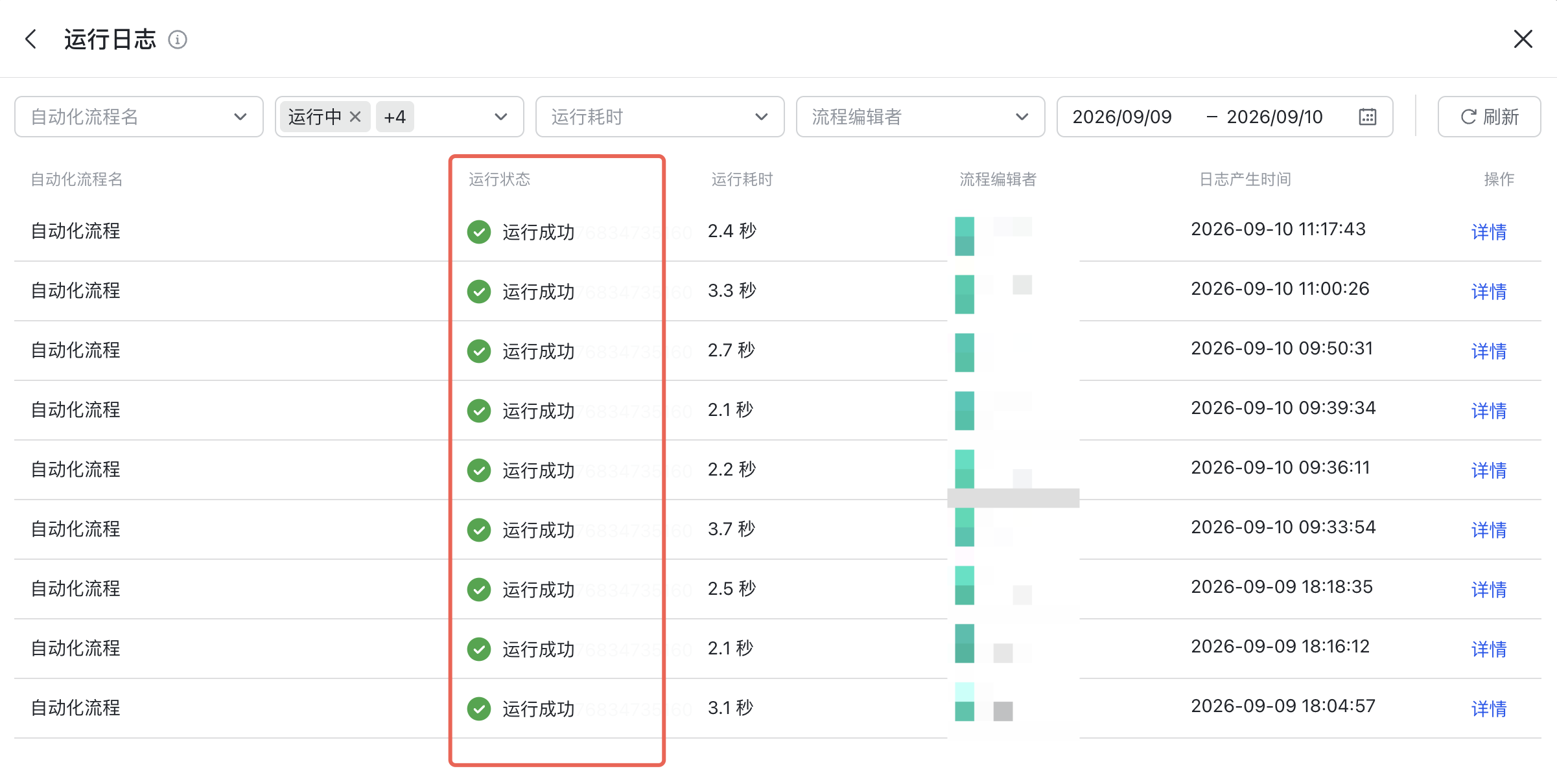
在运行日志中查看最新记录。显示「运行成功」表示数据已经正常推送到飞书多维表格。
飞书特殊字段无法选择怎么办?
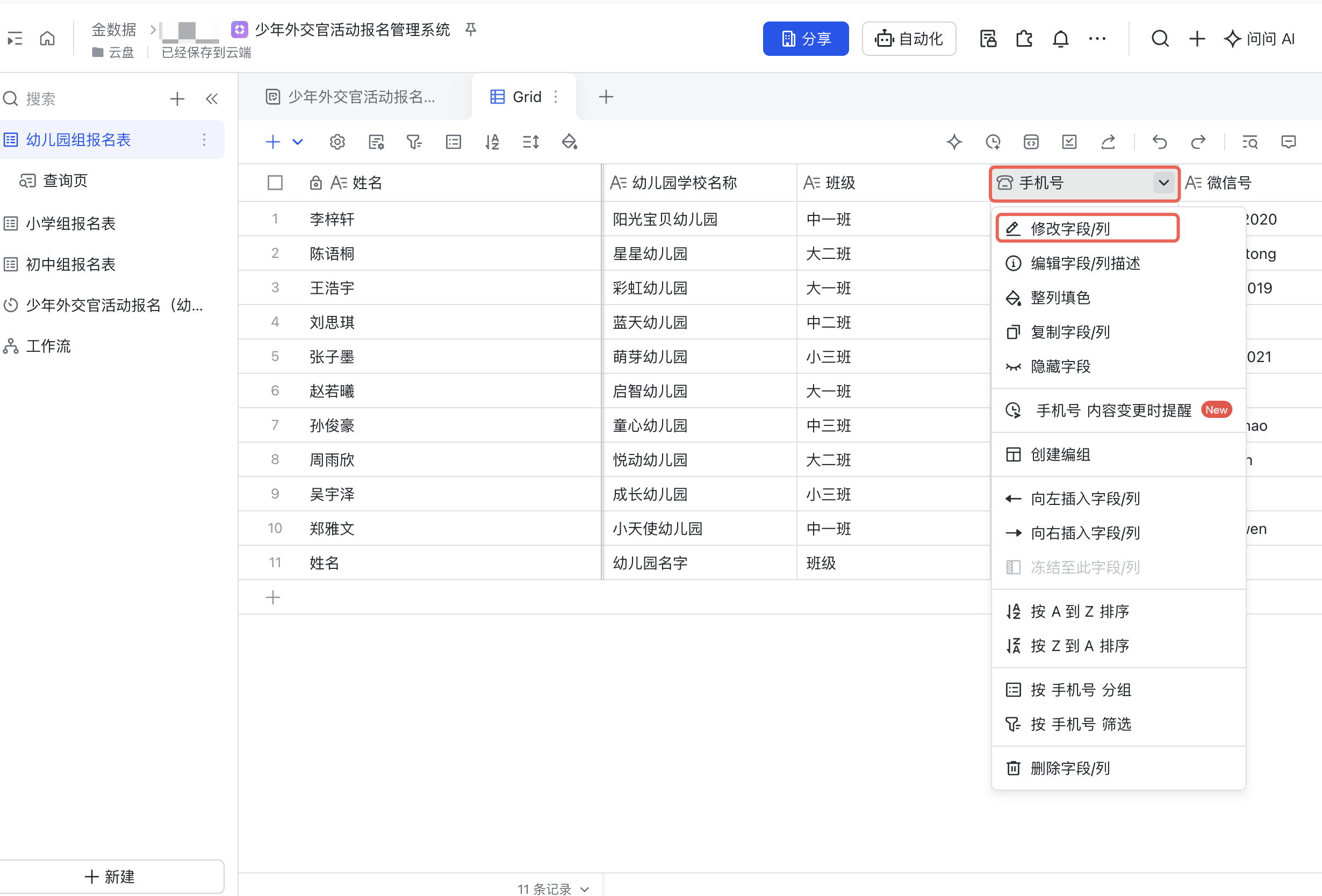
飞书多维表格中的部分特殊字段不会显示在自动化选择器中,因此无法直接匹配和推送。例如,字段类型为「电话号码」的手机号字段可能显示为「已隐藏不支持的内容」。
处理方法:
-
返回飞书多维表格,点击无法推送的字段名称右侧菜单,选择「修改字段/列」。
-
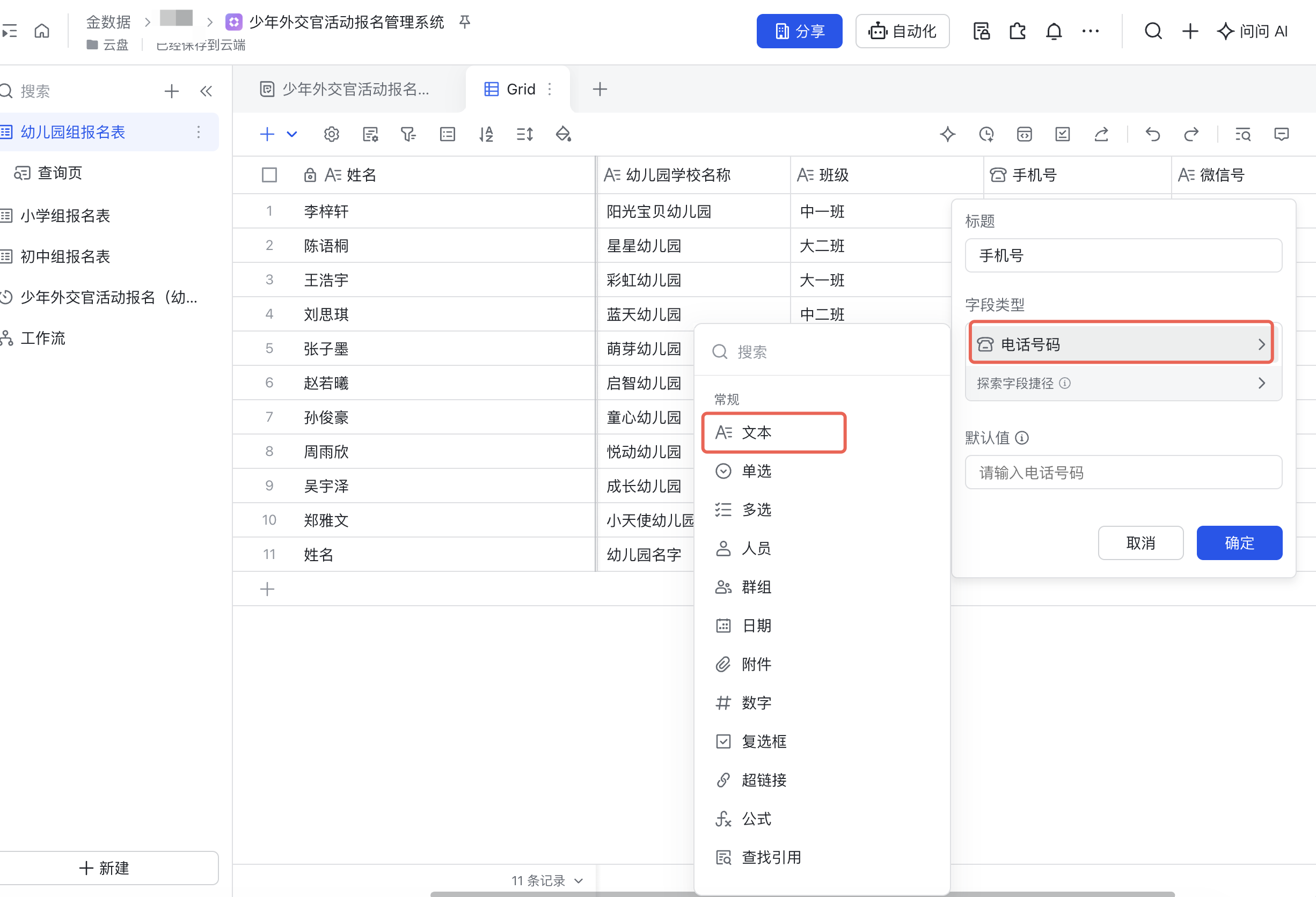
将字段类型从「电话号码」修改为「文本」(单行文字),然后点击「确定」。修改后返回自动化流程,重新生成请求数据并匹配该字段。
在金数据表单后台查看推送日志
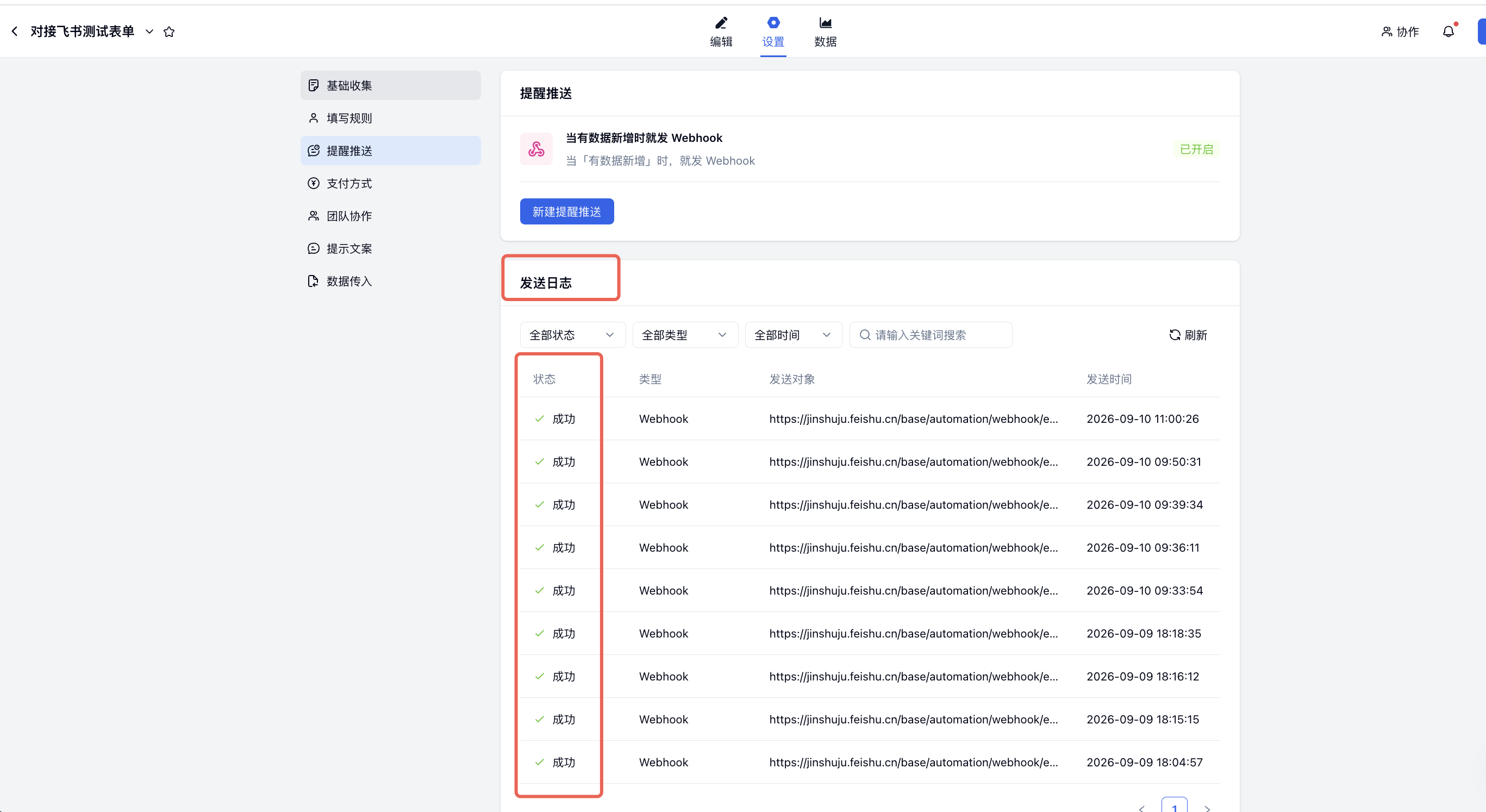
完成配置后,你也可以在金数据表单后台进入「设置」→「提醒推送」,在「发送日志」中查看 Webhook 的推送状态。状态显示「成功」表示该次推送已成功发送。
通过飞书多维表格收集到的数据,怎么推送到金数据?
可以在飞书多维表格中创建自动化流程,在新增记录时发送 HTTP 请求,将数据写入金数据表单。
第一步:在飞书多维表格中创建自动化流程
-
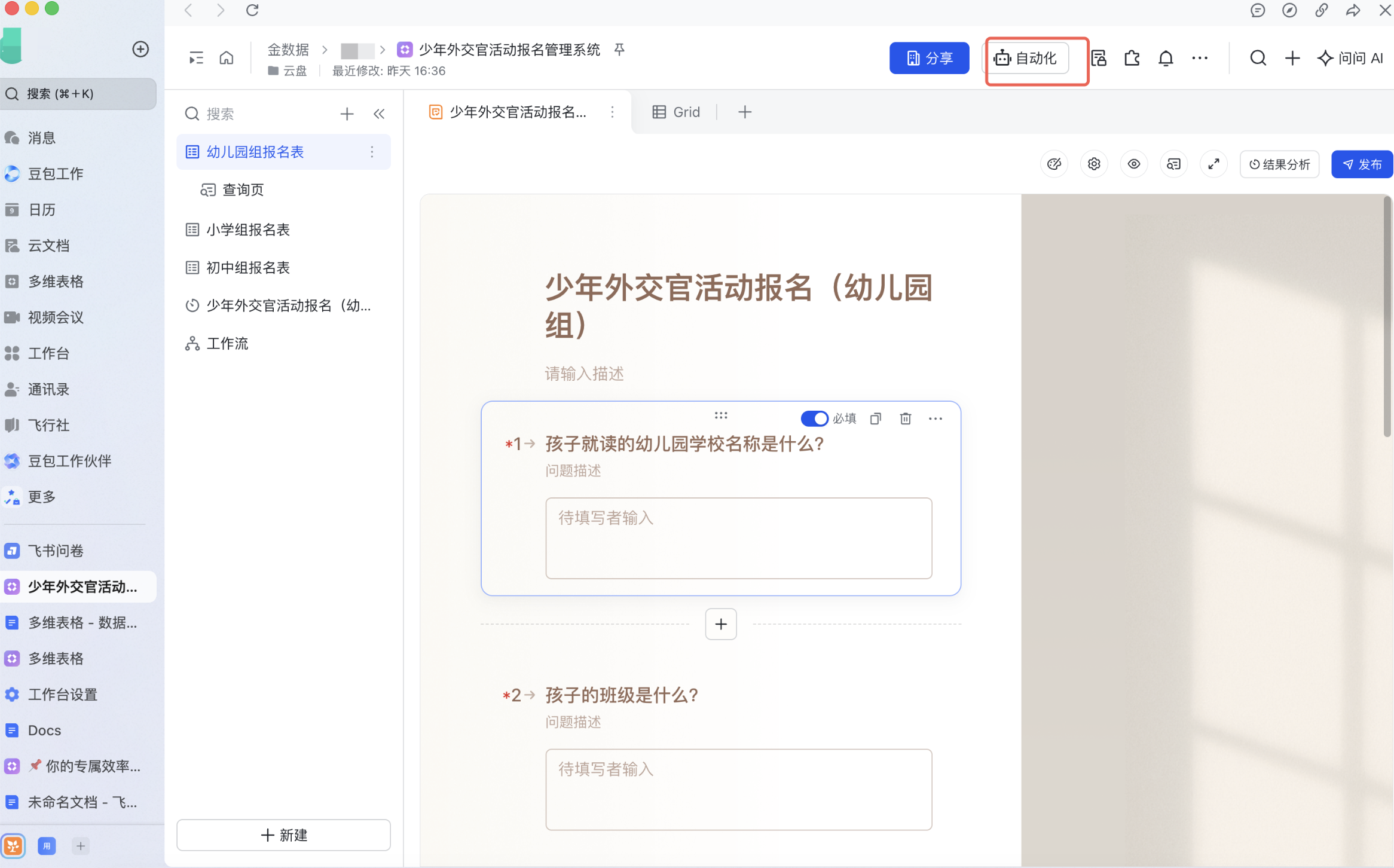
打开需要推送数据的飞书多维表格,点击右上角「自动化」。
-
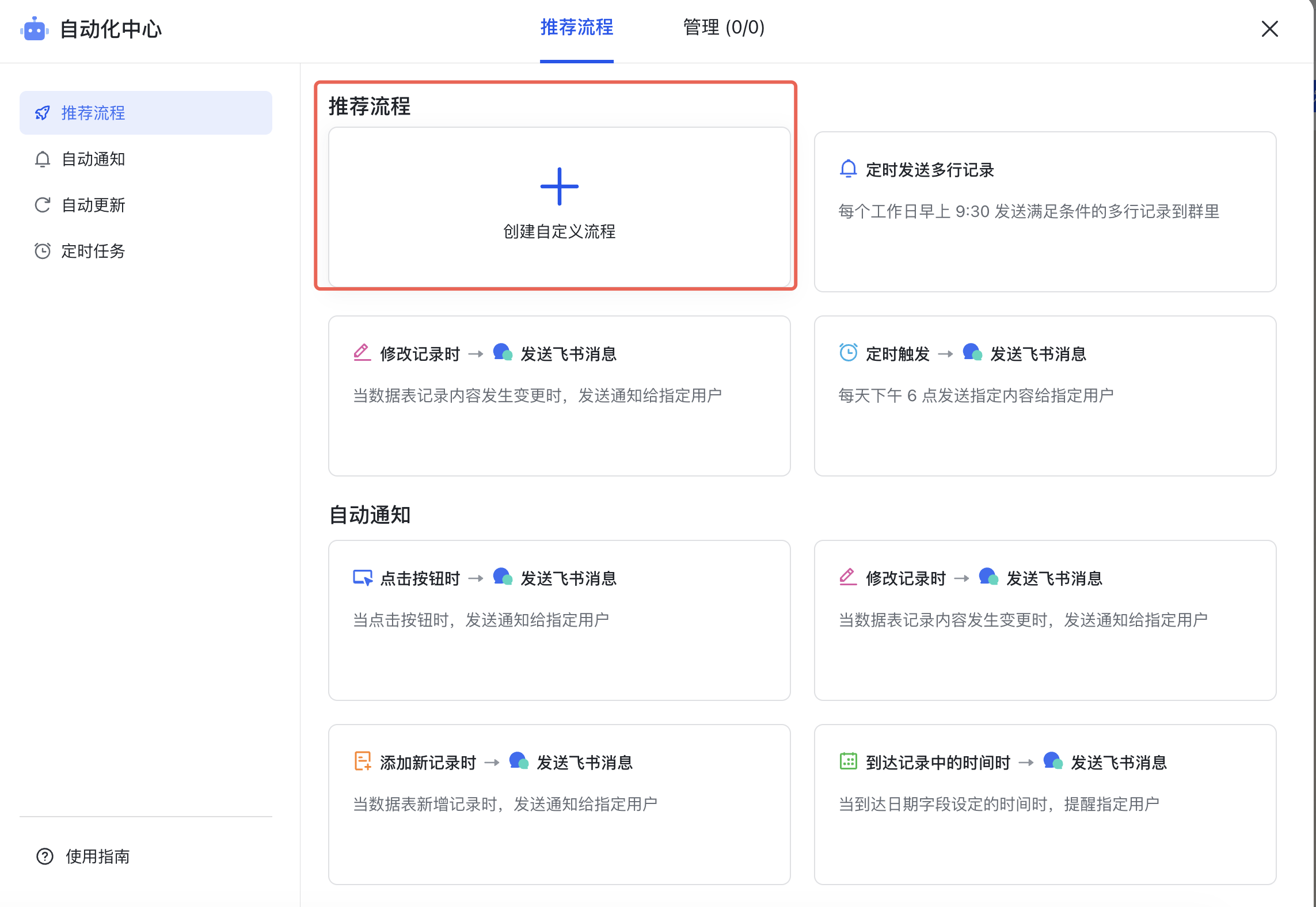
在自动化中心点击「创建自定义流程」。
-
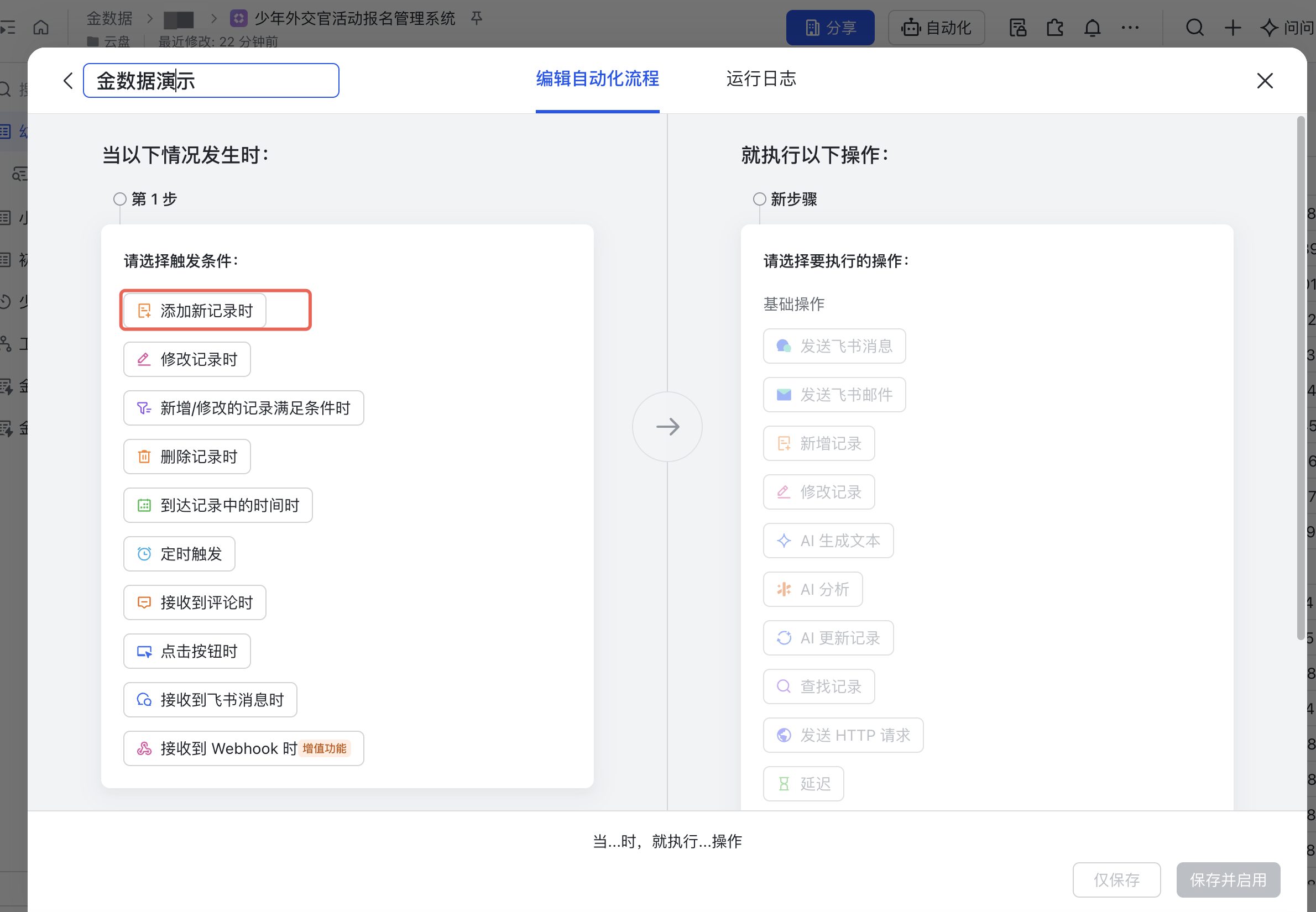
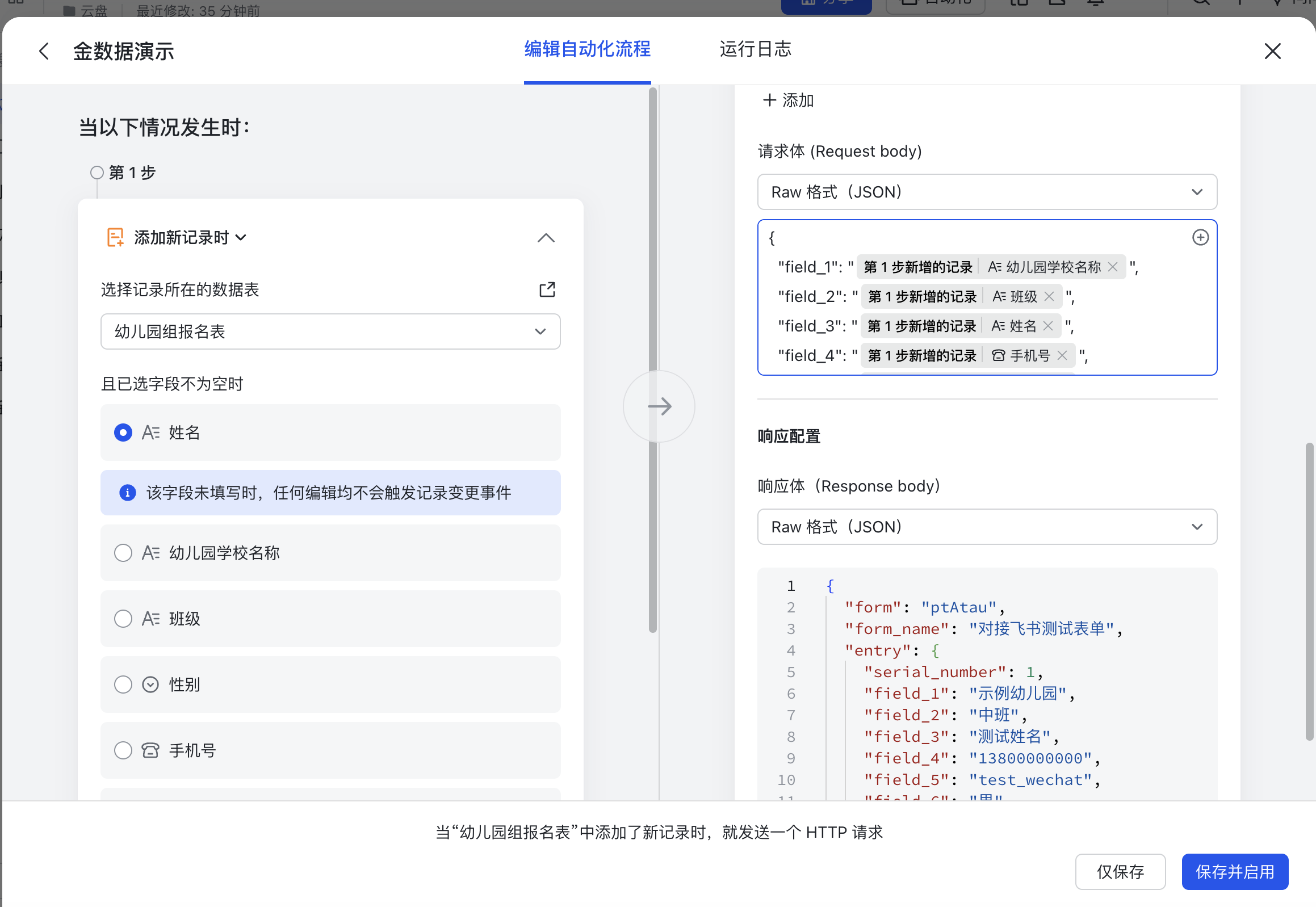
将触发条件设置为「添加新记录时」,选择需要推送数据的表单。根据推送要求,在「且已选字段不为空时」选择必须填写的字段。
-
在右侧「执行操作」区域选择「发送 HTTP 请求」。
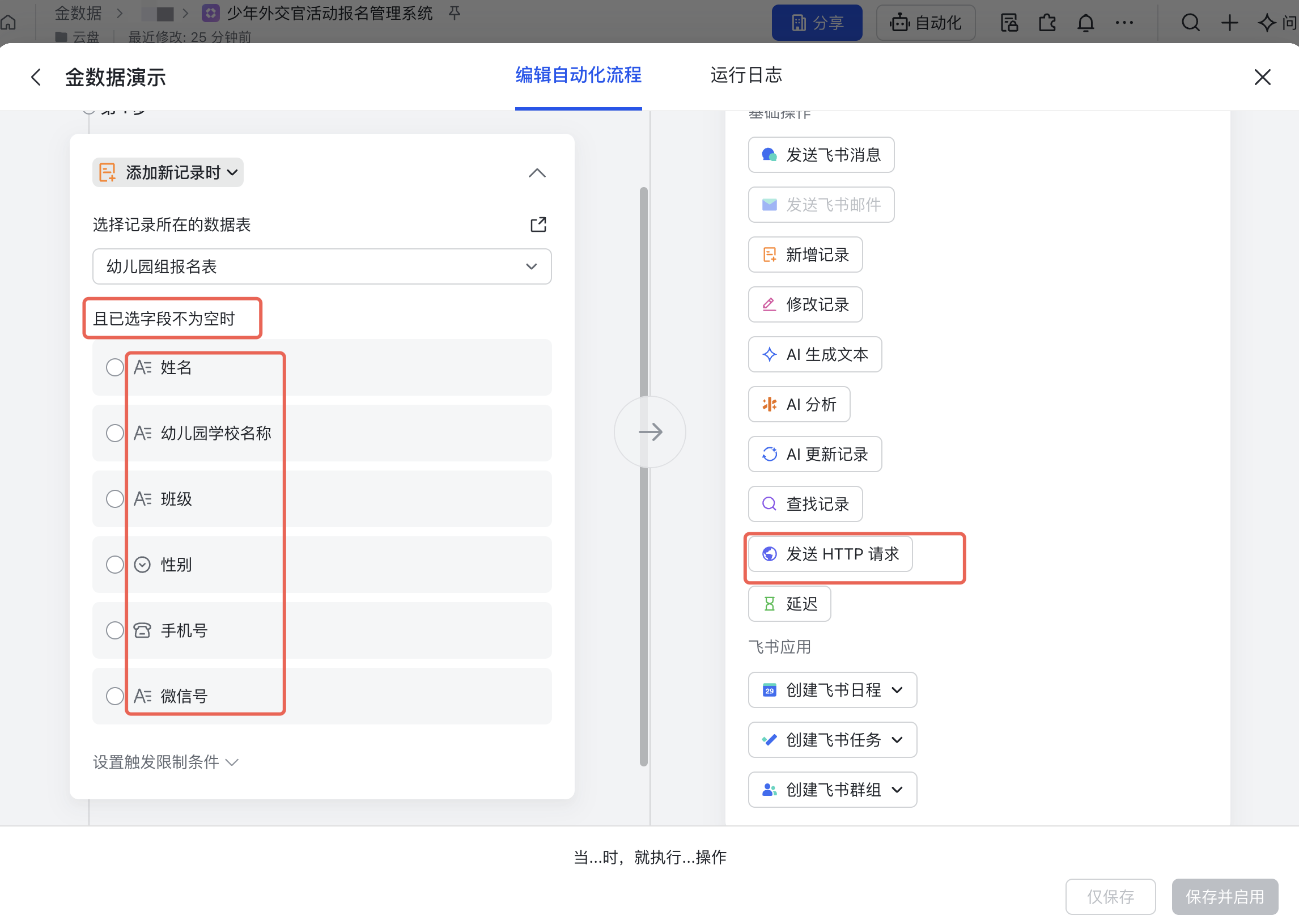
接下来,需要获取对应金数据表单的请求地址(URL)、请求头(Headers)、请求体(Request body)和响应体(Response body),用于配置飞书的 HTTP 请求。
第二步:获取并填写金数据 API 请求参数
-
打开新增单条数据 API 文档,根据文档确认目标表单的请求地址、请求头、请求体和响应体。
-
进入金数据 API 设置,创建 Access Token。创建后请立即复制并妥善保存,关闭页面后将无法再次查看。
注意:Access Token 相当于账户访问凭证,请勿发送给 AI 软件、他人或写入公开文档和截图。
-
返回飞书多维表格的自动化流程,在「发送 HTTP 请求」中按照开放平台文档填写以下内容:
- 请求方法:选择
POST。 - 请求地址(URL):填写
https://jinshuju.net/api/v1/forms/FORM_TOKEN/entries,并将FORM_TOKEN替换为目标表单的 Token。 - 请求头(Headers):添加
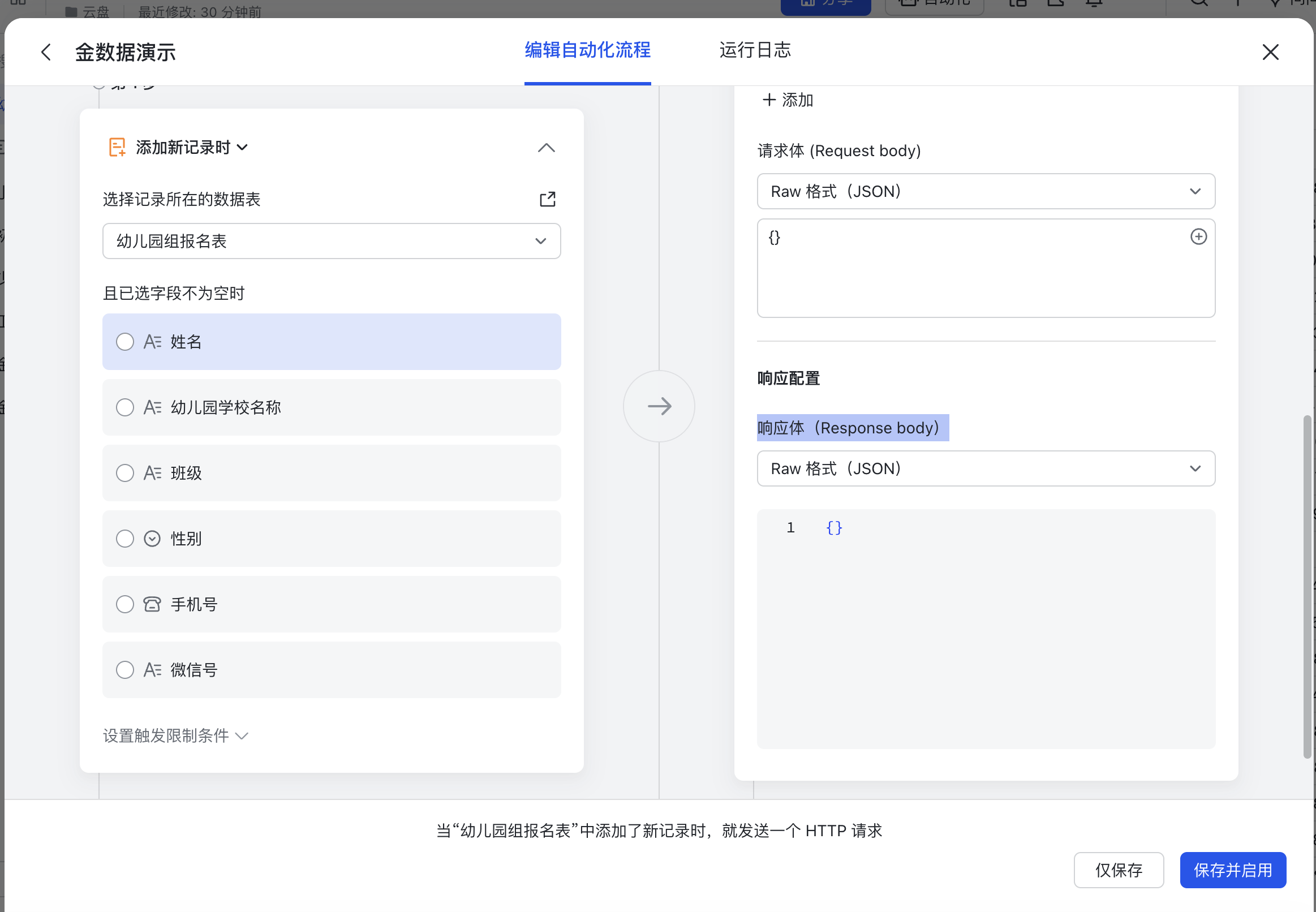
Content-Type: application/json、Accept: application/json和Authorization: Bearer YOUR_ACCESS_TOKEN,并将YOUR_ACCESS_TOKEN替换为已创建的 Access Token。 - 请求体(Request body):选择「Raw 格式(JSON)」,以金数据字段的 API Code 作为键,通过输入框右侧的「+」选择对应的飞书多维表格字段作为值。
- 响应体(Response body):选择「Raw 格式(JSON)」,参考开放平台文档中的 Response 示例填写。
- 请求方法:选择
-
检查请求体中的每个金数据字段 API Code 是否与飞书多维表格字段正确对应,并确认请求体和响应体均为有效的 JSON 格式。填写完成后,点击「保存并启用」。
如果你不熟悉 API 配置,可以将金数据开放平台文档链接、已创建表单的公开填写链接和字段说明发送给 AI 软件,请其协助生成配置内容。请勿提供 Access Token、登录凭证或表单中的真实敏感数据。
保存并启用自动化流程后,当飞书多维表格中新增符合触发条件的记录时,系统会向金数据发送 HTTP 请求并新增一条表单数据。
第三步:启用自动化并查看运行日志
-
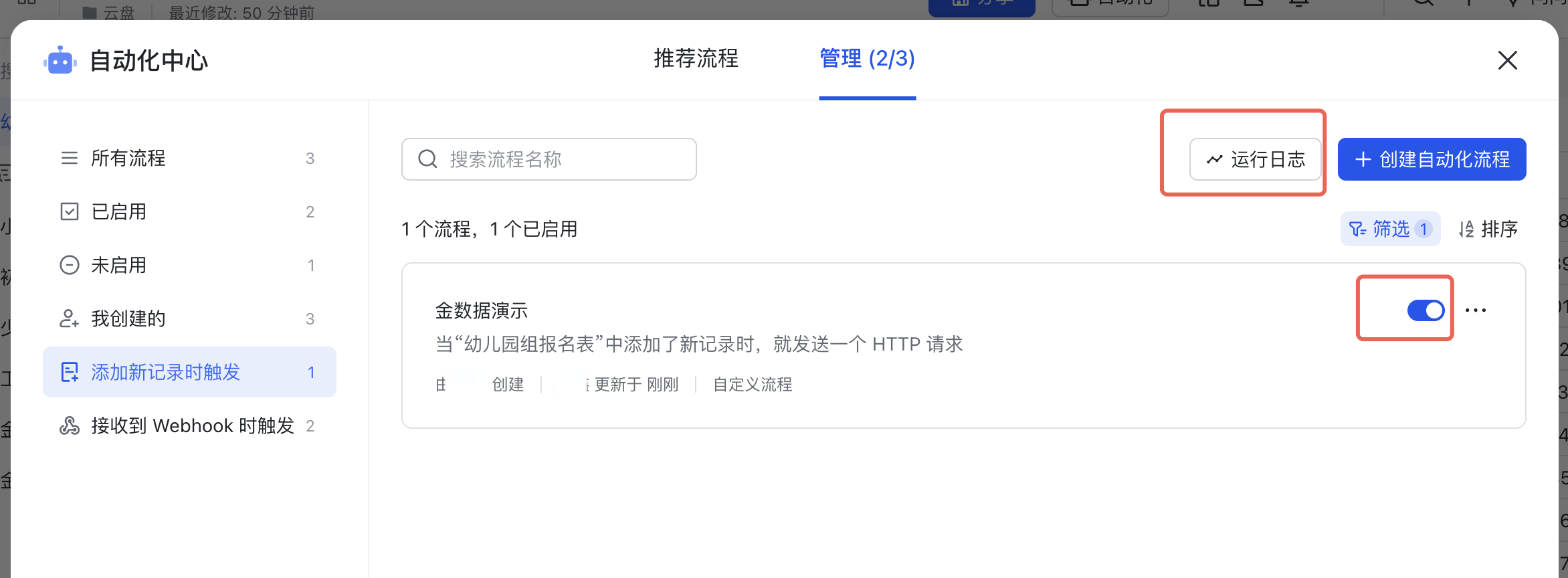
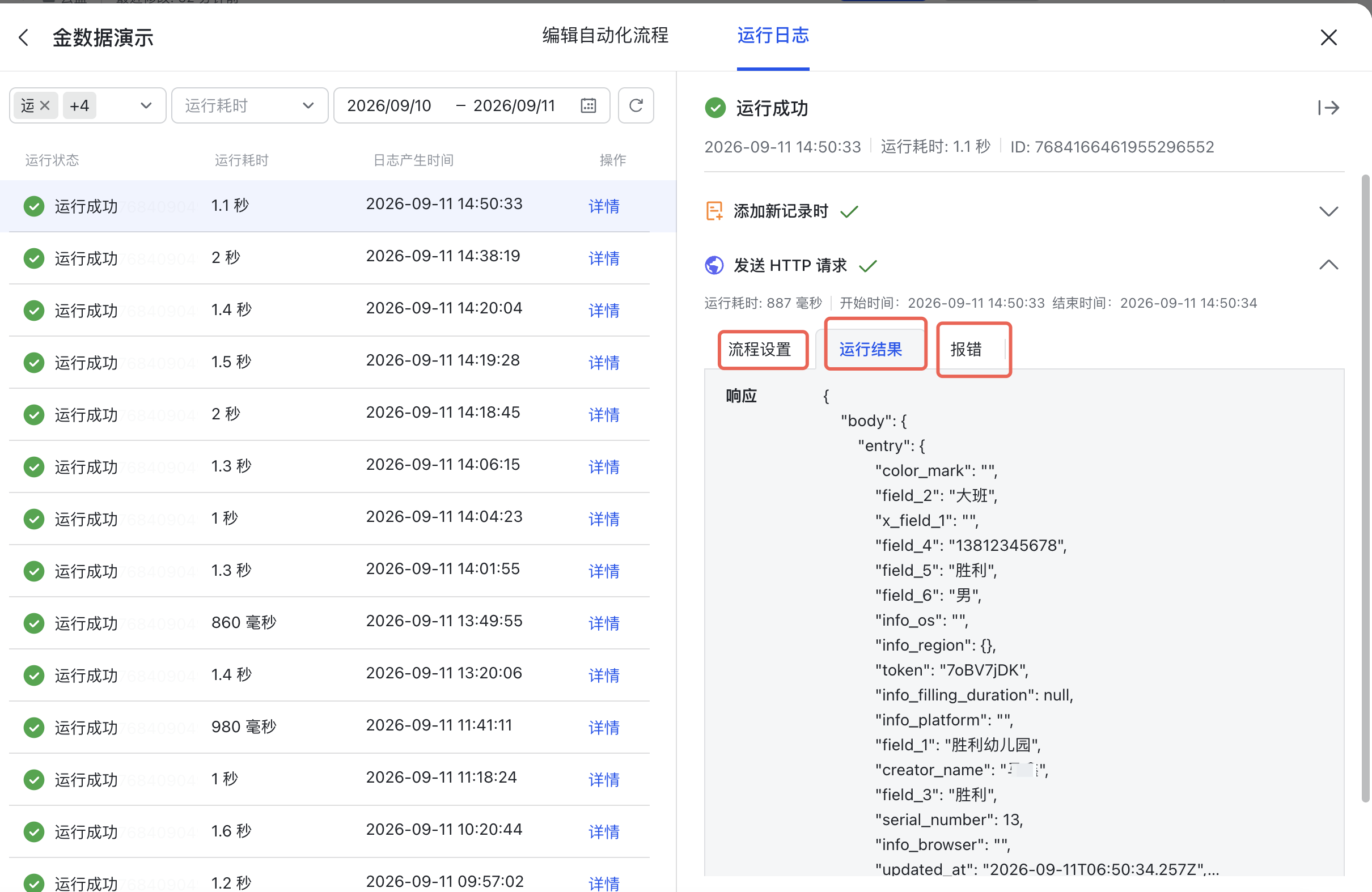
自动化流程创建完成后,返回自动化中心的「管理」页面,开启流程右侧的开关,然后点击「运行日志」。
-
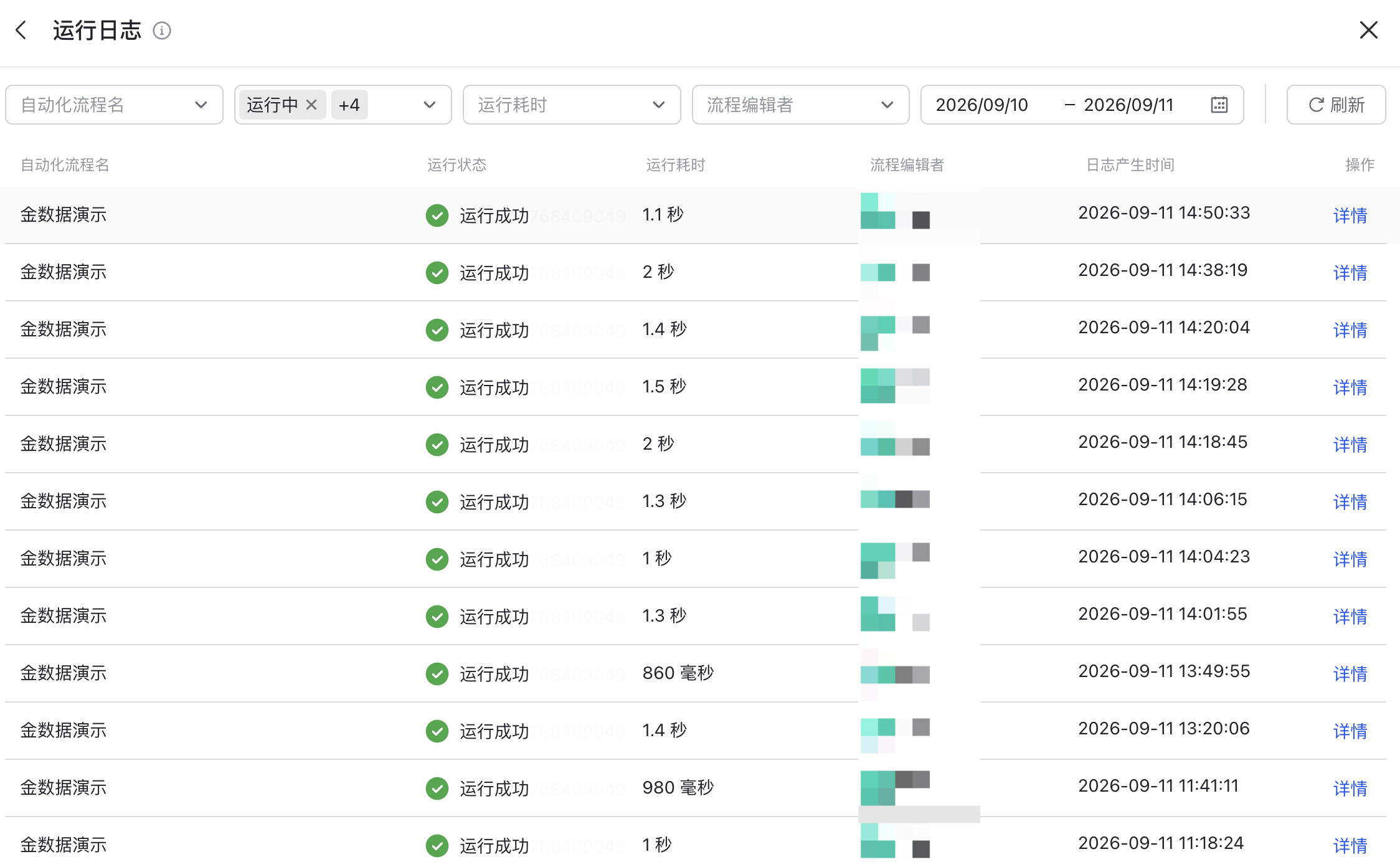
在运行日志中查看流程当前的运行状态。点击对应记录右侧的「详情」,可以查看该次运行的详细情况。
-
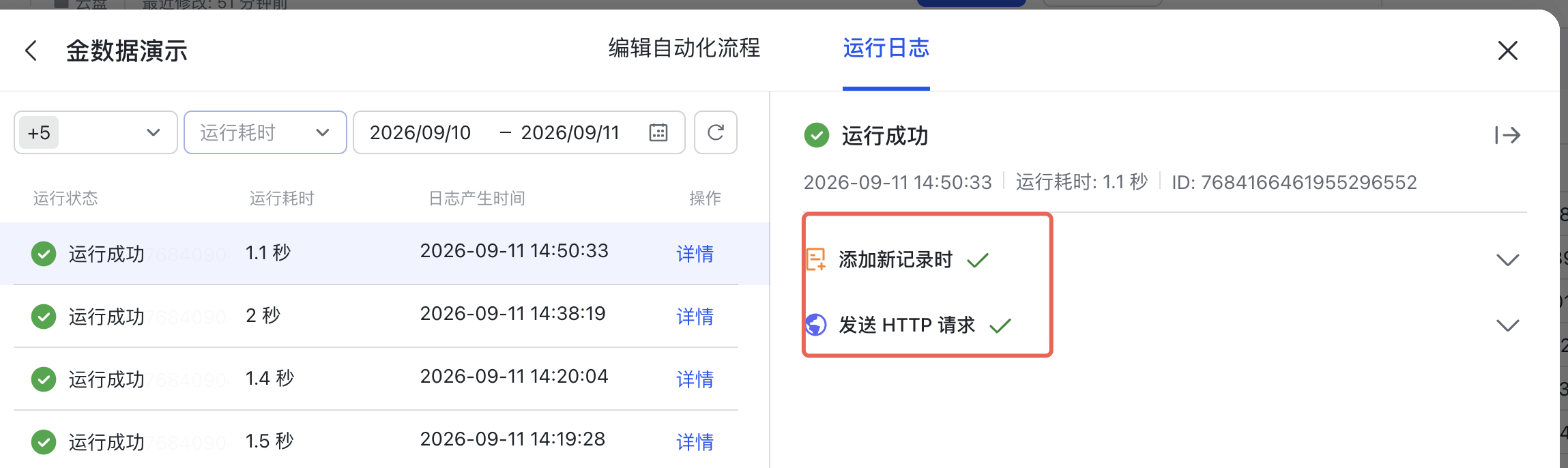
进入详情后,可以查看「添加新记录时」和「发送 HTTP 请求」等步骤的执行状态。
-
展开「发送 HTTP 请求」,可以按需查看「流程设置」「运行结果」和「报错」,了解请求配置、返回结果或失败原因。
资费介绍
两种数据推送方式的资费介绍如下: