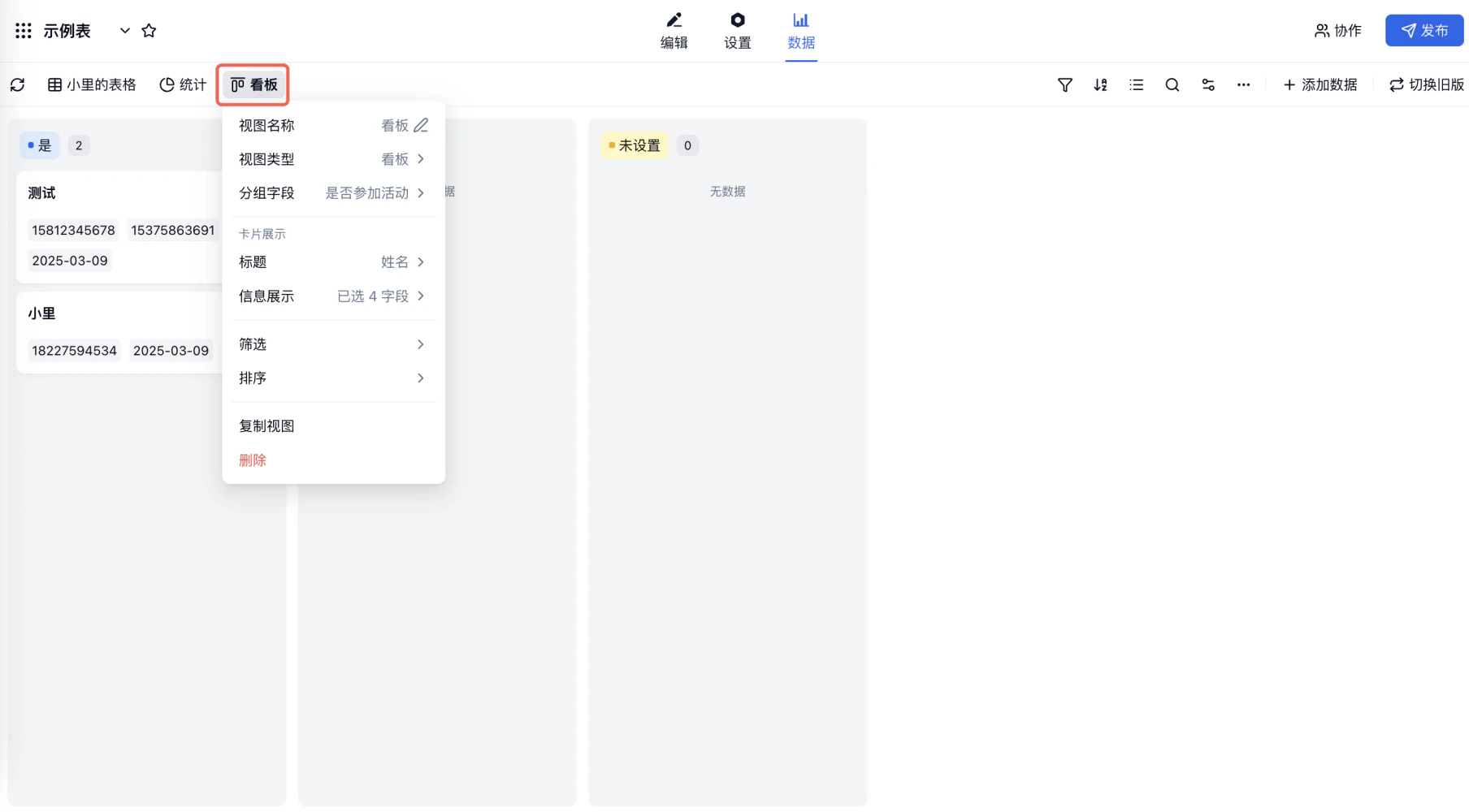
你可以对数据进行下一步操作,比如删除、发短信/邮件 等。每一条数据对应一个序号,数据被删除后,序号将不再连续。Documentation Index
Fetch the complete documentation index at: https://help.jinshuju.net/llms.txt
Use this file to discover all available pages before exploring further.
数据搜索


搜索方式对比
| 搜索类型 | 使用方法 | 适用场景 |
|---|---|---|
| 字段内容搜索 | 输入关键词,搜索所有字段 | 不确定具体字段时 |
| 数据序号搜索 | 输入序号,精准定位 | 知道数据编号时 |
数据筛选
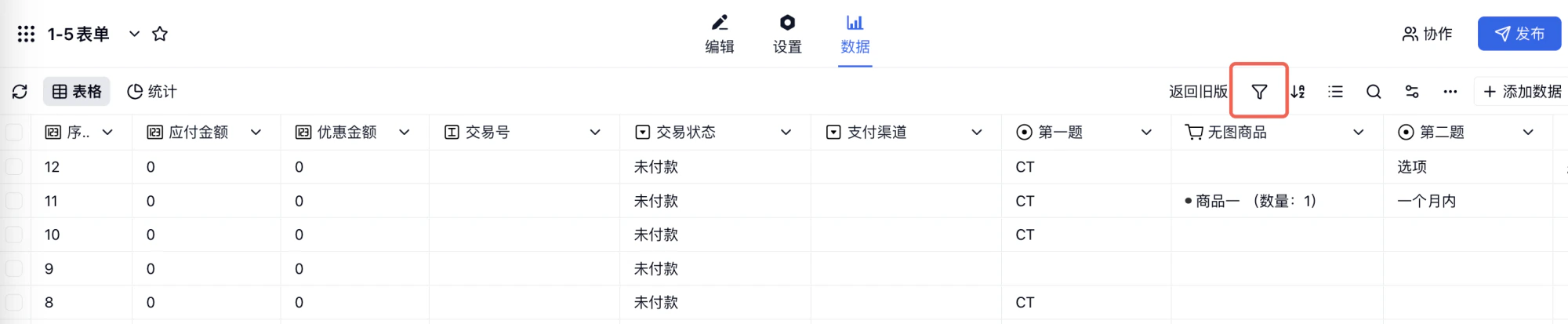

基础筛选条件
| 筛选维度 | 可选条件 | 说明 |
|---|---|---|
| 提交时间 | • 今天 • 昨天 • 本周 • 本月 • 过去 24 小时 • 过去 3 天 | 快捷时间筛选 |
| 填写时长 | • <10 秒 • 10-30 秒 • 30 秒-1 分钟 • 1-5 分钟 • 5 分钟+ | 识别填写质量 |
| 字段内容 | 根据字段类型设置条件 | 精准内容筛选 |
多条件组合筛选
筛选逻辑:多个条件之间为「且」(AND)关系。 操作步骤:- 点击「筛选」按钮;
- 选择第一个筛选条件;
- 点击「添加条件」;
- 设置更多筛选条件;
- 点击「确定」应用筛选。
⚠️ 注意:筛选条件越多,结果越精确。
数据排序

默认排序
- 按数据序号降序(最新提交在前);
- 相当于按提交时间倒序排列。
自定义排序
可排序字段类型:| 字段类型 | 排序方式 | 适用场景 |
|---|---|---|
| 数字字段 | 升序/降序 | 金额、分数排序 |
| 日期字段 | 时间正序/倒序 | 时间线排序 |
| 单选字段 | 选项顺序 | 等级、状态排序 |
| 文本字段 | ASCII 码顺序 | 姓名排序 |
- 设置主要排序字段;
- 添加次要排序字段;
- 当主字段值相同时,按次要字段排序。
显示/隐藏列
数据页面默认显示所有字段的数据,但收集数据后,又在编辑页面新添加了字段,则这些新增字段不会默认显示,需要你去勾选上。你也可以隐藏掉你不需要查看的数据。数据详情
点击某条数据,进入该数据的详情页。在此页面,你可以修改、删除数据、标记颜色或给数据添加备注、打印数据、查看数据变更记录,也会展示「填写设备」和「操作系统」等系统信息。 其中「填写设备」和「操作系统」等系统信息无法直接做筛选,可导出到 Excel 再筛选。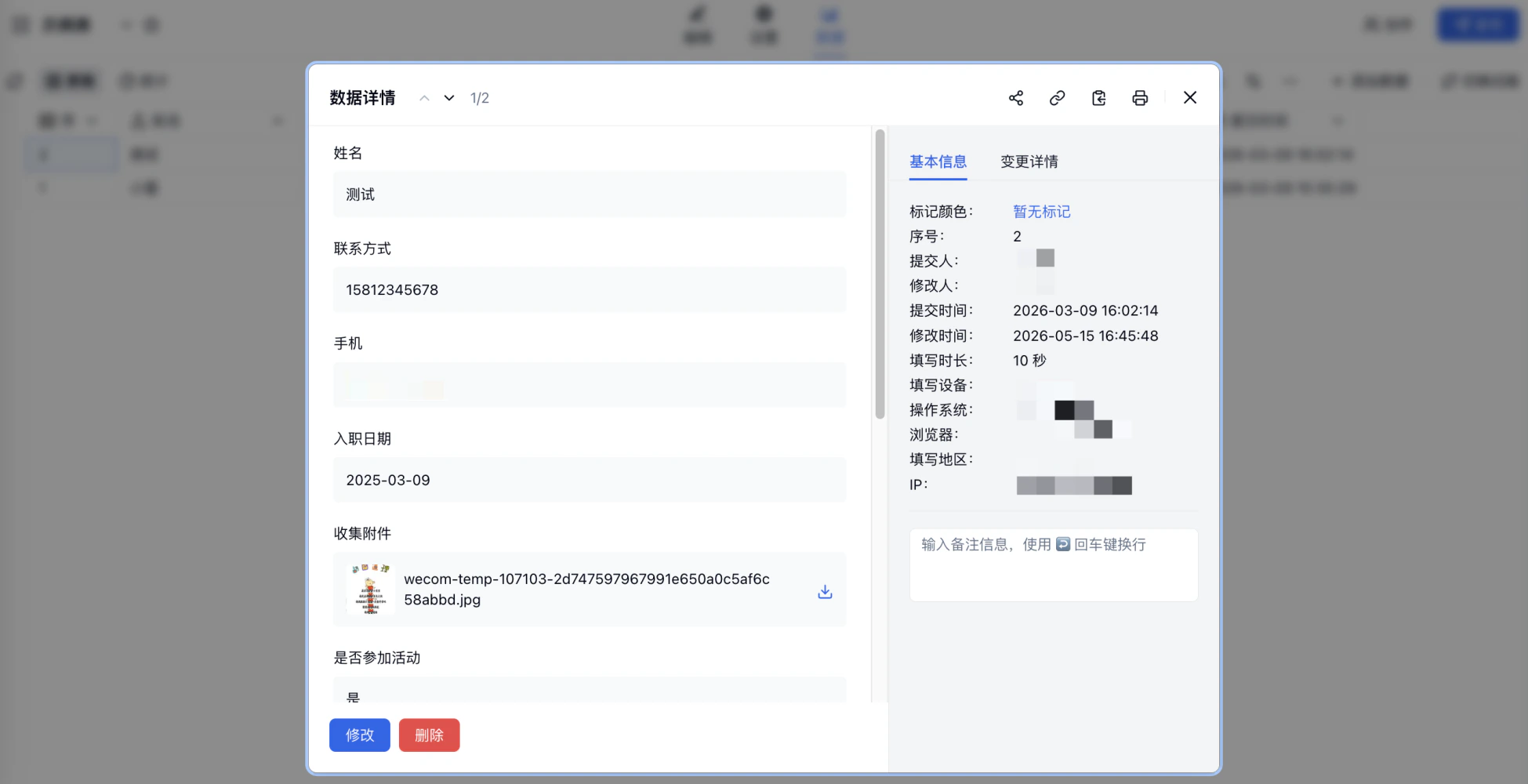
- 每通过表单链接成功提交一次,系统便会生成一条新的数据记录,所有记录都会在数据页面集中展示。例如,同一人提交3 次,便会生成 3 条独立的数据。
- 每条数据被创建时都会获得一个唯一的序号。此序号一经生成便不会改变,即使删除了前面的数据,后续序号也不会自动重新排列。
修改数据
支持双击修改单元格内容,无需进入数据详情弹窗操作,更快更方便。
修改/添加视图
可编辑视图名称、切换视图类型、自定义显示/隐藏字段、筛选和排序。更加灵活,满足不同业务使用。 注意:对视图的修改只在当前账号生效,表单其他协作账号的视图不会同步变化。