

数据报表统计
通过可视化报表和多维度分析,查看表单数据概览、字段统计和地域分布,帮助用户快速洞察数据价值。
数据的搜索、筛选、排序操作请见查看数据。
数据报表
1. 数据概览
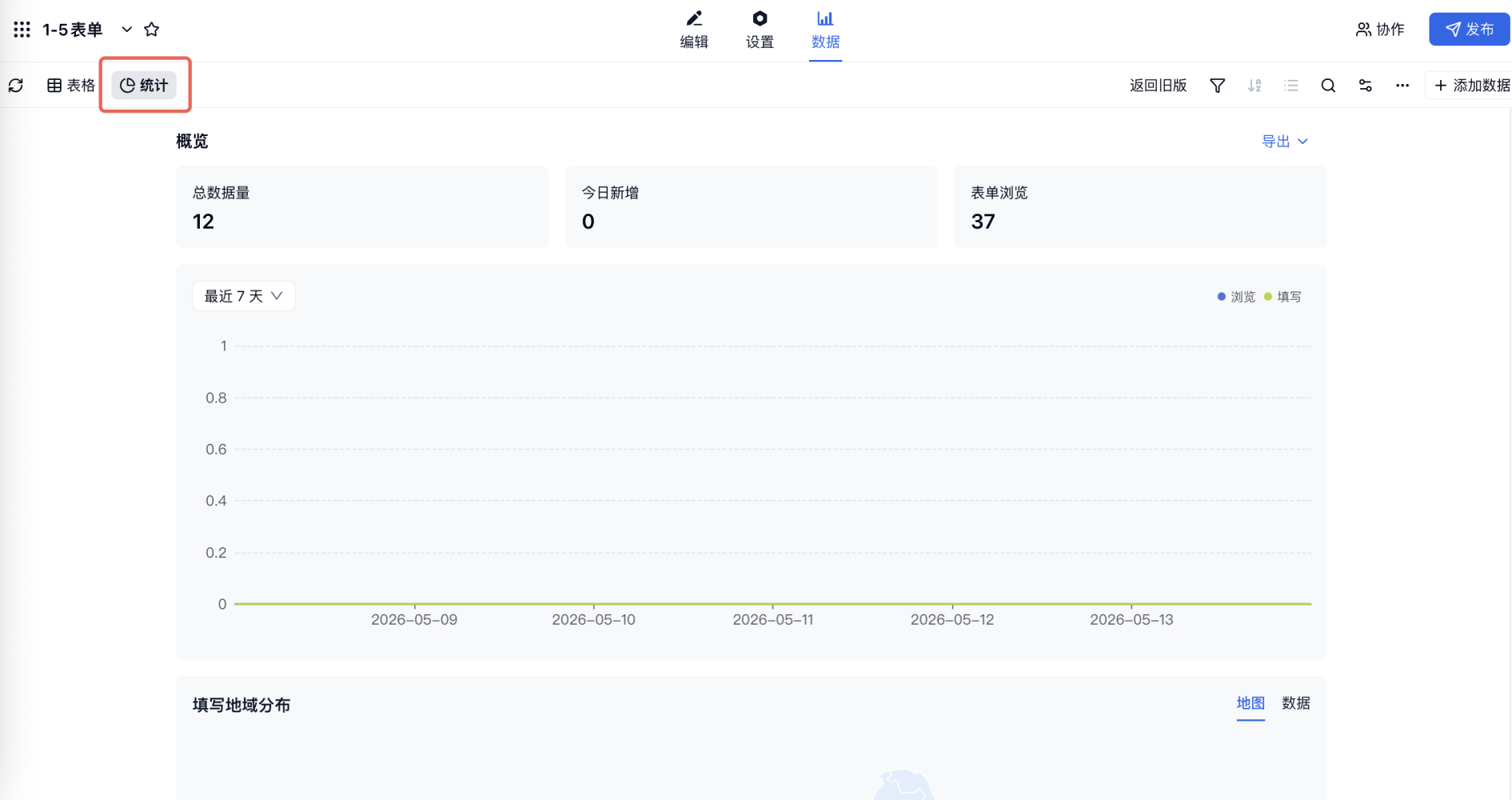
进入「报表」页面,首先看到数据概览模块:
| 指标 | 说明 | 计算方式 |
|---|---|---|
| 总数据量 | 表单收集的所有数据 | 累计提交次数 |
| 今日新增 | 今天 0 点至当前新增 | 实时统计 |
| 表单浏览量 | 表单被打开次数 | PV 统计(同一用户多次访问累加) |
📊 理解 PV:一个用户打开表单 2 次,浏览量记为 2 次。表单没有收集到数据也能查看浏览量。
2. 填写地域分布
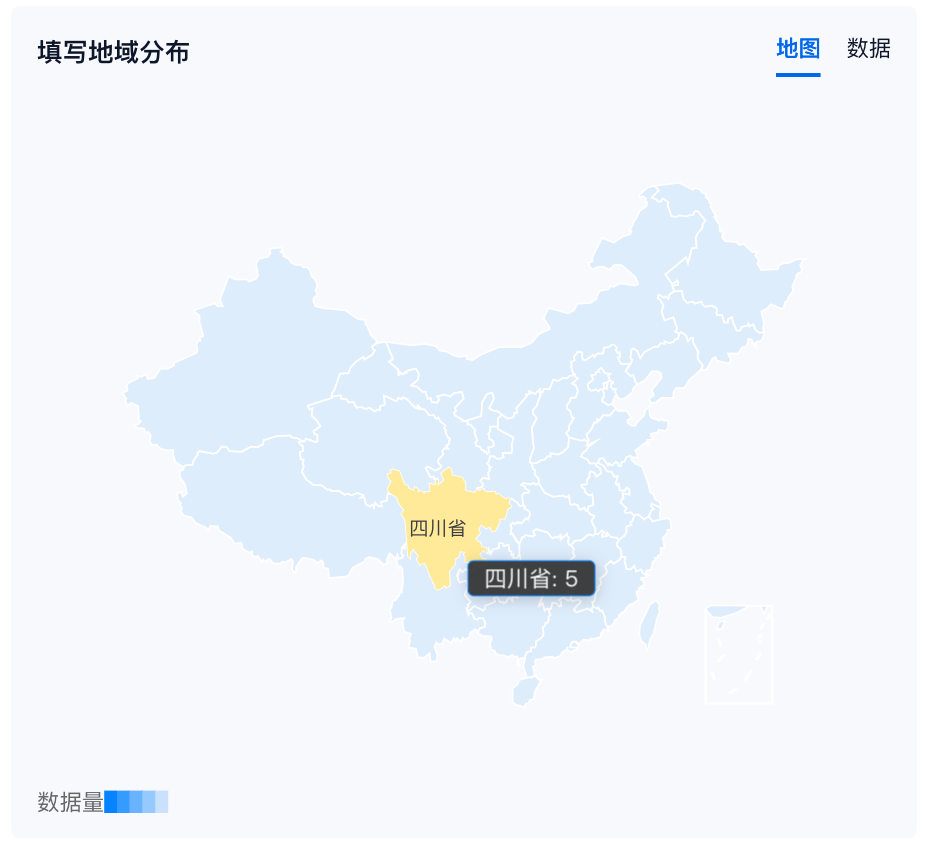
功能说明:基于填表人 IP 地址,自动生成地域分布图。
分析维度:
-
省份分布:显示各省份数据量;
-
城市分布:下钻到城市级别;
-
热力图:颜色深浅表示数据密度。
使用方法:
-
查看地图颜色深浅;
-
鼠标悬停查看具体数值。
3. 可视化类型选择
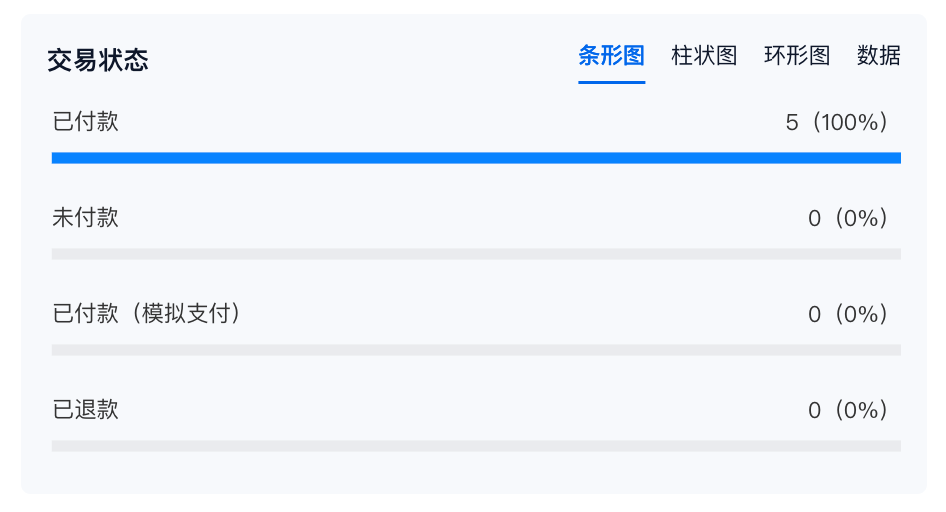
| 图表类型 | 适用字段 | 特点 | 使用建议 |
|---|---|---|---|
| 条形图 | 所有选择题 | 横向对比清晰 | 选项较多时使用 |
| 柱状图 | 所有选择题 | 纵向对比直观 | 选项较少时使用 |
| 扇形图 | 单选题 | 占比一目了然 | 查看比例分布 |
| 数据表 | 所有字段 | 详细数值展示 | 需要精确数据时 |
关键指标说明:
-
字段数据量:该题收到的有效回答数
-
选项占比计算:
占比 = (选项选择次数 ÷ 该题总回答数) × 100%
⚠️ 特殊说明:
多选题无法生成扇形图;
多选题占比之和通常大于100%(因为可选多个)。
4. 地理位置分析
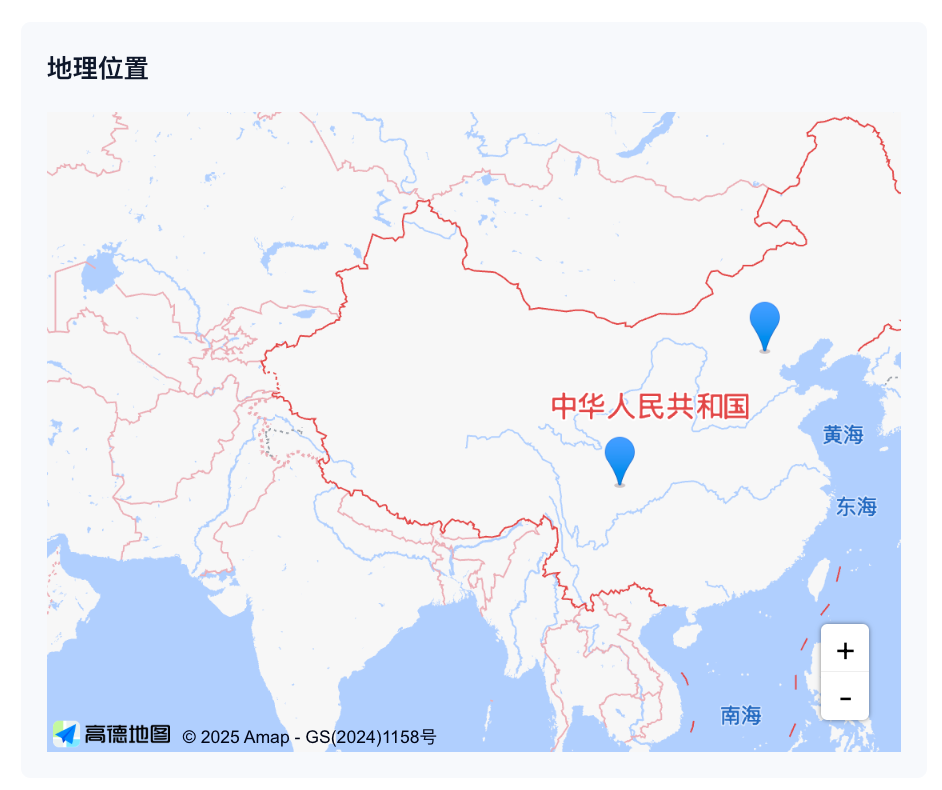
前置条件:表单包含「地理位置」字段。
展示内容:
-
📍 每个提交位置的精确坐标;
-
🗺️ 地图上的蓝白标记;
-
📊 相同位置的数据聚合。
交互操作:
-
鼠标悬停查看位置详情;
-
点击标记查看数据内容;
-
缩放地图调整显示范围。
5. 表单收集趋势
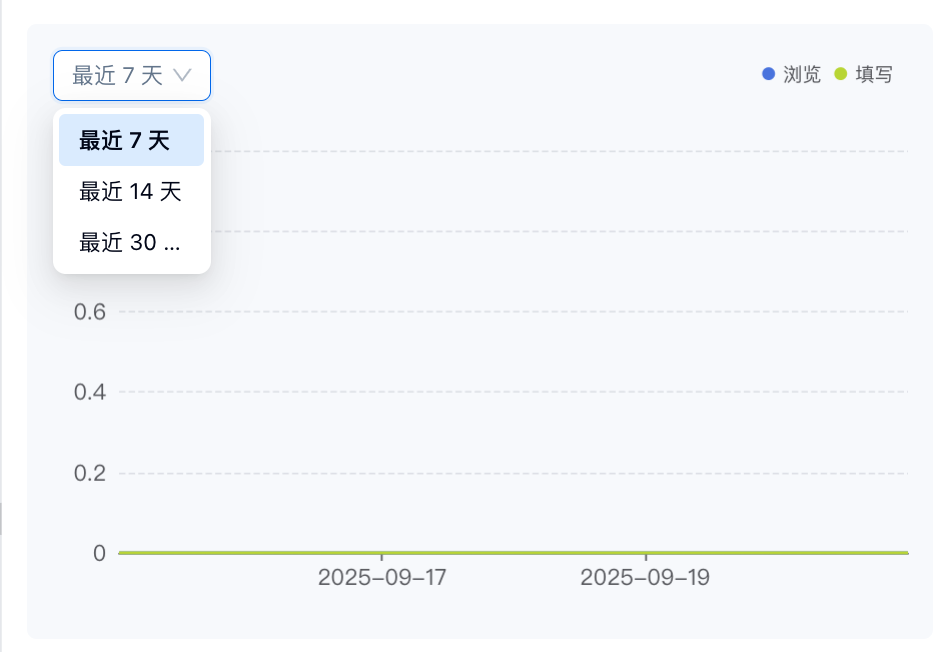
时间范围选择:
-
最近 7 天;
-
最近 14 天;
-
最近 30 天。
展示指标:
| 指标 | 说明 | 分析价值 |
|---|---|---|
| 浏览量曲线 | 每日表单打开次数 | 推广效果评估 |
| 填写量曲线 | 每日数据提交量 | 转化率分析 |
6.一键导出报表
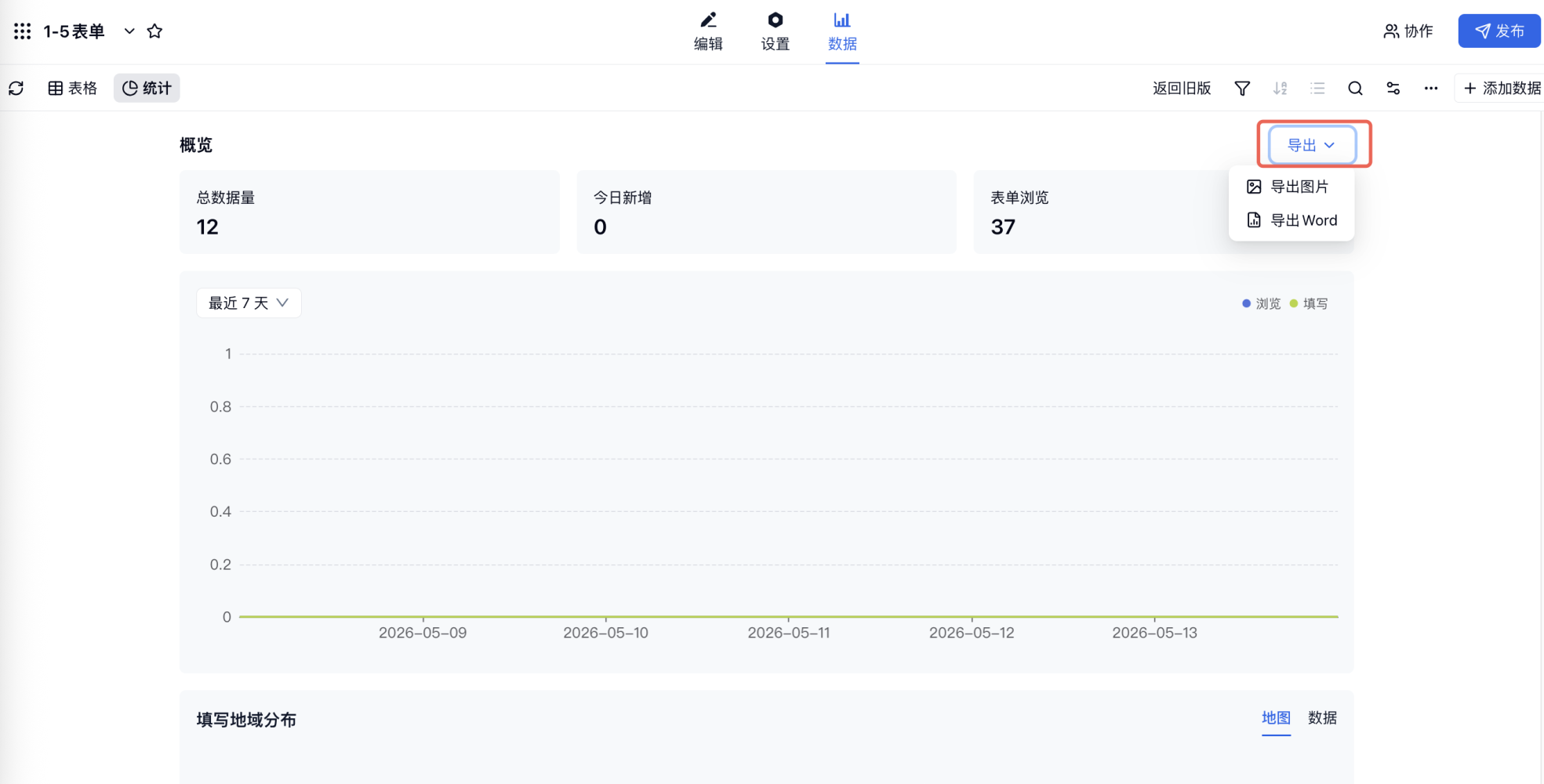
在报表页面右上角点击「导出」,可以将整个报表页面导出为 Word 格式或 .png 图片格式 。选择题导出图片支持导出 50 个选项,导出 Word 格式支持 20 个选项。
数据报表常见问题
Q1:浏览量和填写量差异很大?
答:正常现象。可能原因:
-
浏览量大于填写量:用户查看后未填写;
-
填写量大于浏览量。
Q2:地域分布不准确?
答:地域基于 IP 地址判断,会存在误差,目前没有 100% 的准确的方法。
Q3:多选题占比超过100%?
答:这是正常的。因为每个人可以选择多个选项,所有选项的选择次数之和大于回答人数。