

「表格」的创建与使用
「表格」是独立的数据管理工具,适合导入 Excel,并持续维护、筛选、统计和协作管理数据。
「表格」是独立的数据管理工具,不是表单,也不是表单中的「表格字段」。你可以从空白表格开始,也可以导入已有的 Excel 数据,并邀请协作者共同维护需要持续跟进、核销或对账的数据。
「表格」、表单和表格字段怎么选
可以根据数据的来源和管理方式选择功能:
| 你的需求 | 推荐功能 |
|---|---|
| 通过链接或二维码让填表人提交报名、问卷、预约或收款信息 | 表单 |
| 让填表人在一次提交中填写多名人员、多项商品或多条经历 | 表单中的「表格字段」 |
| 导入已有的 Excel、名单或台账,并持续修改数据 | 「表格」 |
| 搜索、筛选、排序、统计数据,或邀请多人共同维护数据 | 「表格」 |
只说需要「做一个表格」时,还不能判断具体功能,需要先确认是让别人填写并提交信息,还是管理已有数据。
哪些场景适合使用「表格」
「表格」适合管理会持续变化、需要多人维护的数据,例如客户跟进表、项目台账、库存清单、核销记录和对账数据。以下需求可以优先使用「表格」:
- 已有 Excel、客户名单或业务台账,需要导入后继续维护。
- 需要直接新增、修改或删除数据,而不是等待填表人提交。
- 需要按条件搜索、筛选、排序或统计数据。
- 需要邀请协作者共同查看和维护数据。
从空白创建「表格」
- 在页面顶部点击「表格」,然后点击「创建表格」。

- 选择「空白创建」。
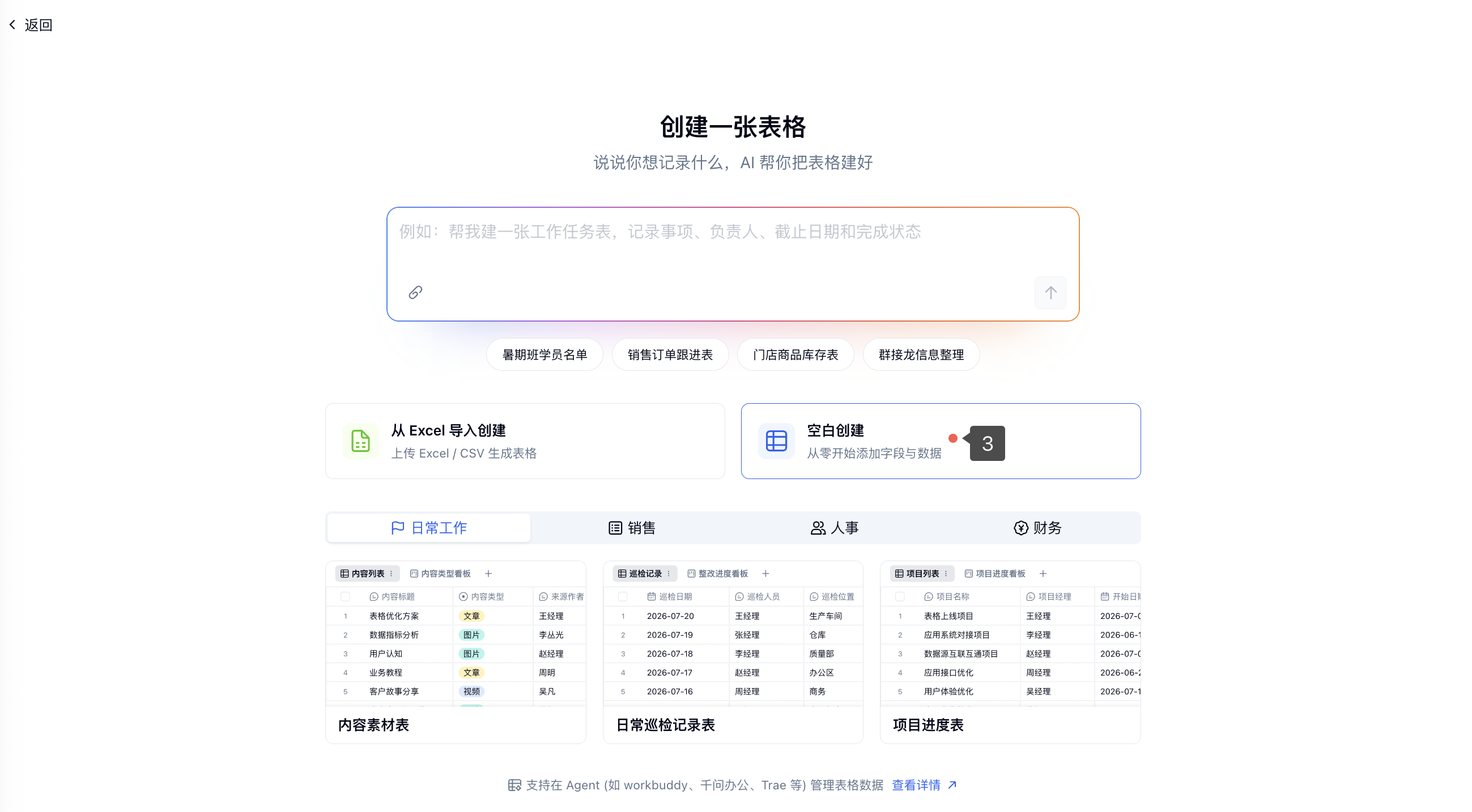
- 点击字段标题右侧的下拉按钮或双击列头名称,然后选择「编辑字段」。
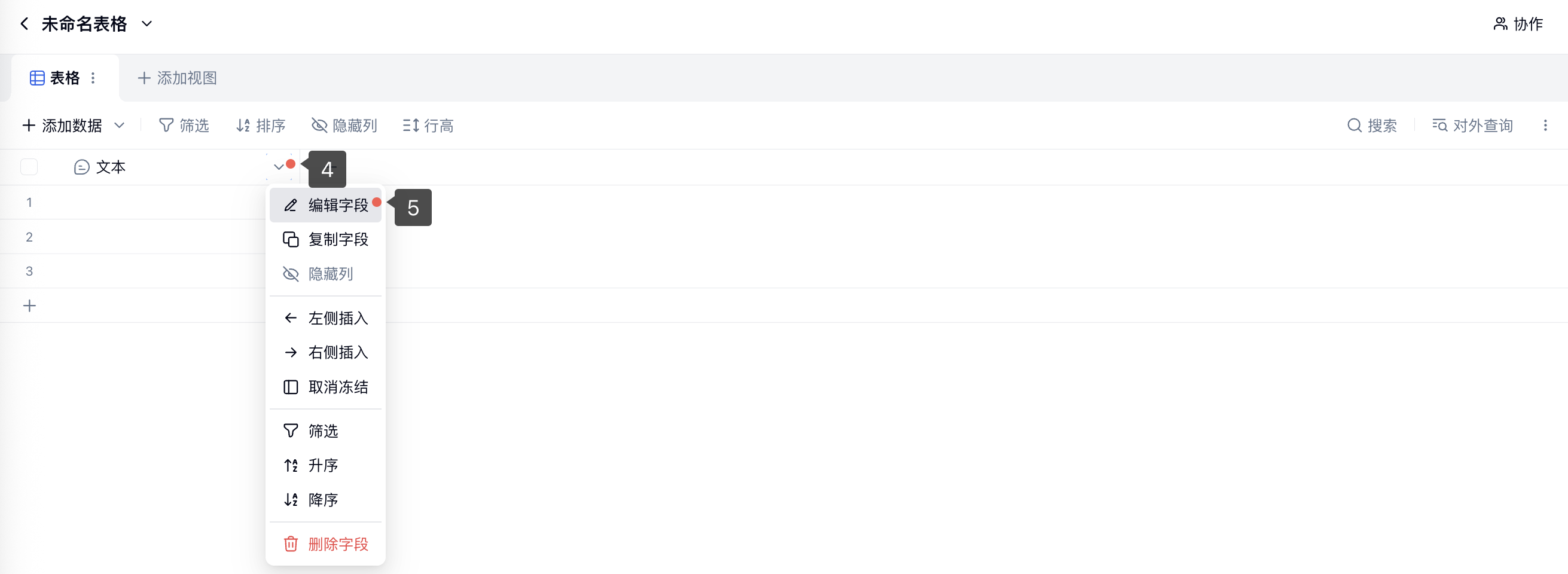
- 设置字段标题和字段类型。
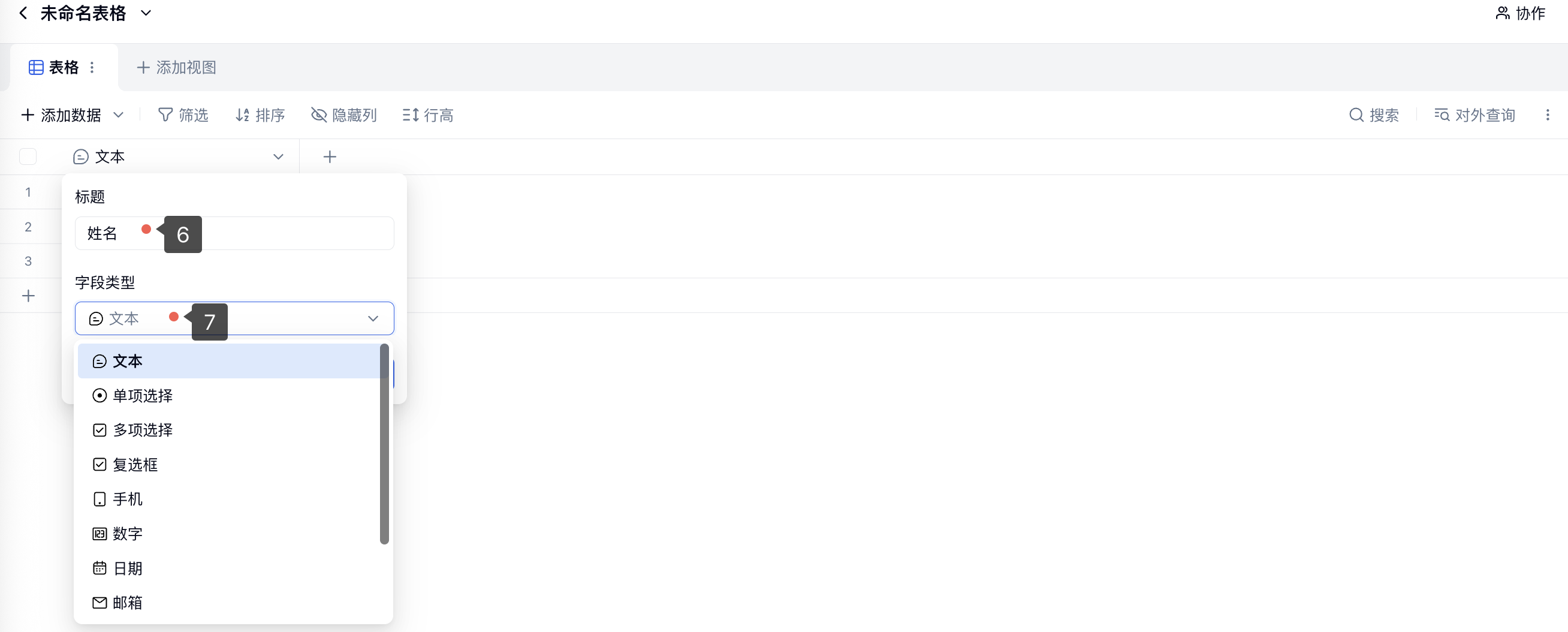
字段类型支持文本、单项选择、多项选择、复选框、手机、数字(货币或千分位)、日期、邮箱、网址、收集附件和计算字段。
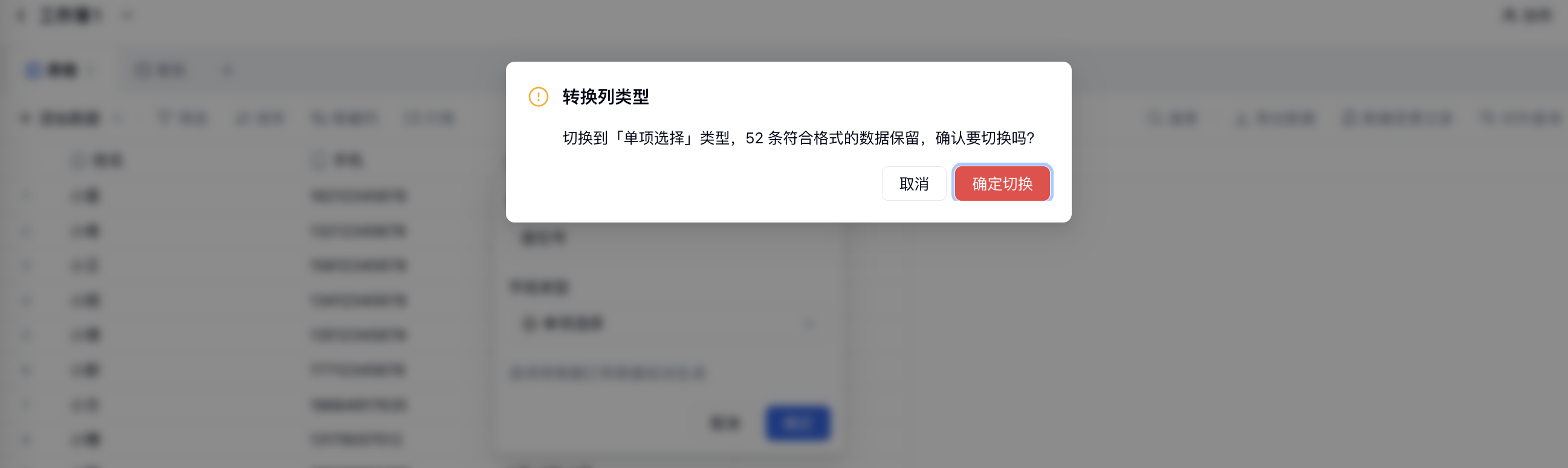
字段类型支持转换,转换时会保留符合目标字段格式的数据。目前支持以下转换:
- 文本 → 单项选择 / 多项选择:系统会根据文本数据创建选项。选项超过 100 个时,系统将提示无法转换字段类型。
- 文本 → 数字 / 日期。
- 文本 → 网址。
- 文本 → 邮箱。
- 文本 → 手机。
点击字段标题右侧的下拉按钮,进入字段编辑,然后在「字段类型」中选择需要转换的类型。
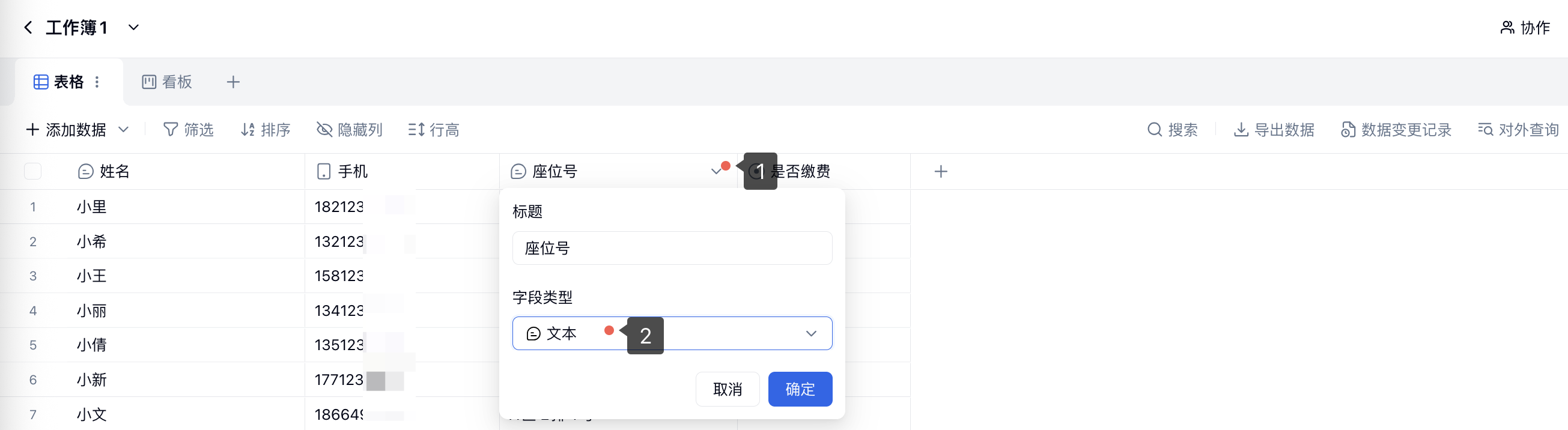
确认可保留的数据条数后,点击「确定切换」。
- 点击「添加数据」可手动添加一条数据;点击右侧下拉按钮并选择「导入数据」,可批量导入 Excel 数据。

从 Excel 导入创建「表格」
- 在页面顶部点击「表格」,然后点击「创建表格」。

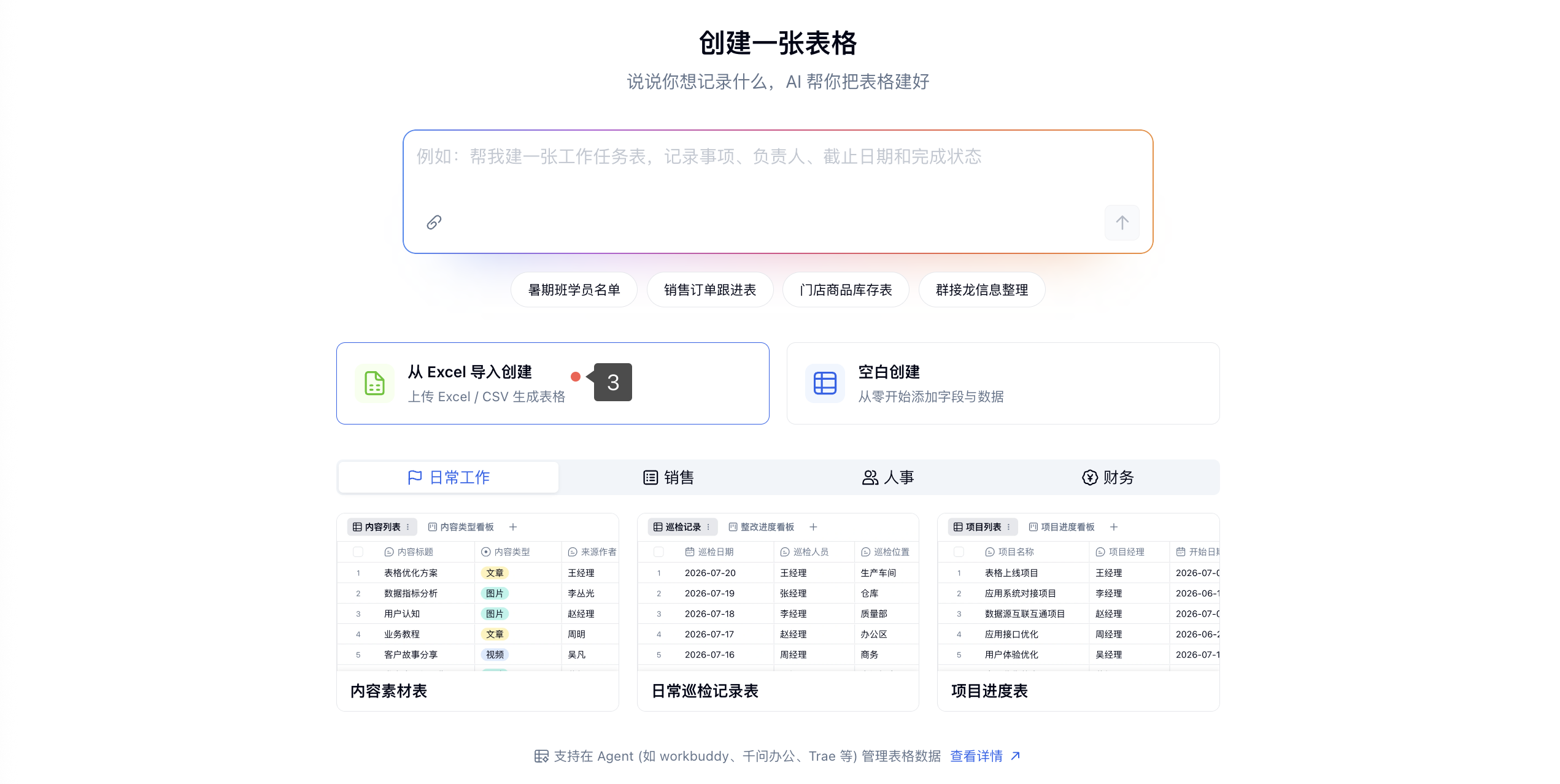
- 选择「从 Excel 导入创建」,然后上传 Excel 文件。系统会自动识别字段类型并生成表格。
- 导入完成后,页面会显示已导入的数据总数。
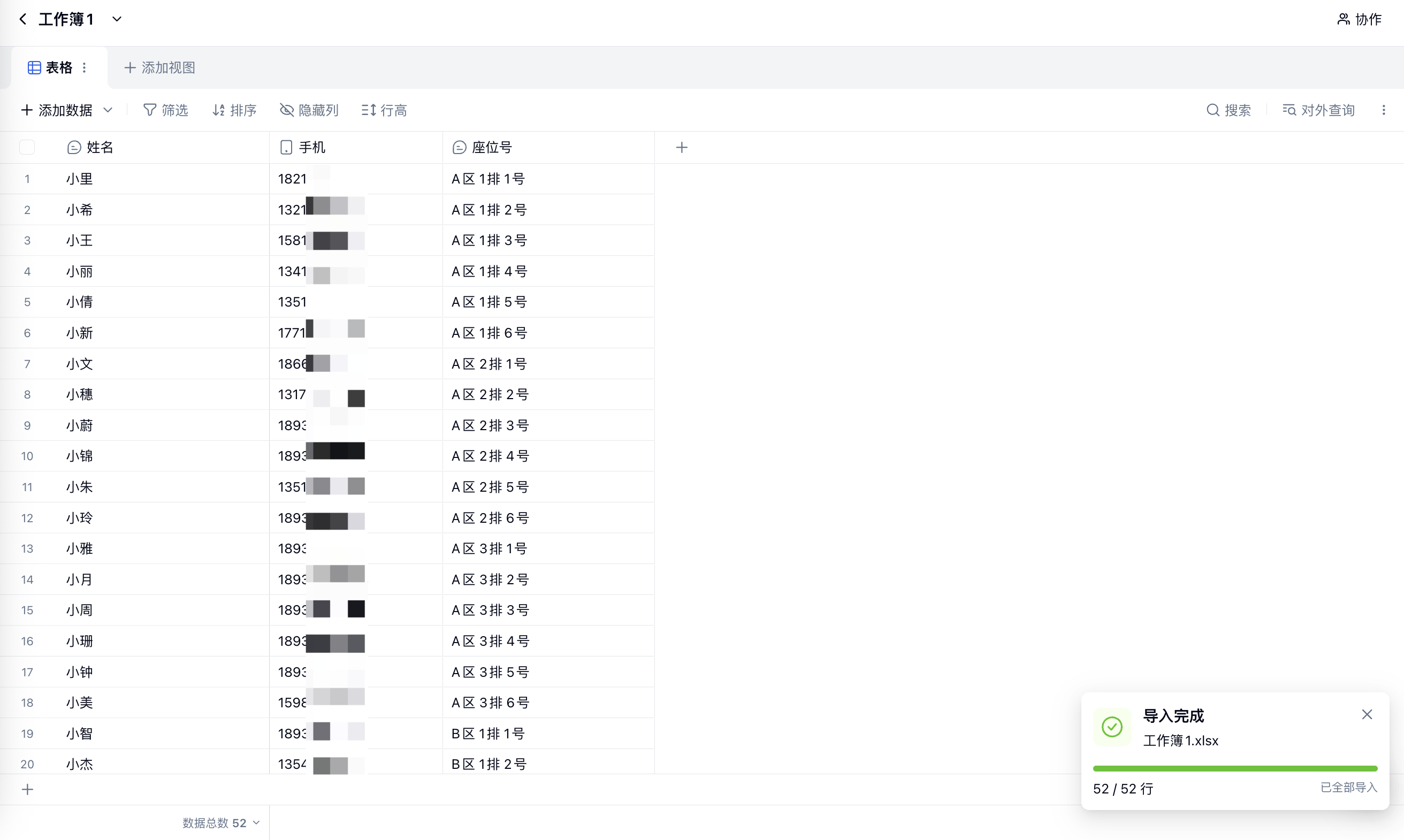
导入存在失败行时,可在弹窗中点击「下载」,将未导入成功的行打包下载为 Excel 文件。
搜索、筛选和排序「表格」数据
搜索数据
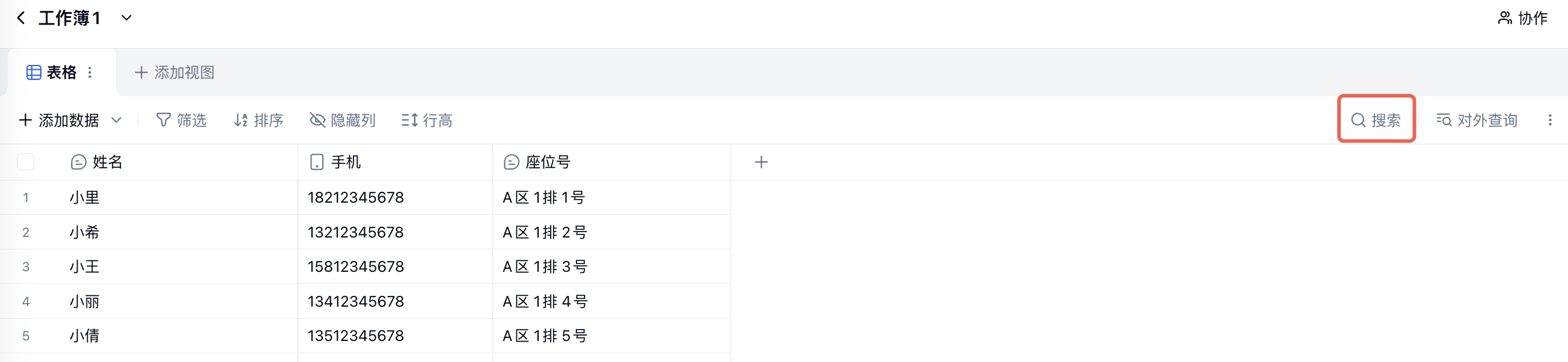
点击表格上方工具栏右侧的「搜索」按钮,输入关键词查找数据。
筛选数据
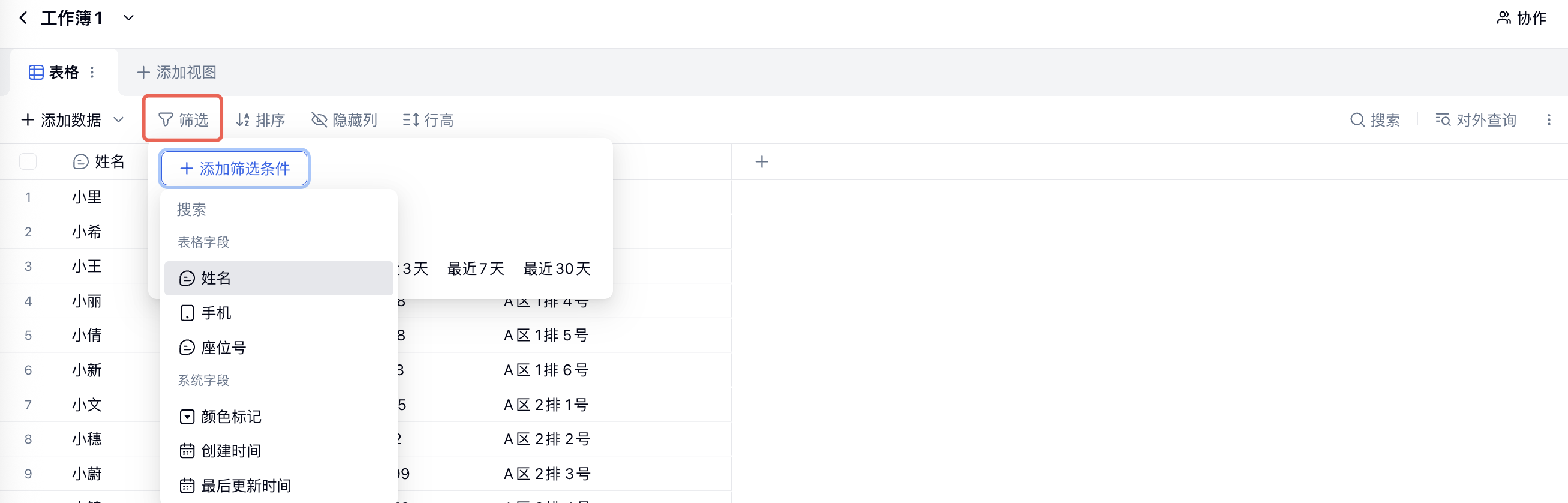
点击表格上方工具栏左侧的「筛选」按钮,再点击「添加筛选条件」,选择字段并设置筛选条件。
排序数据
你可以通过以下任一方式设置排序:
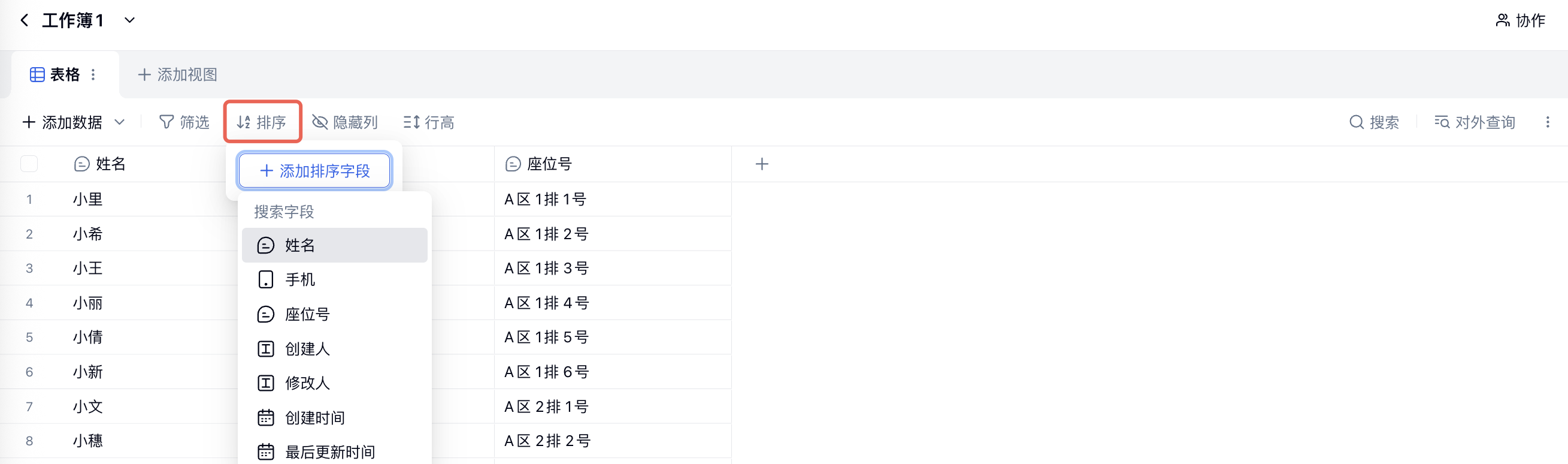
- 点击表格上方工具栏左侧的「排序」按钮,再点击「添加排序字段」,选择字段并设置排序方式。
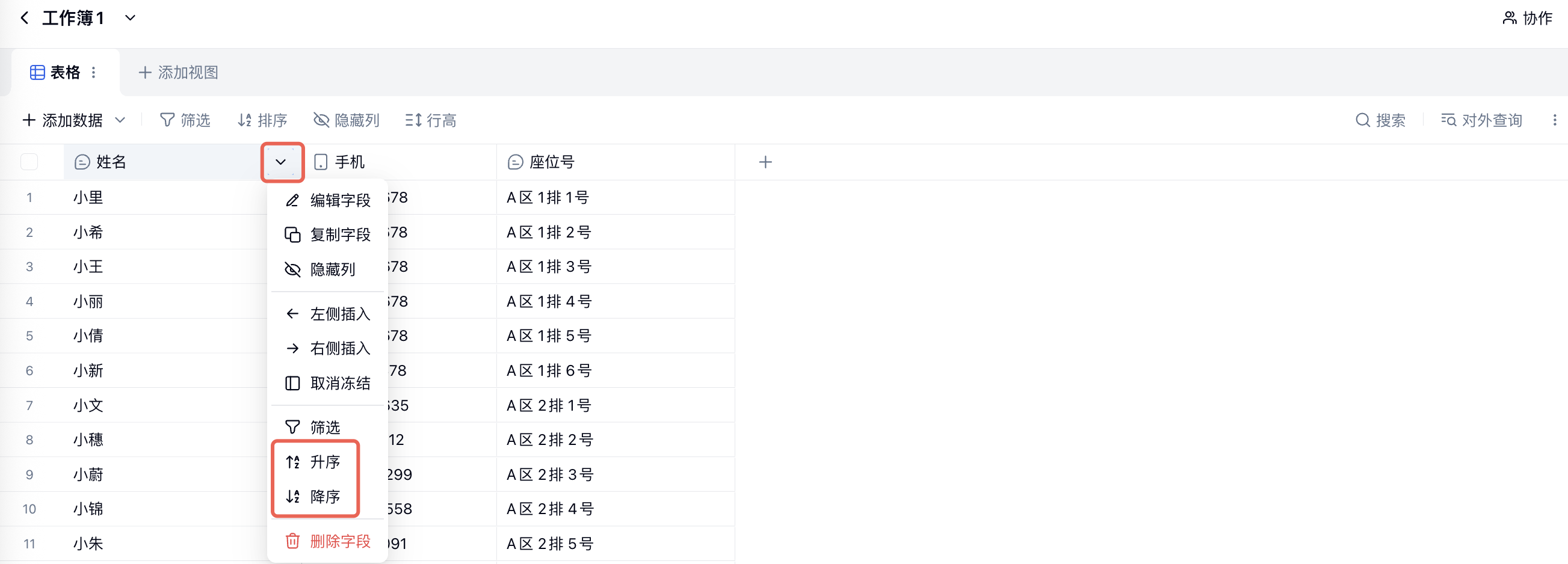
- 点击字段标题右侧的下拉按钮,选择「升序」或「降序」。
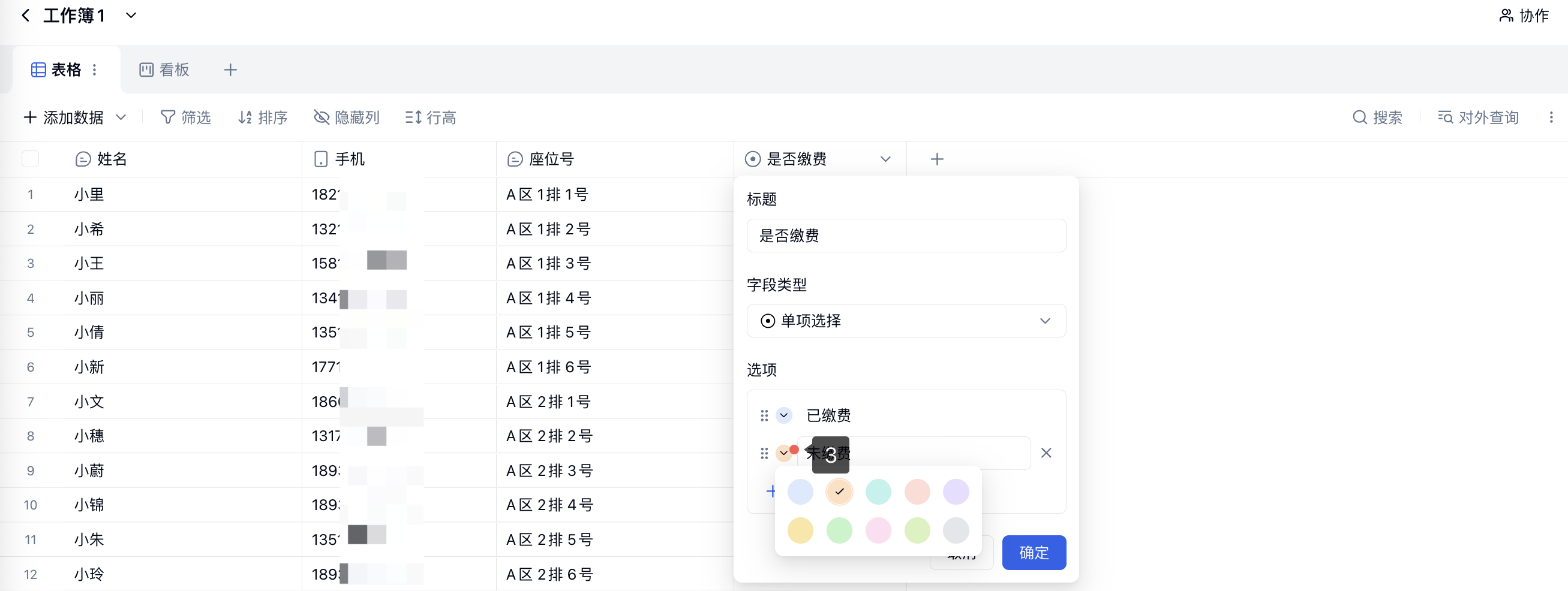
选项颜色标签
单项选择 / 多项选择的选项自动配上彩色标签,不同选项一眼分清,颜色随时可改。
- 点击单项选择 / 多项选择字段标题右侧的下拉按钮或双击列头名称。
- 点击「编辑字段」。
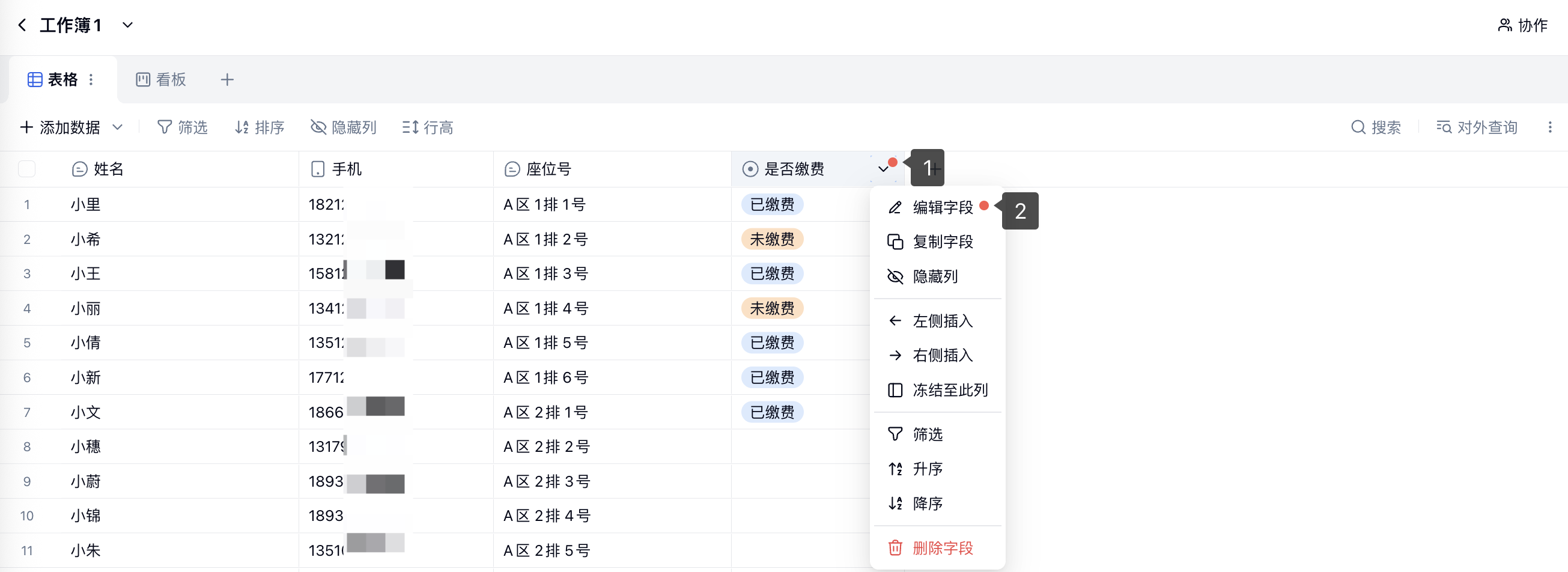
- 在「选项」区域,点击需要修改的选项左侧的颜色按钮,选择标签颜色,然后点击「确定」。
调整「表格」的列和行高
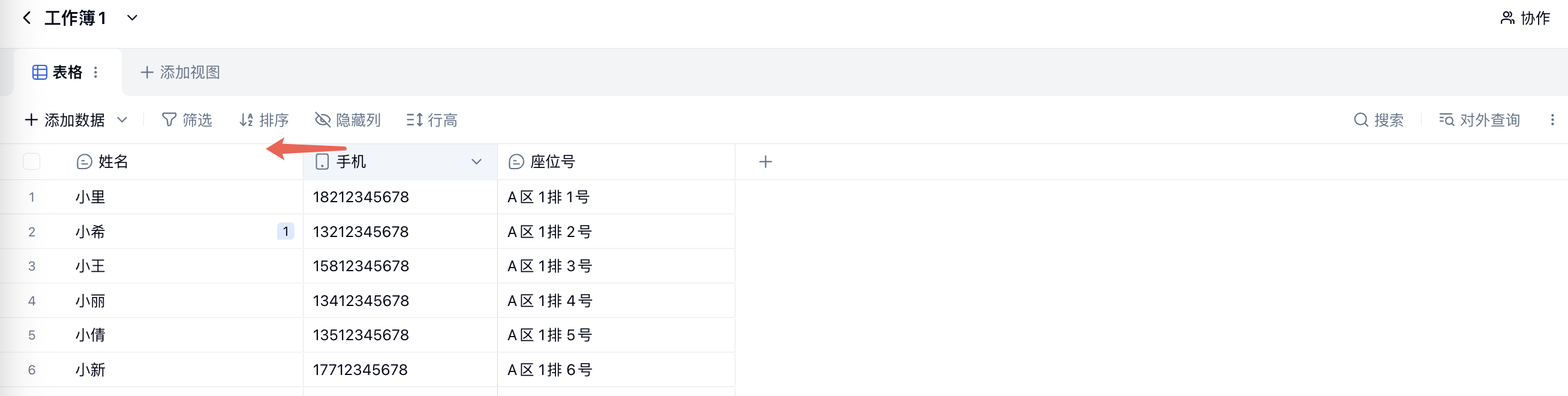
长按鼠标左键拖动分组列头即可调整顺序。你可以将最关注的列放在最前面,列顺序会随视图保存。
显示或隐藏列
你可以通过以下任一方式调整列的显示状态:
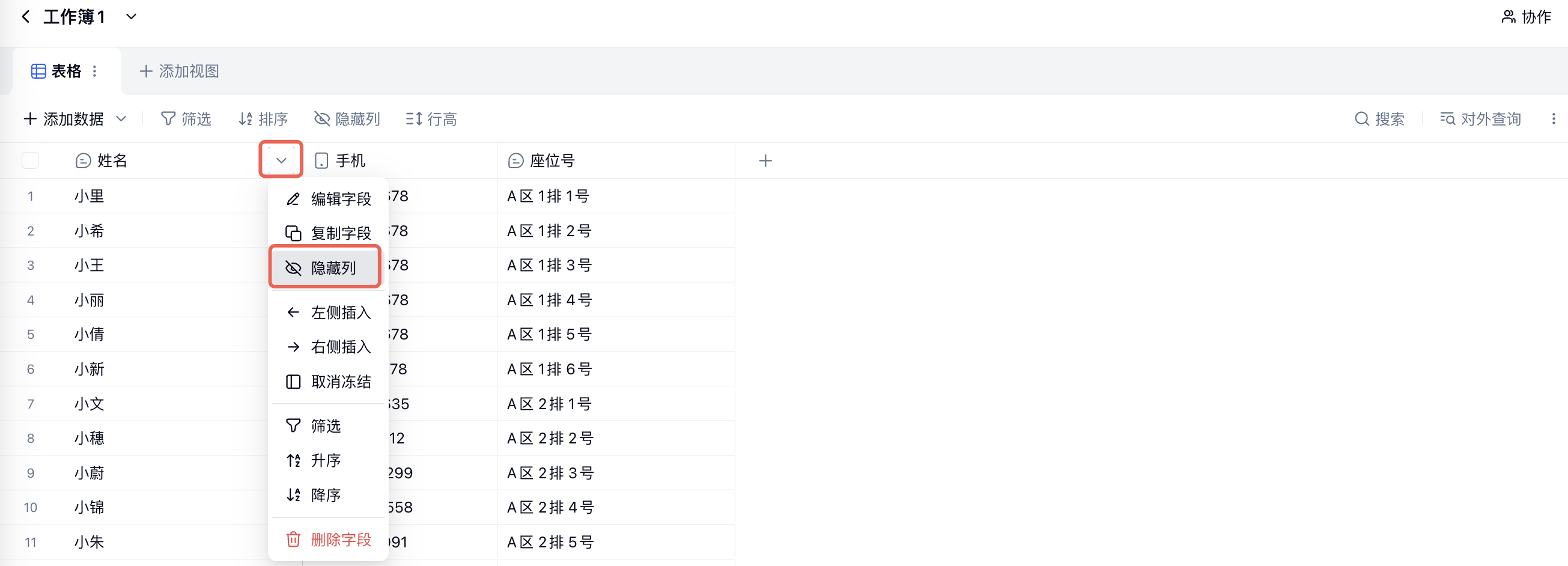
- 点击需要隐藏的字段标题右侧的下拉按钮,然后选择「隐藏列」。
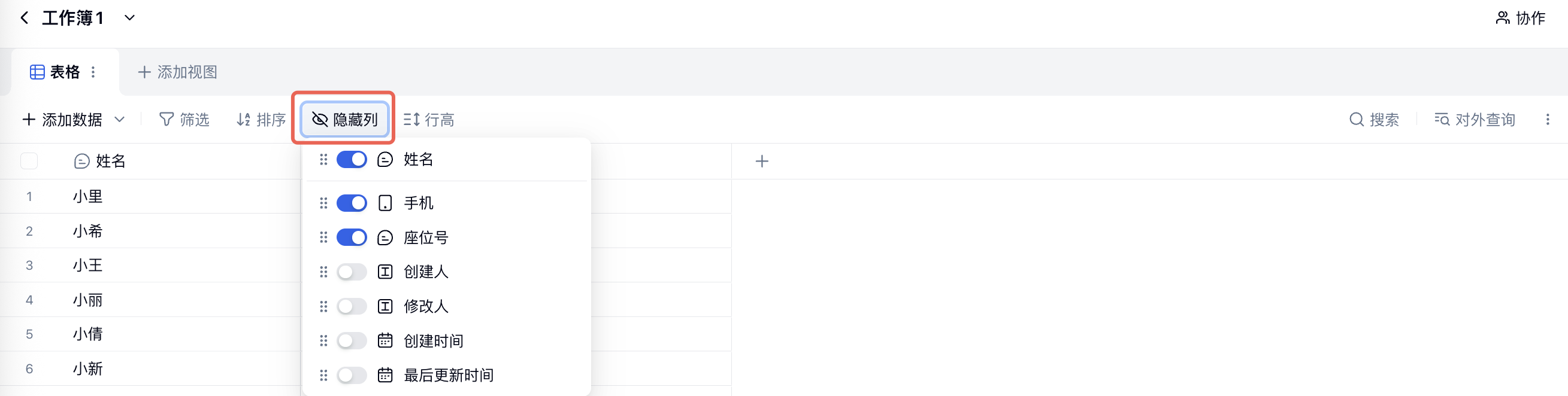
- 点击表格上方工具栏左侧的「隐藏列」按钮,再通过字段右侧的开关显示或隐藏字段。
切换行高
点击表格上方工具栏左侧的「行高」按钮,可选择「低」「中等」「高」或「超高」,分别展示 1、2、4 或 6 行内容。地址、备注、病历等长文本会自动换行展示。

统计「表格」中的列数据
点击列底部的统计区,在下拉菜单中选择统计方式。选择「不展示」可关闭该列统计。
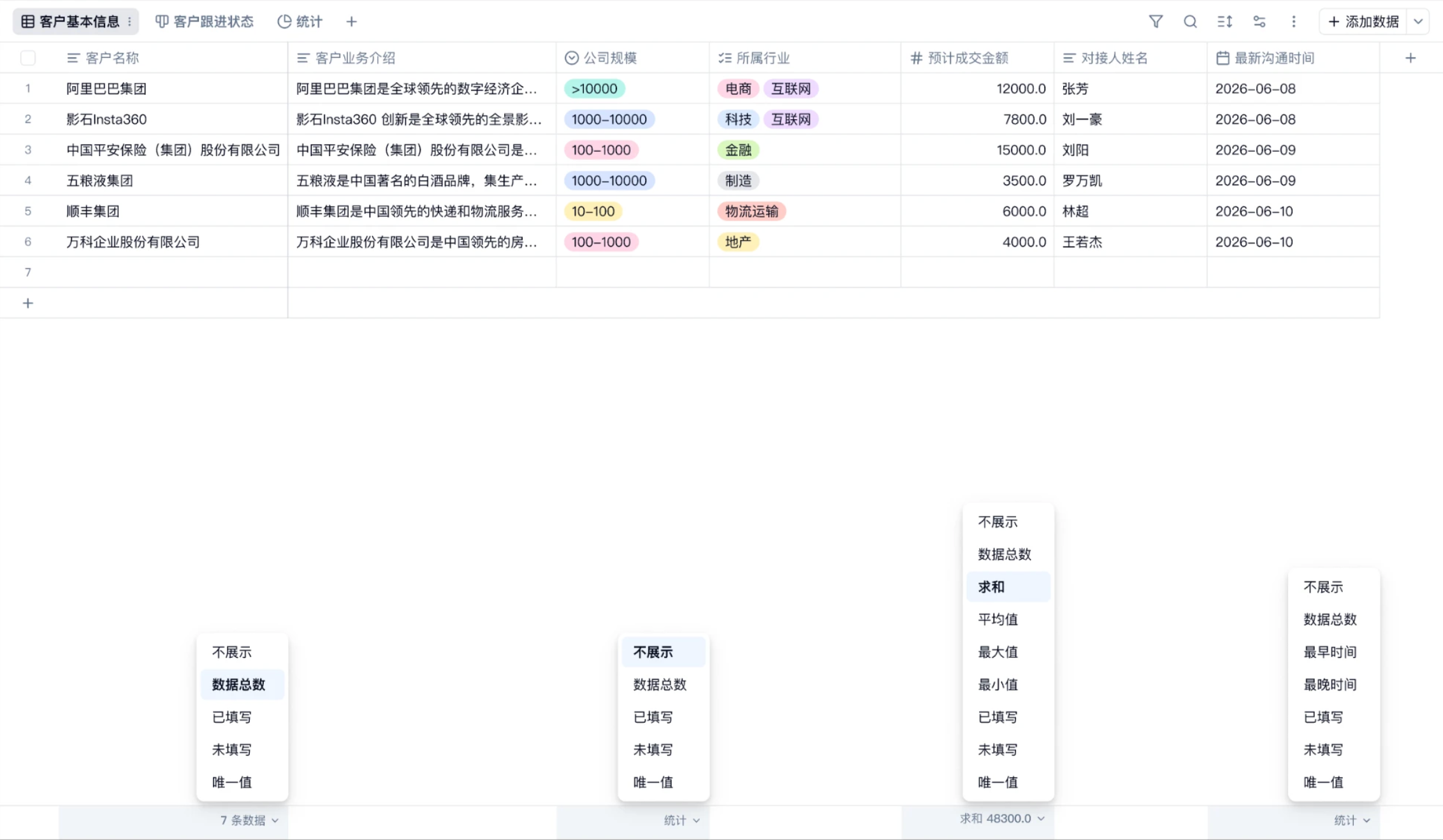
不同字段类型支持的统计方式如下:
| 字段类型 | 可用统计方式 |
|---|---|
| 通用字段(文本、选项等) | 数据总数、已填写、未填写、唯一值 |
| 数字字段 | 在通用统计方式的基础上,额外支持求和、平均值、最大值、最小值 |
| 时间字段 | 在通用统计方式的基础上,额外支持最早时间、最晚时间 |
冻结「表格」中的列
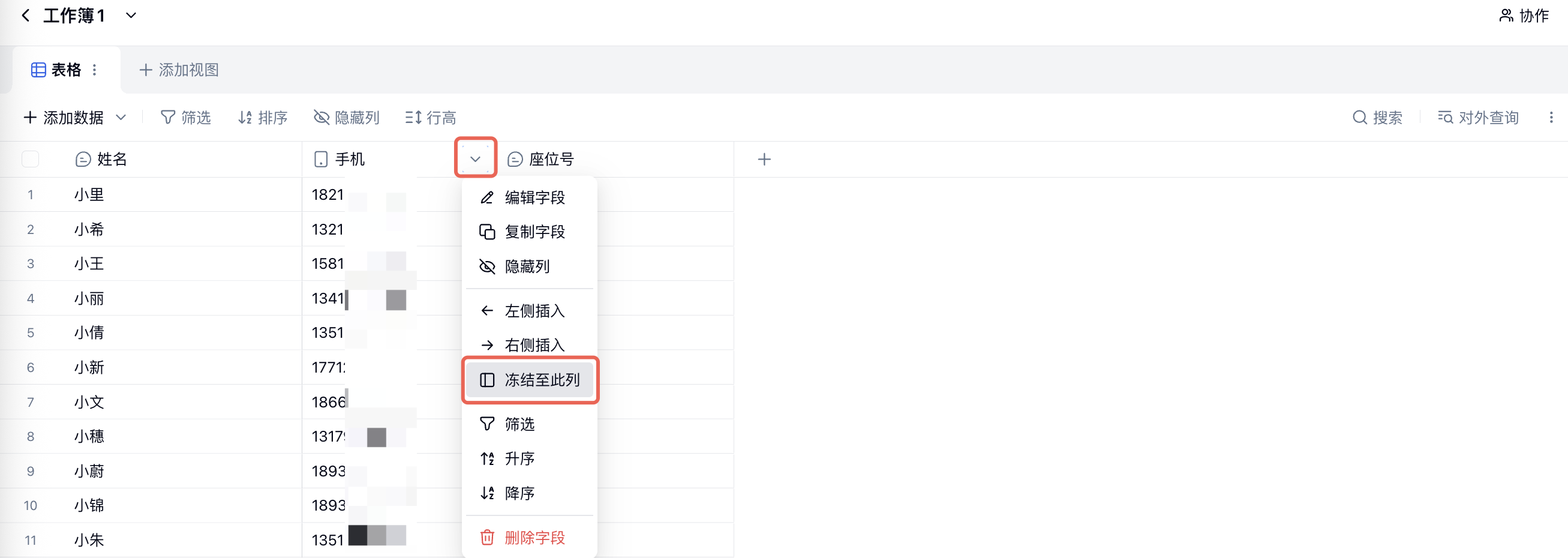
点击需要冻结的字段标题右侧的下拉按钮,然后选择「冻结至此列」。冻结后,横向滚动数据列表时,已冻结的列会保持显示。
查看和修改「表格」数据详情
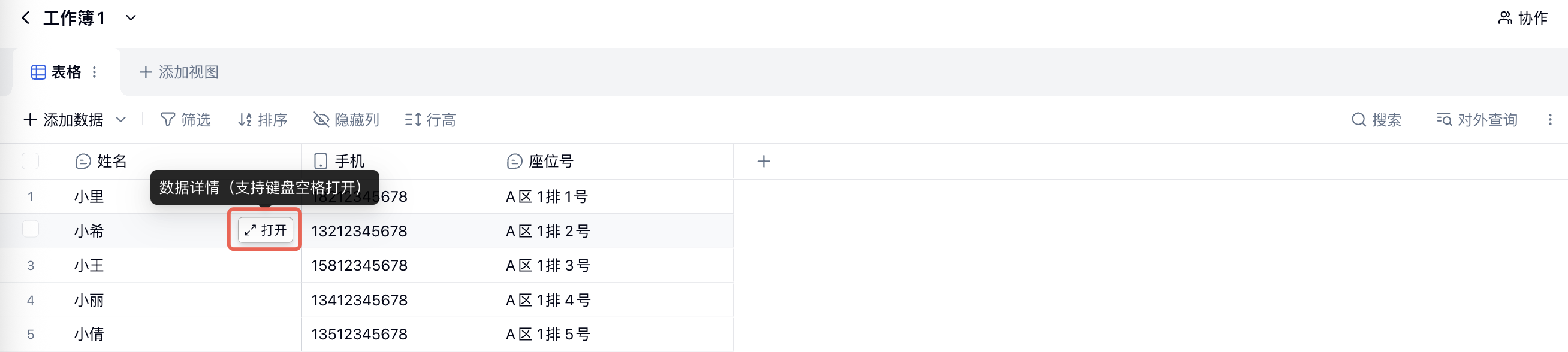
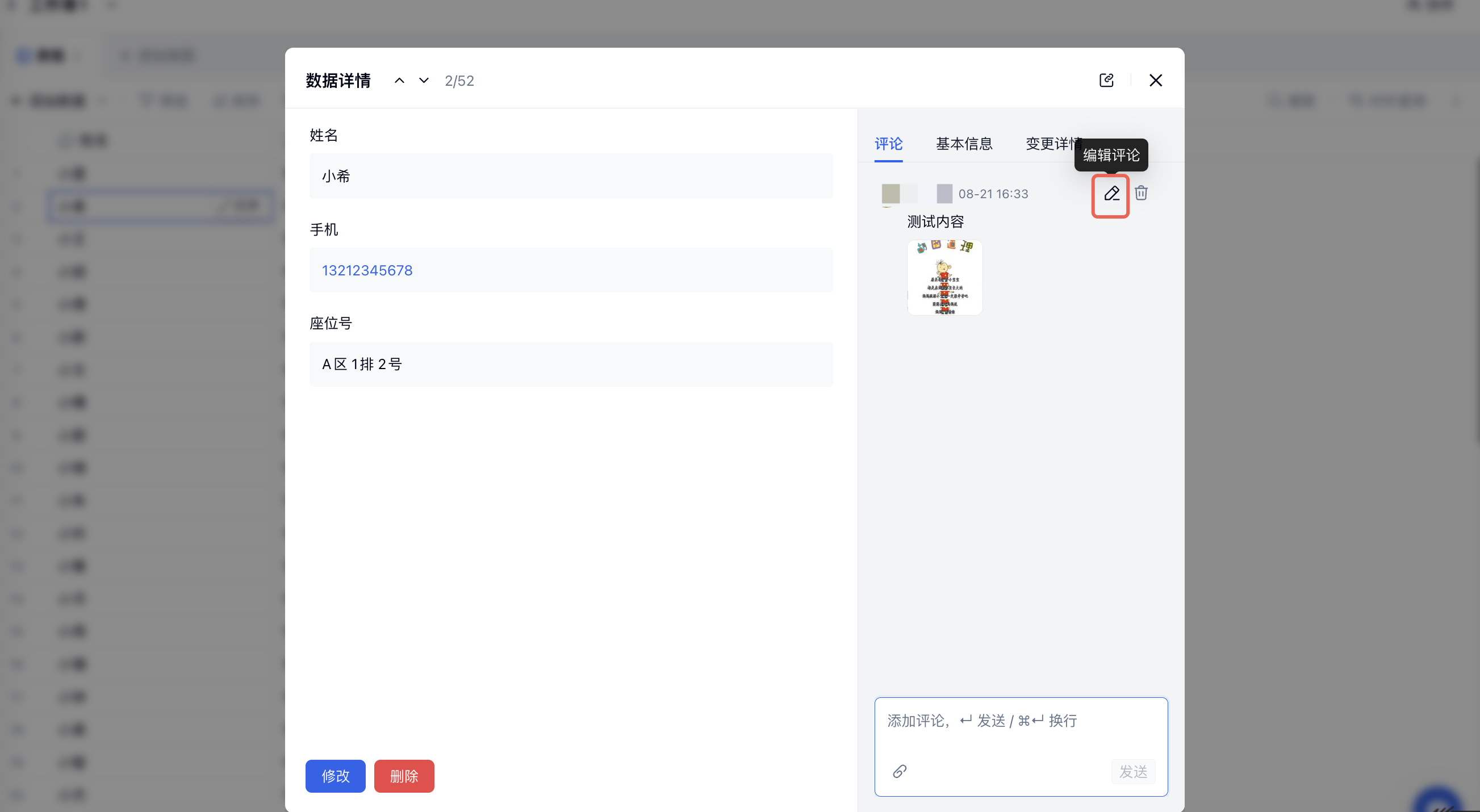
- 将鼠标移到一条数据上,点击「打开」。也可以选中该行后按空格键打开数据详情。
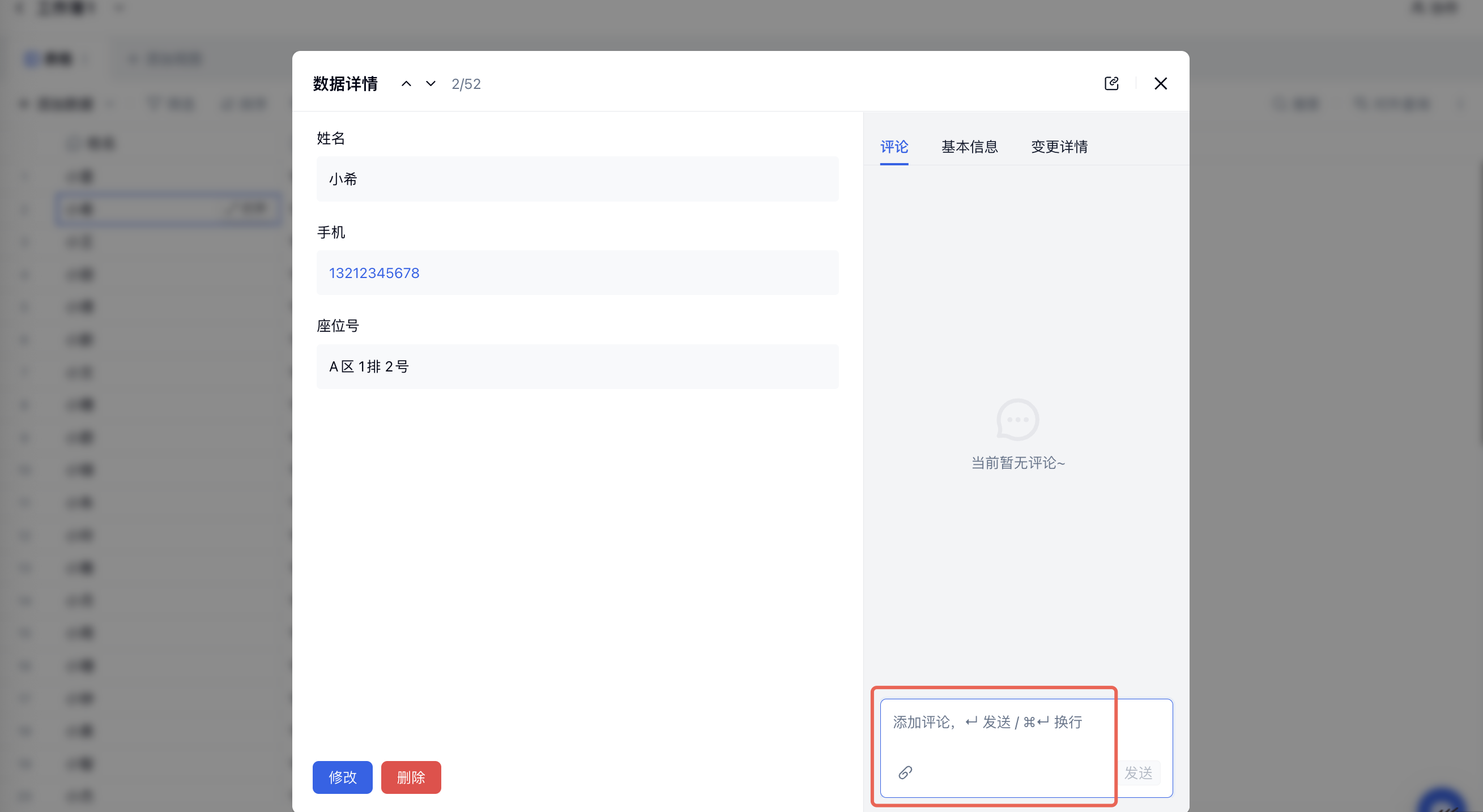
- 在数据详情中,可修改或删除数据,也可以查看基本信息和变更详情。右侧的「评论」支持输入文字内容以及上传图片等附件并发送。
- 将鼠标移到已有评论上,点击编辑按钮,可修改评论内容。
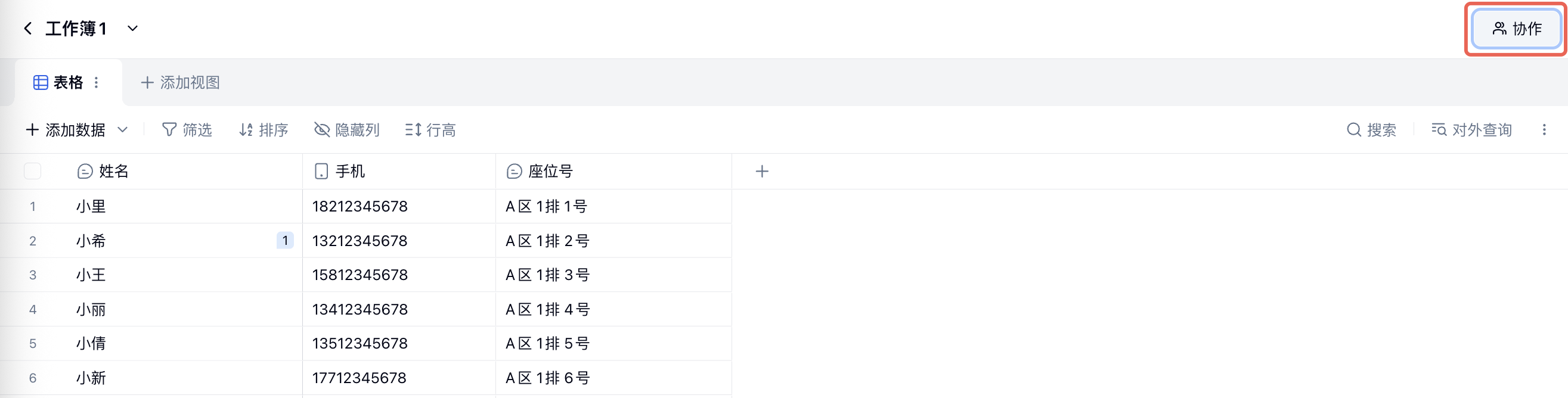
邀请协作者管理「表格」
- 点击页面右上角的「协作」。
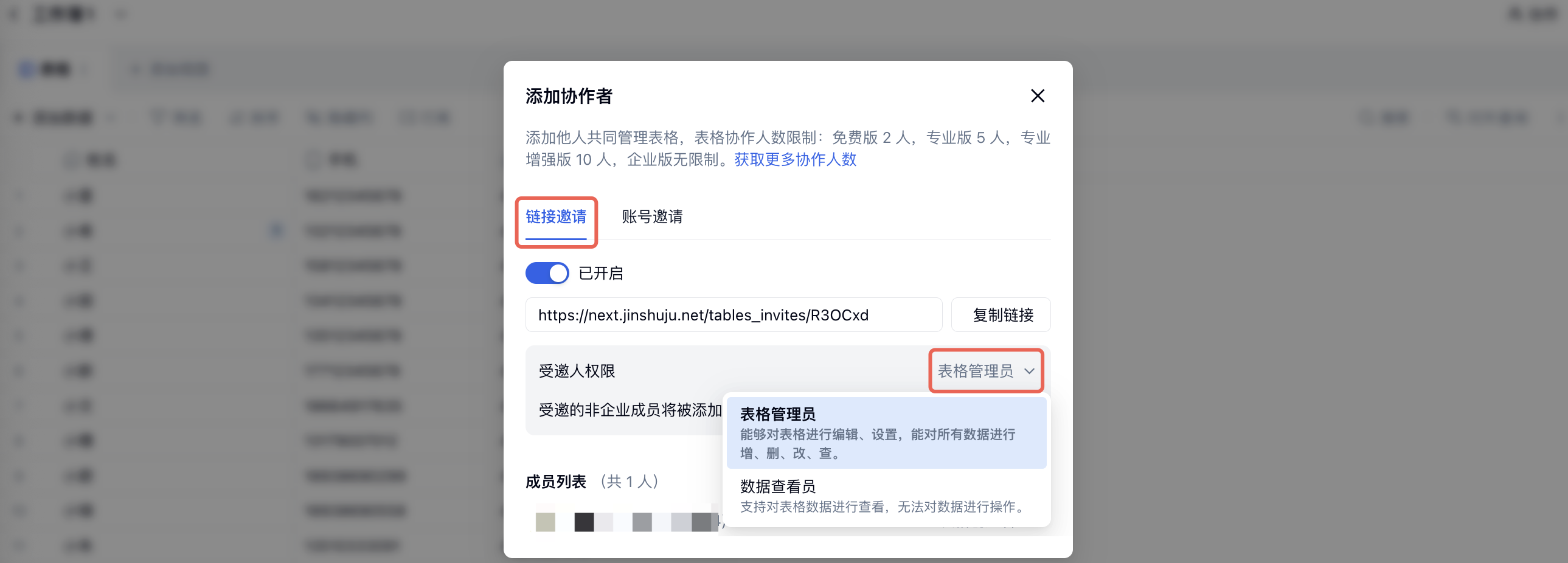
- 选择「链接邀请」,开启邀请链接并设置受邀人权限,然后点击「复制链接」并分享给协作者。
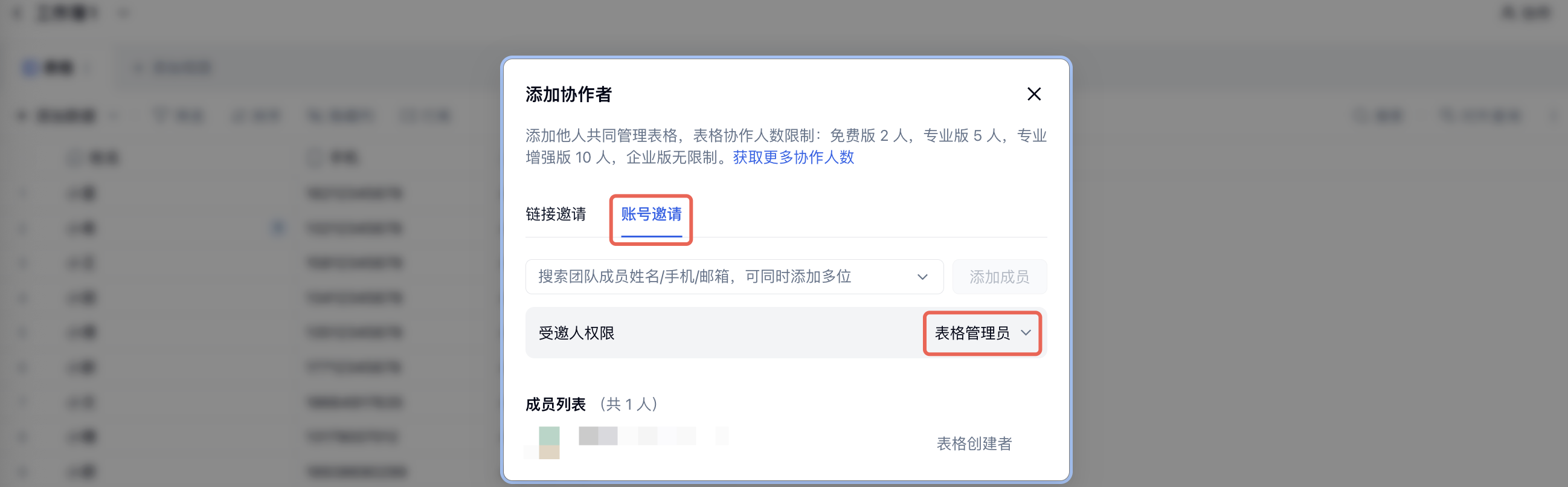
- 也可以选择「账号邀请」,搜索团队成员的姓名、手机或邮箱,选择受邀人并设置权限,然后点击「添加成员」。
使用「表格」数据创建对外查询
「表格」支持单独创建对外查询。打开需要作为数据源的「表格」,点击页面右上角的「对外查询」,即可使用当前「表格」的数据创建查询。
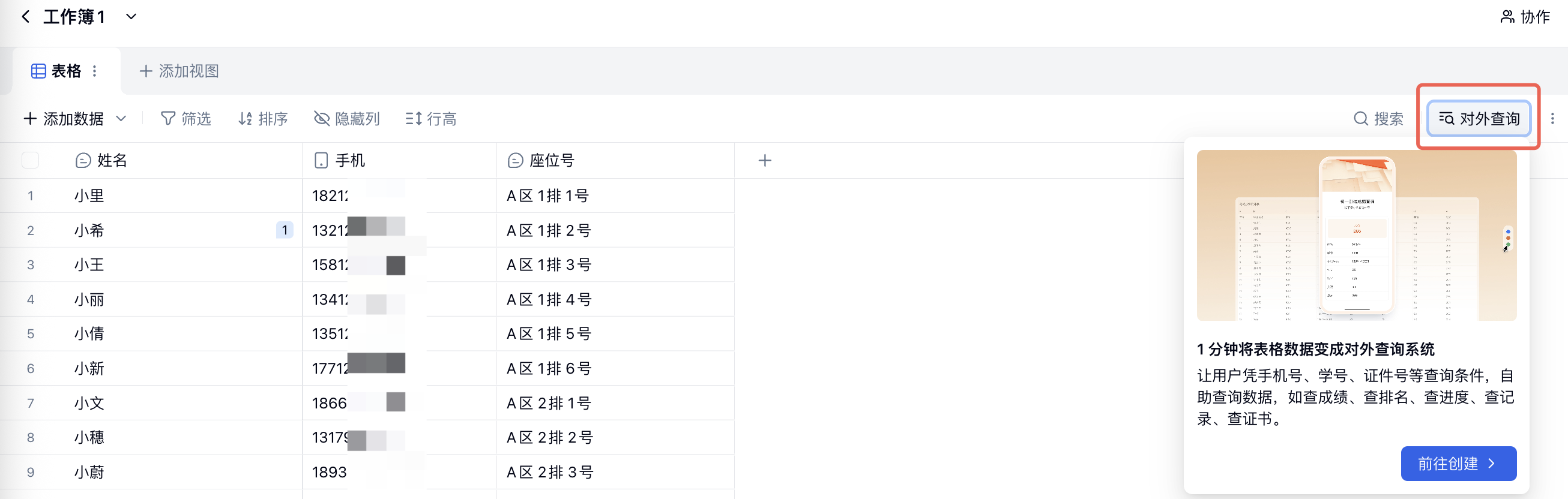
对外查询必须从目标「表格」内创建。账号主页顶部「对外查询」中的「创建查询」暂不支持选择已有「表格」作为数据源,其中的「导入数据」仅支持上传 Excel 文件。其他设置方法见对外查询功能。
共享「表格」视图
视图分为「公共视图」和「个人视图」两种可见范围,默认为「公共视图」。筛选、分组、行高等配置会随视图保存。将配置好的视图分享给同事后,对方即可直接使用,无需重复筛选。
- 点击视图名称,然后点击当前的可见范围。
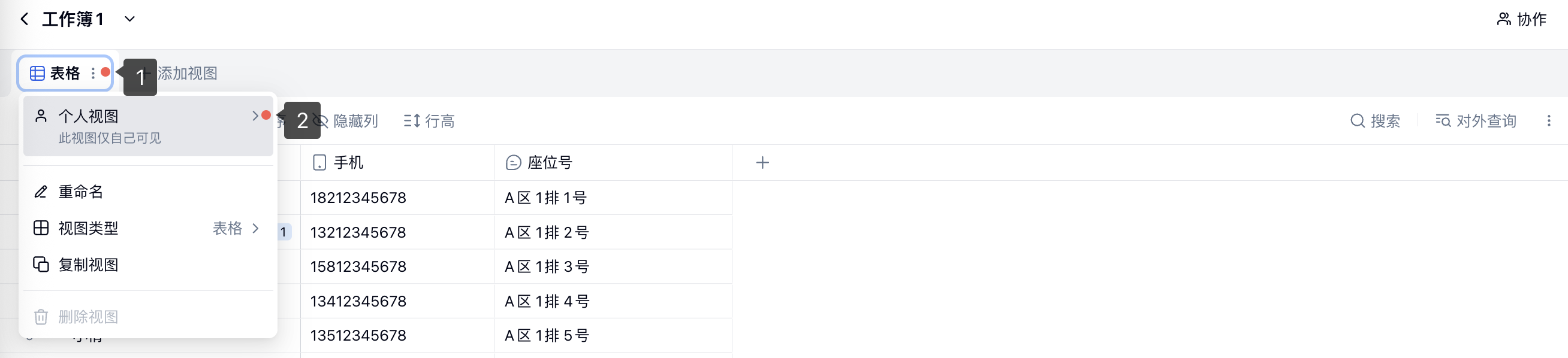
- 选择「公共视图」或「个人视图」。

常见问题
Q1:怎么判断我打开的是「表格」还是表单?
答:看页面顶部:
-
表单:顶部中间有「编辑」「设置」「数据」三个页签,右上角有「发布」按钮。
-
「表格」:顶部中间是空白的,只有左上角的表格名称和右上角的「协作」。
⚠️ 不要用视图标签判断。「表格」和表单用的是同一套视图,都有「表格」「看板」「统计」三种类型,视图标签长得完全一样。看到「表格」「统计」标签,并不说明你打开的是「表格」。
Q2:「表格」能统计浏览量吗?
答:不能。浏览量统计的是表单链接被打开的次数,「表格」不对外发布填写链接,因此没有「表单浏览」这个指标。
需要统计浏览量请使用表单收集数据,浏览量在表单「数据」页面的「统计」视图里查看,见数据报表统计。
资费介绍
「表格」中的添加评论和计算字段功能资费如下: