

在工作台管理表单
对表单进行分类管理,提升效率。
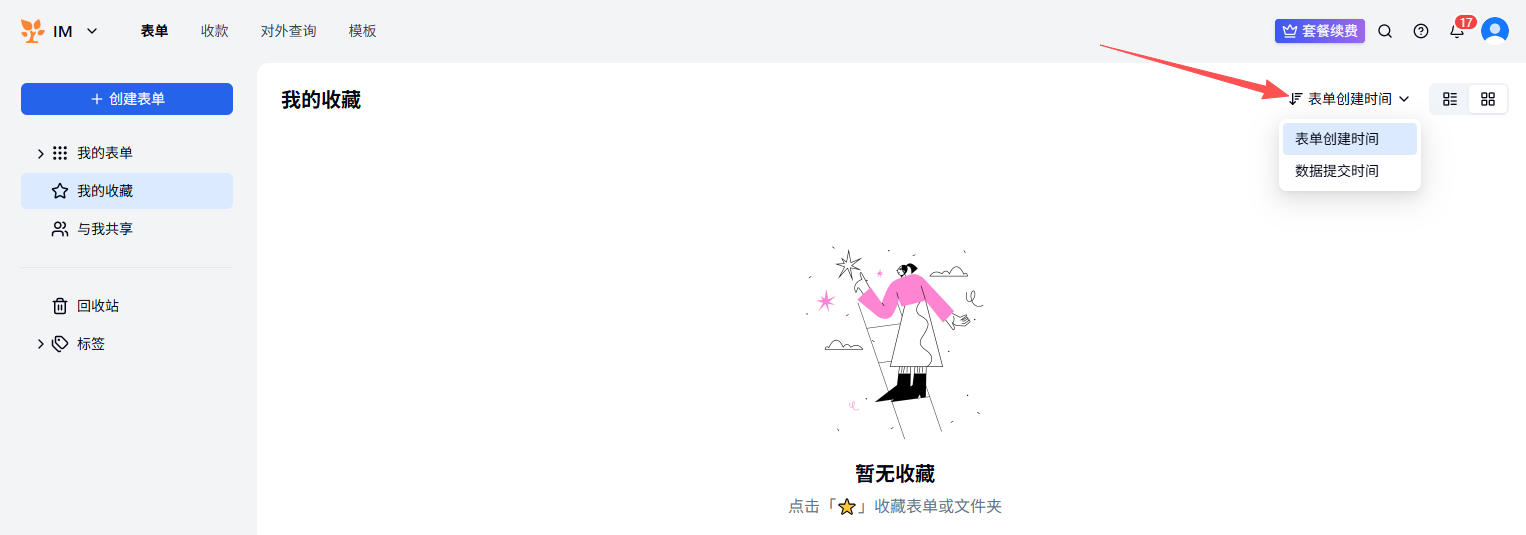
表单排序
按创建时间或数据提交时间排序。
文件夹管理
创建文件夹、子文件夹,移动表单或文件夹。
注意:如果系统提示「你的表单权限来自文件夹,无法移出」或「你的表单权限来自共享的文件夹,无法移出」,可参考下文的原因和处理办法。
移动文件夹
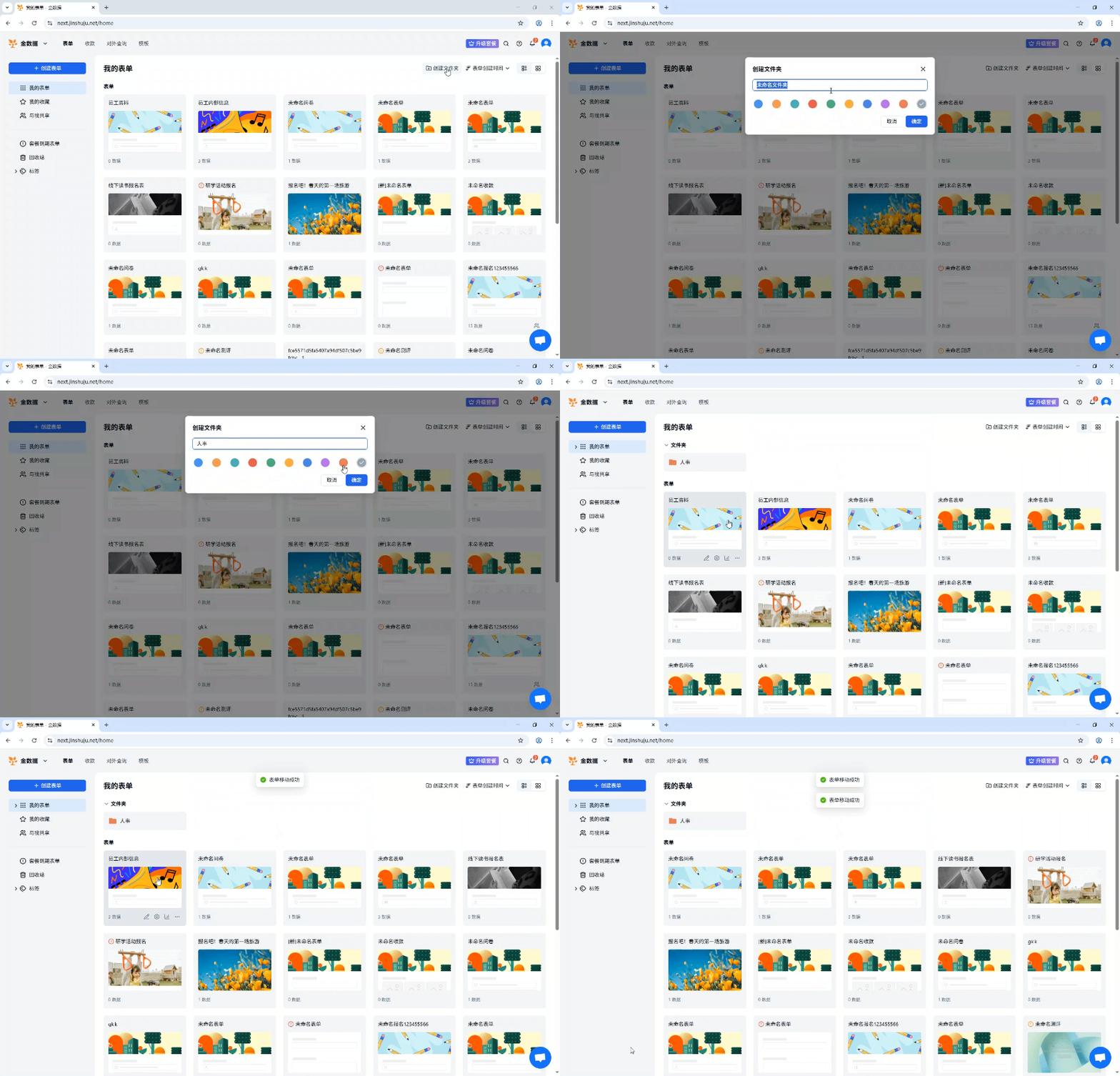
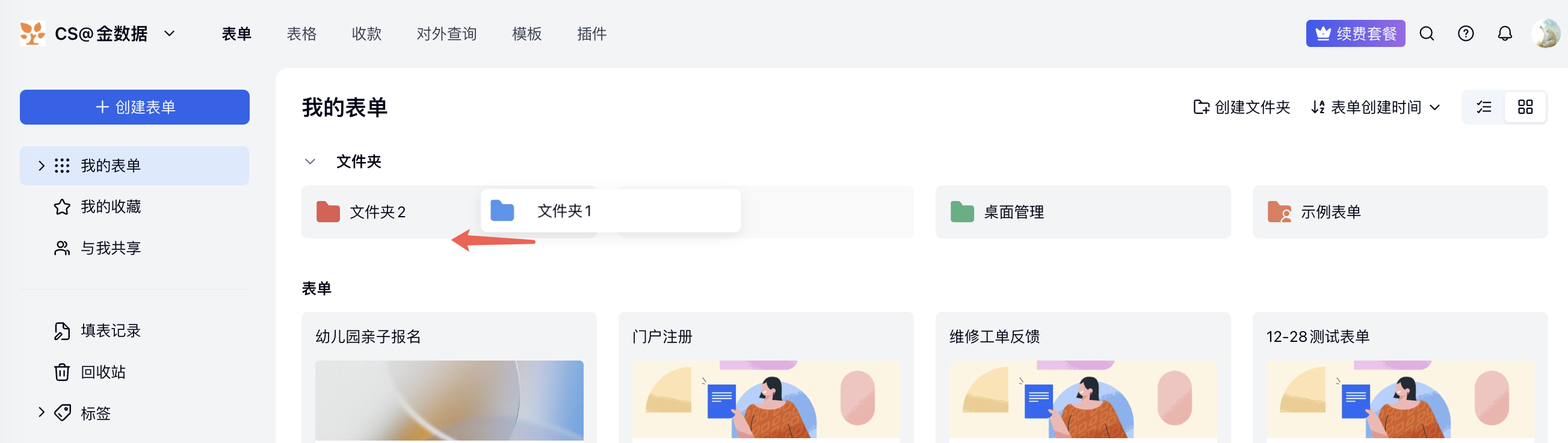
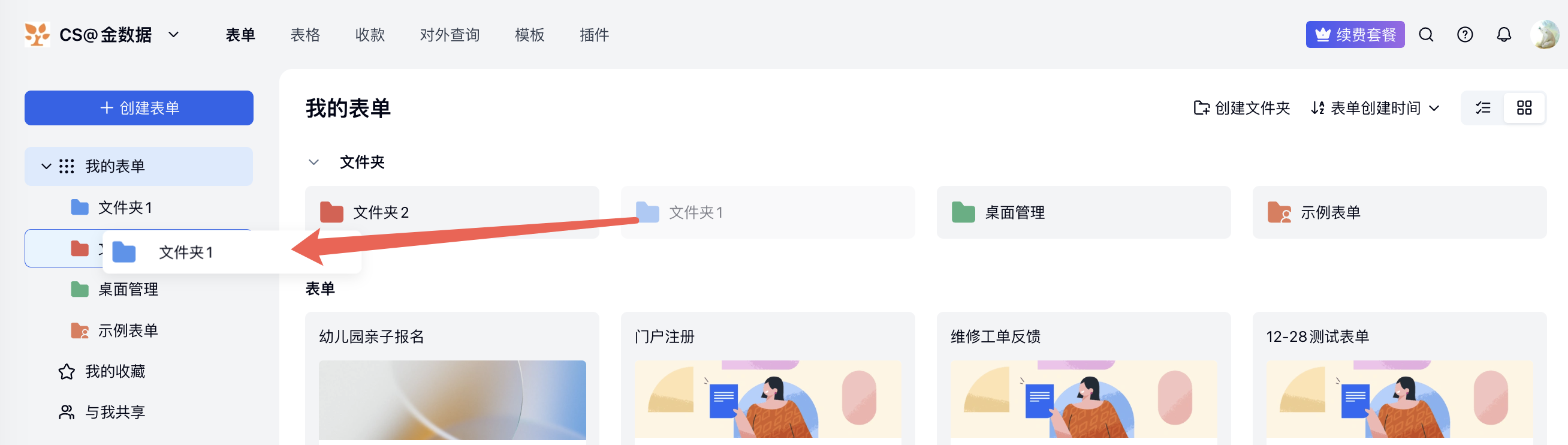
在「我的表单」中,鼠标左键长按需要移动的文件夹,将其拖放至目标文件夹。支持以下三种拖拽方式:
-
在「我的表单」主页,将文件夹拖放至主页中的目标文件夹。
-
在「我的表单」主页,将文件夹拖放至左侧边栏中的目标文件夹。
-
在左侧边栏中,将文件夹拖放至另一个文件夹。
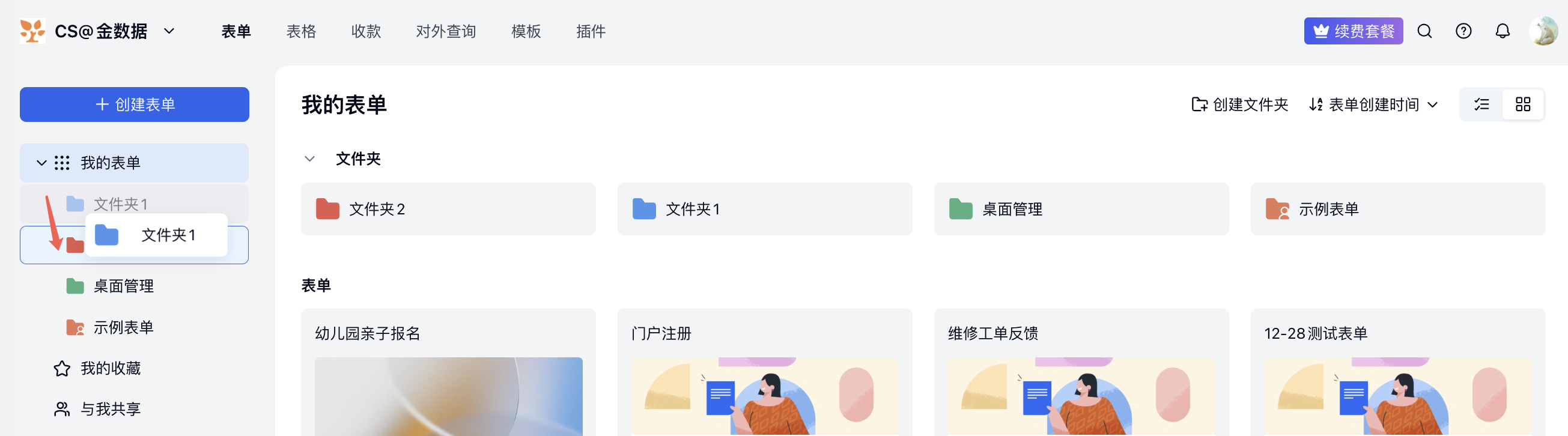
拖放成功后,系统会显示移动确认弹窗,你可以在确认移动前查看并修改权限:
- 若被移动的文件夹未单独设置权限,默认继承目标文件夹的权限。
- 若被移动的文件夹已设置权限,默认保持现有权限。

如果移动失败,页面会显示具体原因。例如,没有文件夹管理员权限时,页面会提示「移动失败,必须对文件夹有管理员权限」。

移动表单
支持将单个表单移出文件夹放置在桌面,或转移至其他文件夹。
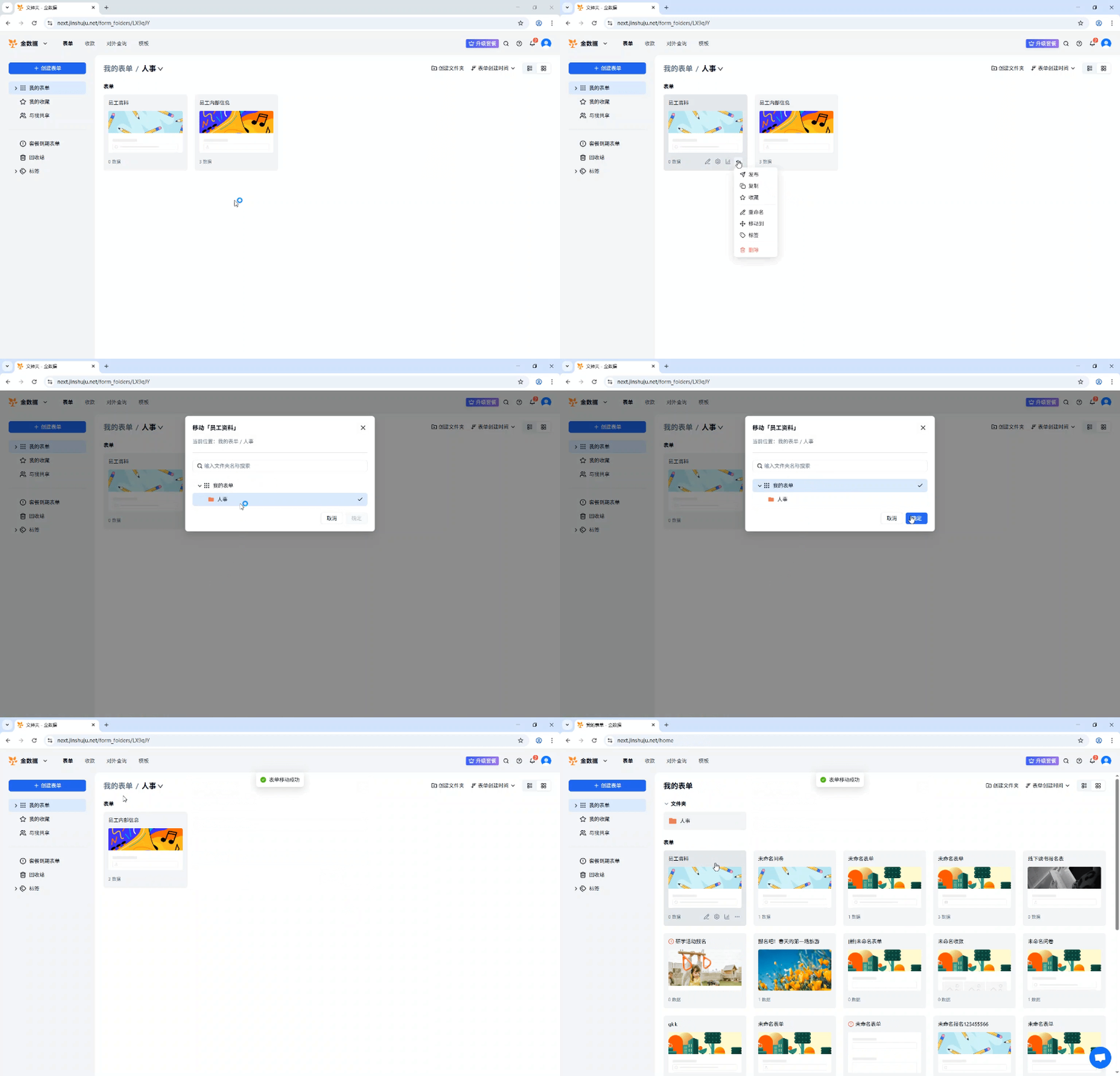
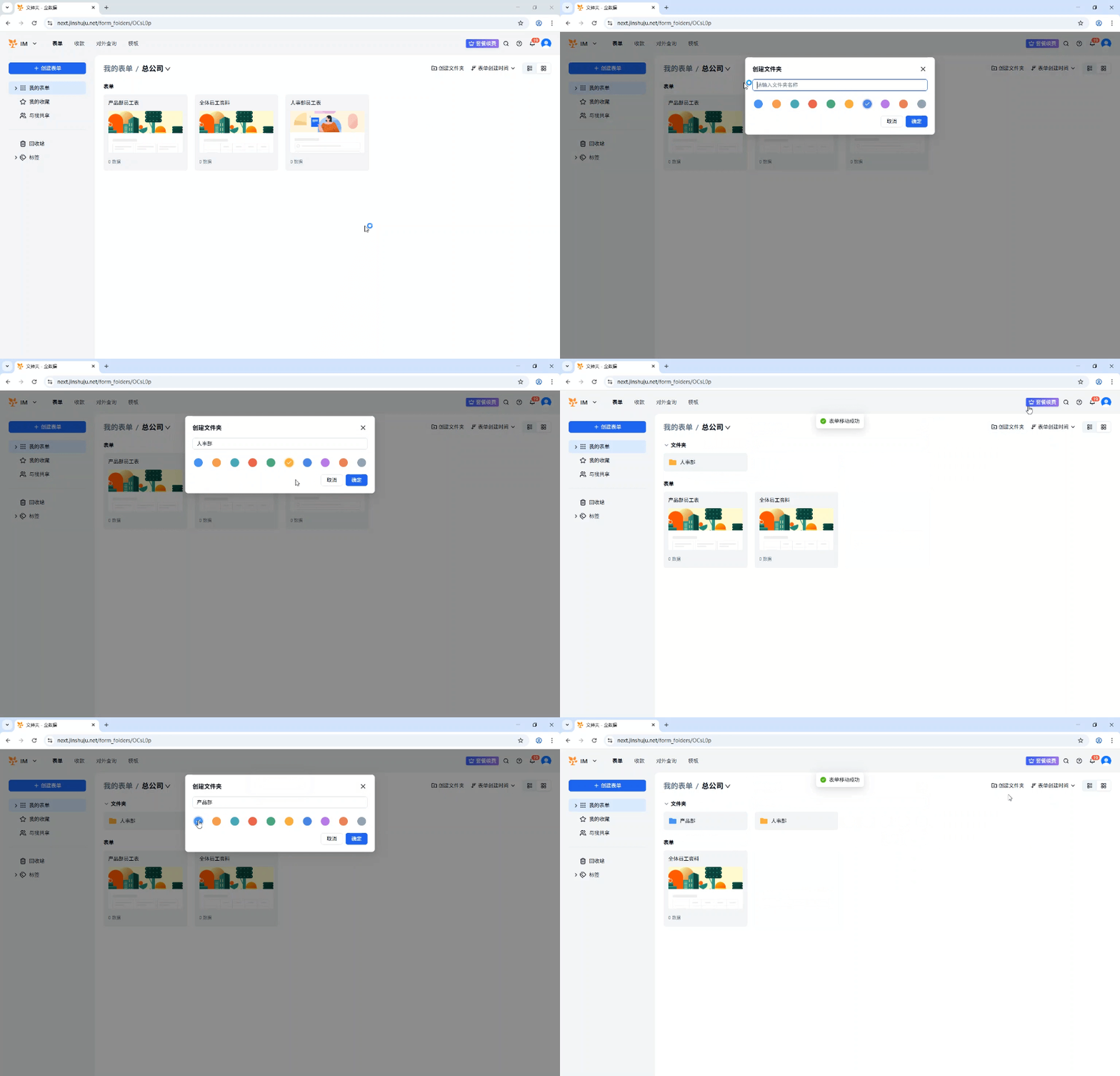
为什么提示「你的表单权限来自共享的文件夹,无法移出」?
当你看到这个提示时,通常说明这个表单不是你创建的,而是别人通过共享文件夹共享给你。
共享文件夹权限和表单协作权限是两套独立的权限体系。你可以因为共享文件夹权限看到并使用这个表单,但这并不代表你拥有「将表单移出文件夹」的权限。
目前在移动弹窗中,系统也可能提示「当前无权限移动到该文件夹,如有疑问请联系管理员」。
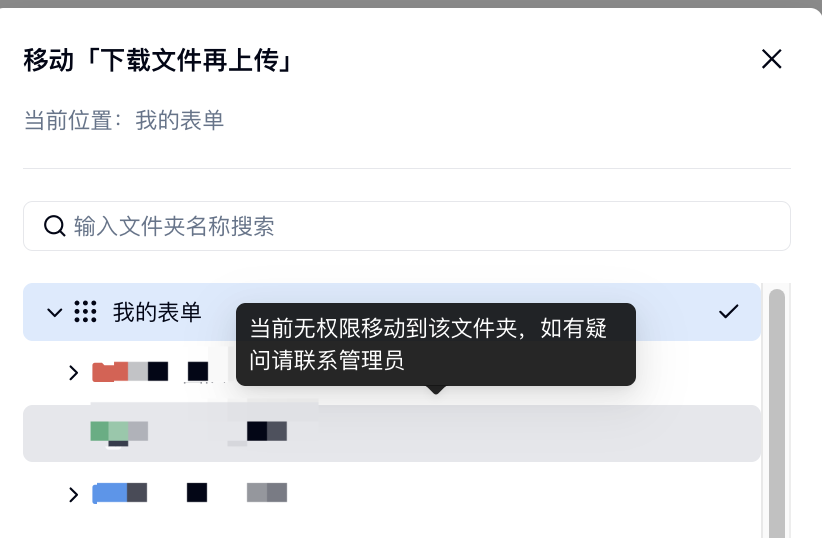
常见原因如下:
- 这个表单的创建者不是你。
- 你当前对这个表单的权限来自共享文件夹,而不是该表单的协作权限。
- 你可以查看和使用这个表单,但没有「将表单移出文件夹」这类更高权限。
可按以下方式处理:
- 联系表单创建者或表单管理员,由对方直接移动这个表单。
- 请表单创建者或表单管理员进入该表单的团队协作,把你添加为「表单管理员」后,再尝试移动表单。
仅有共享文件夹权限还不够;如需移出文件夹,需要在具体表单上拥有对应的表单协作权限。
设置标签
可以为表单添加标签,最多支持设置 60 个标签。
管理标签
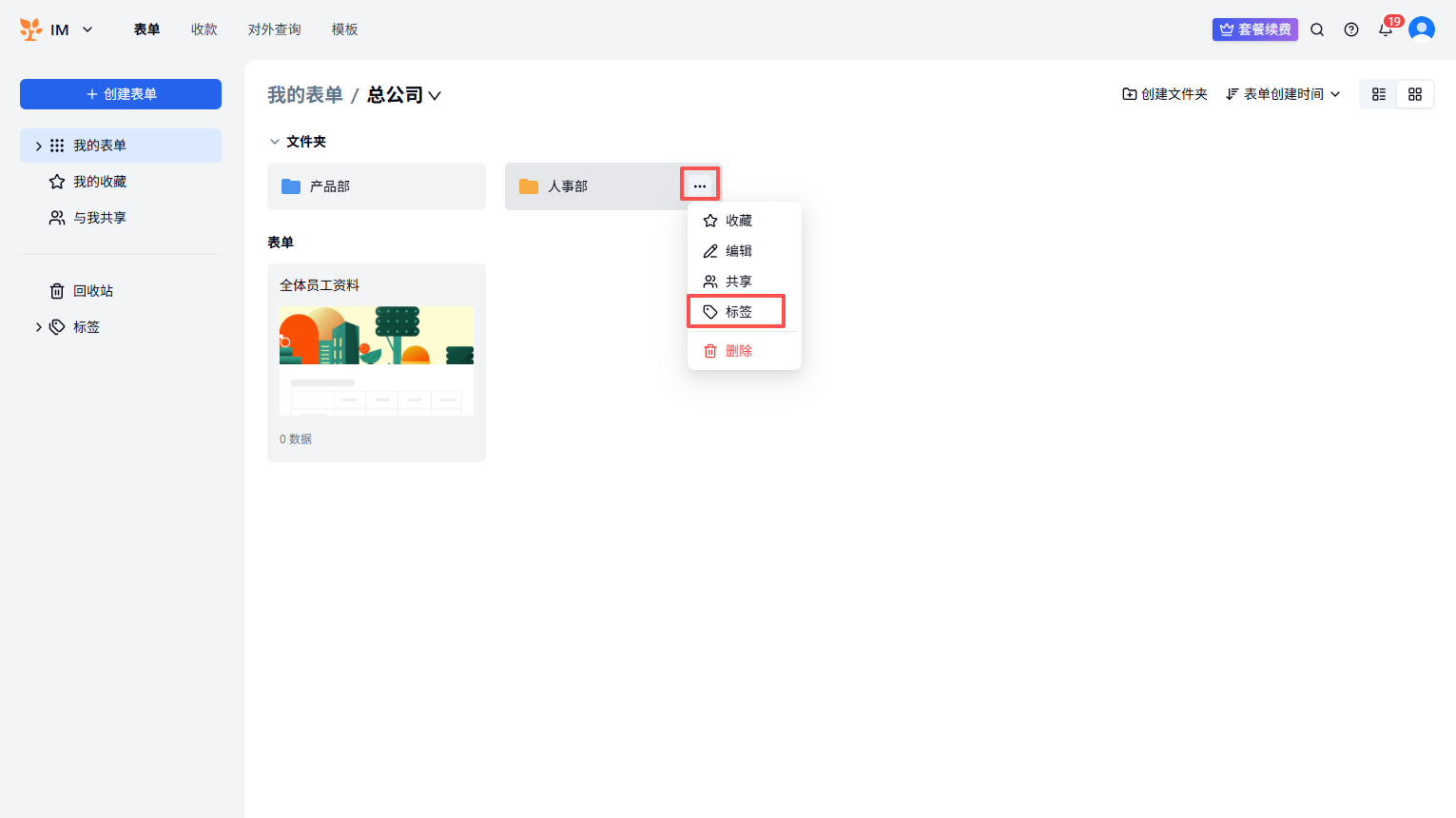
进入「我的表单」,点击目标表单右下角「…」,选择标签功能,即可新建标签名,或将表单添加至已有标签。
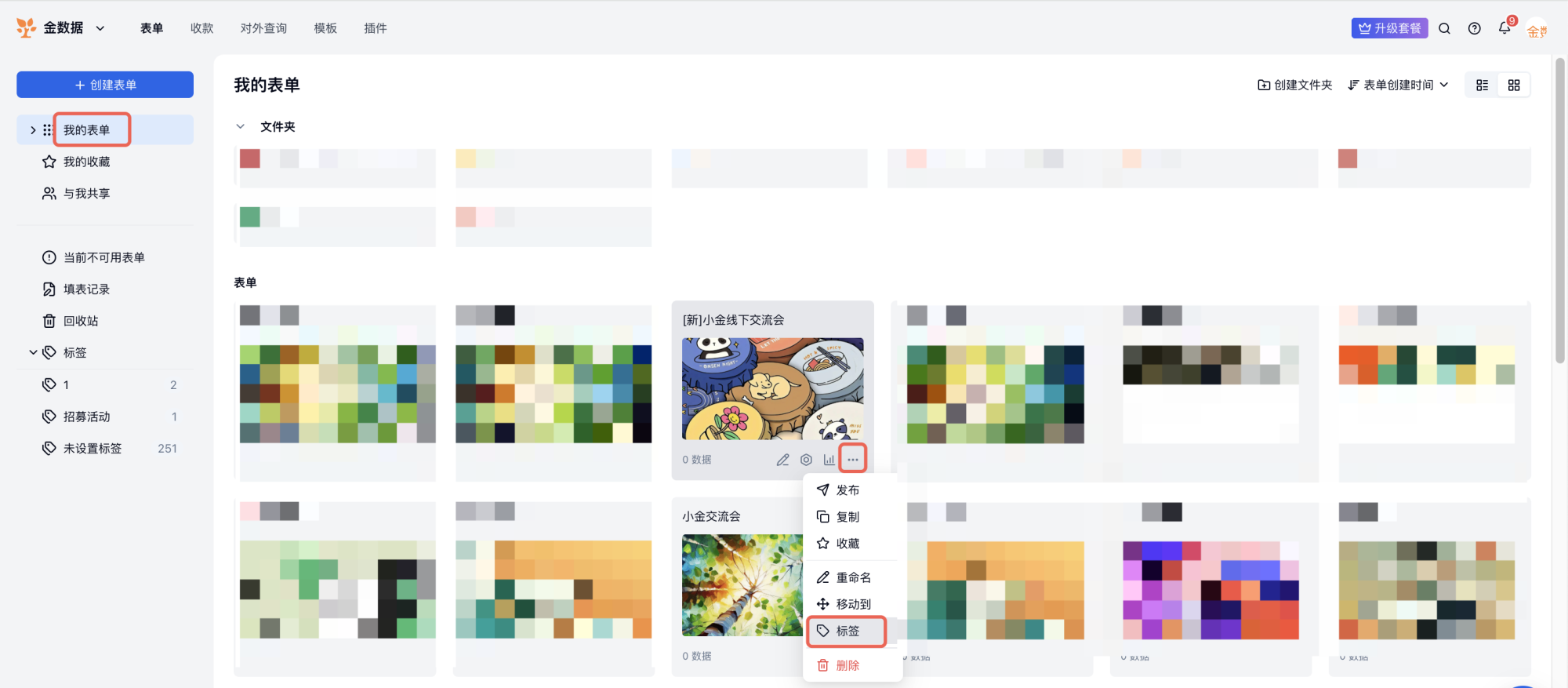
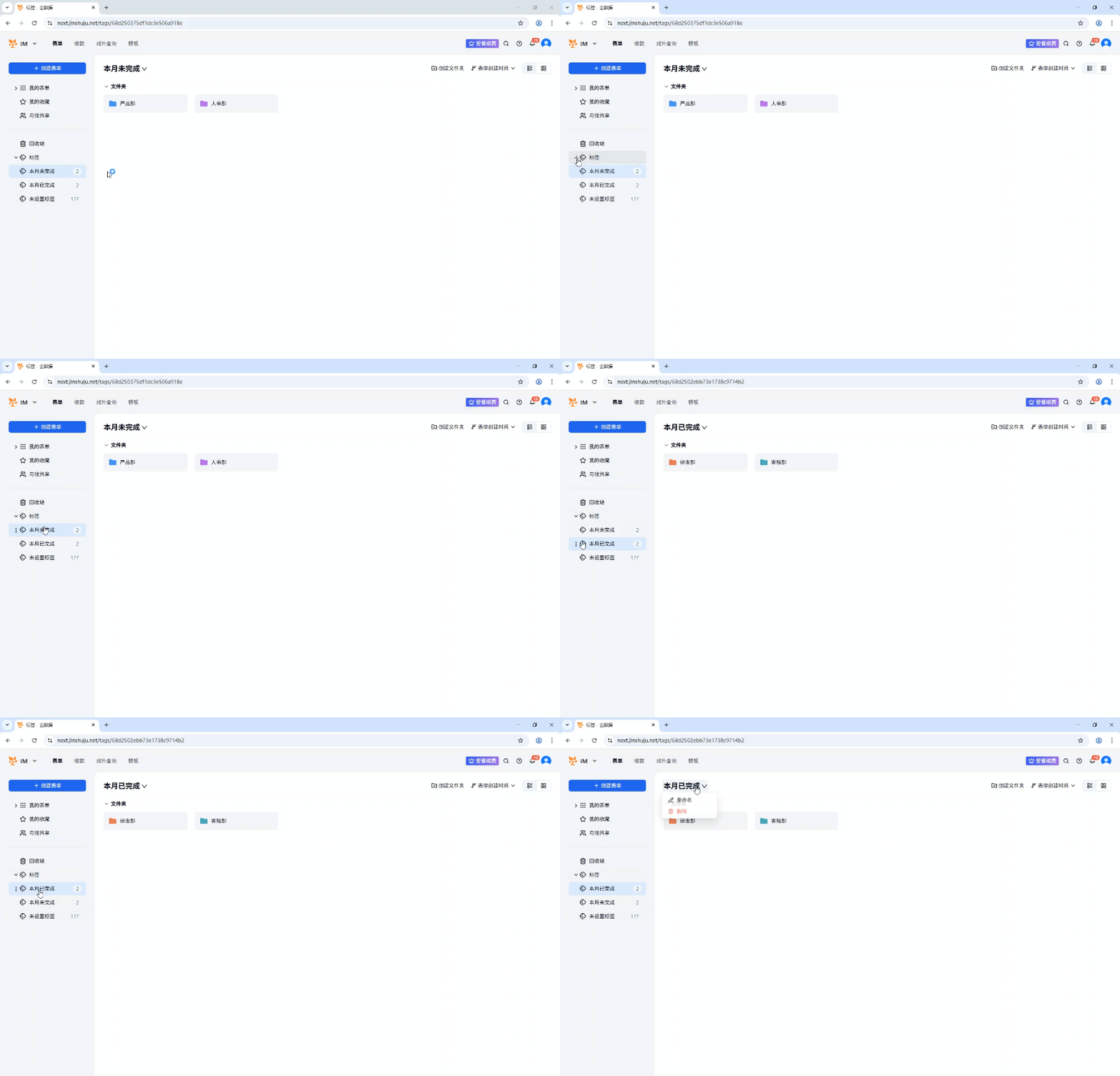
在表单主页的左侧,可以点击标签,进入标签操作界面后可以移动,点进标签,上方可修改和删除标签。
收藏表单
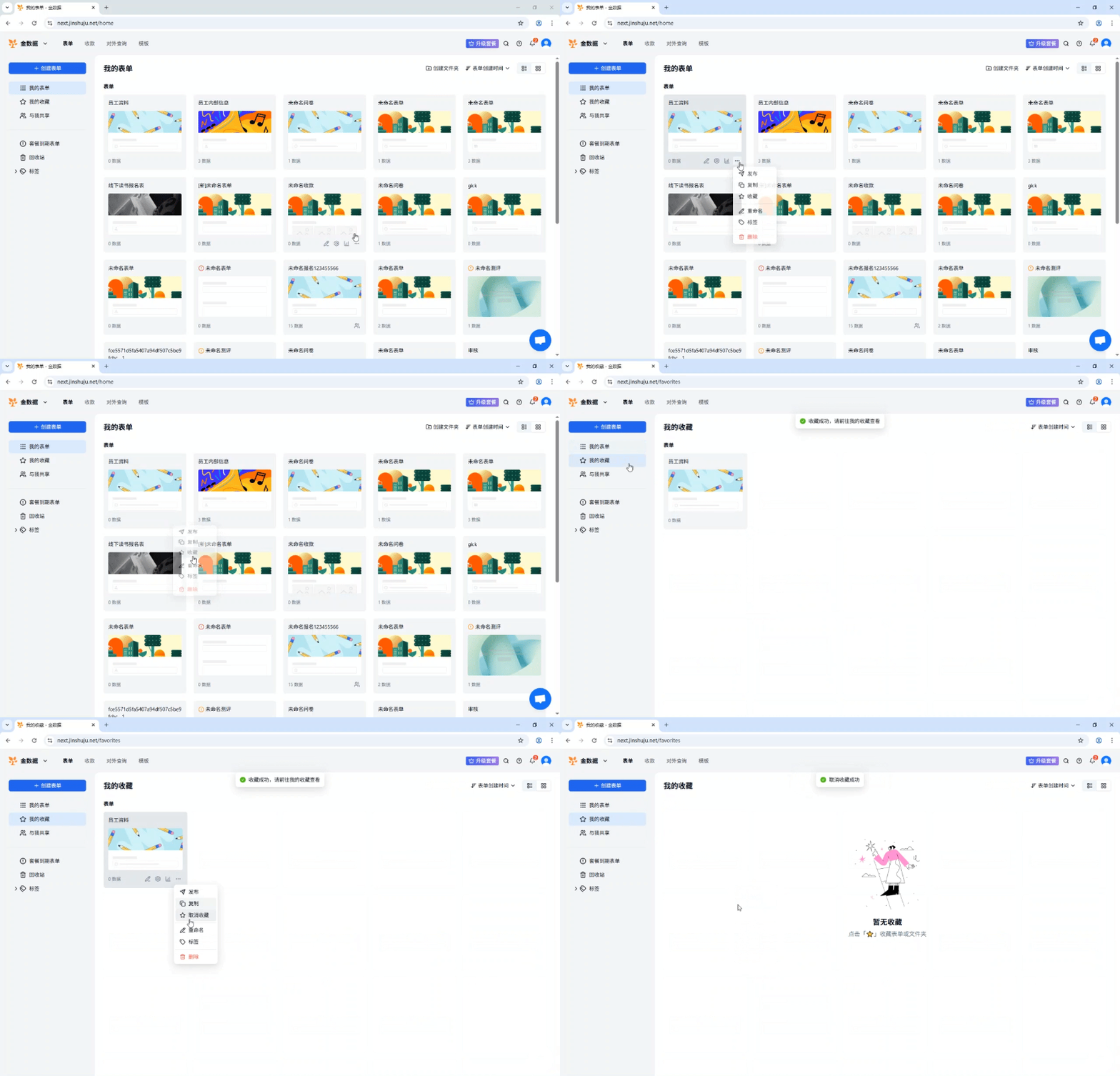
将重要表单移入「我的收藏」,起到置顶的作用。
表单备注
表单管理员可在后台设置表单备注名,仅内部查看使用,不影响页面对外显示的公开标题。
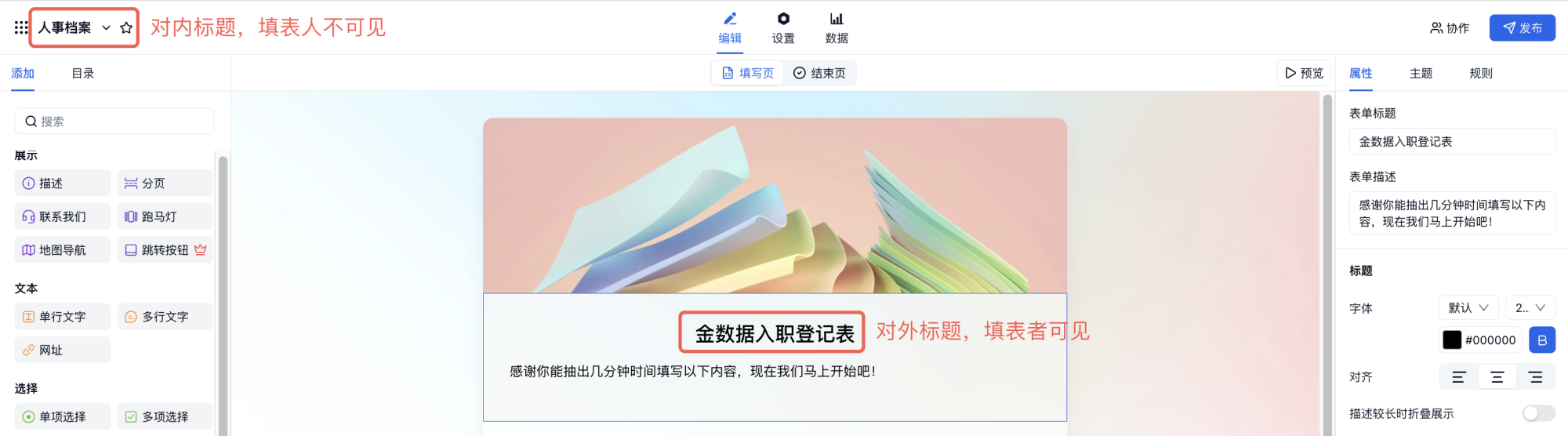
⚠️ 注意:在编辑页左上角修改表单名称,仅更新系统内部展示名称,不改变对外发布的公开表单名称。
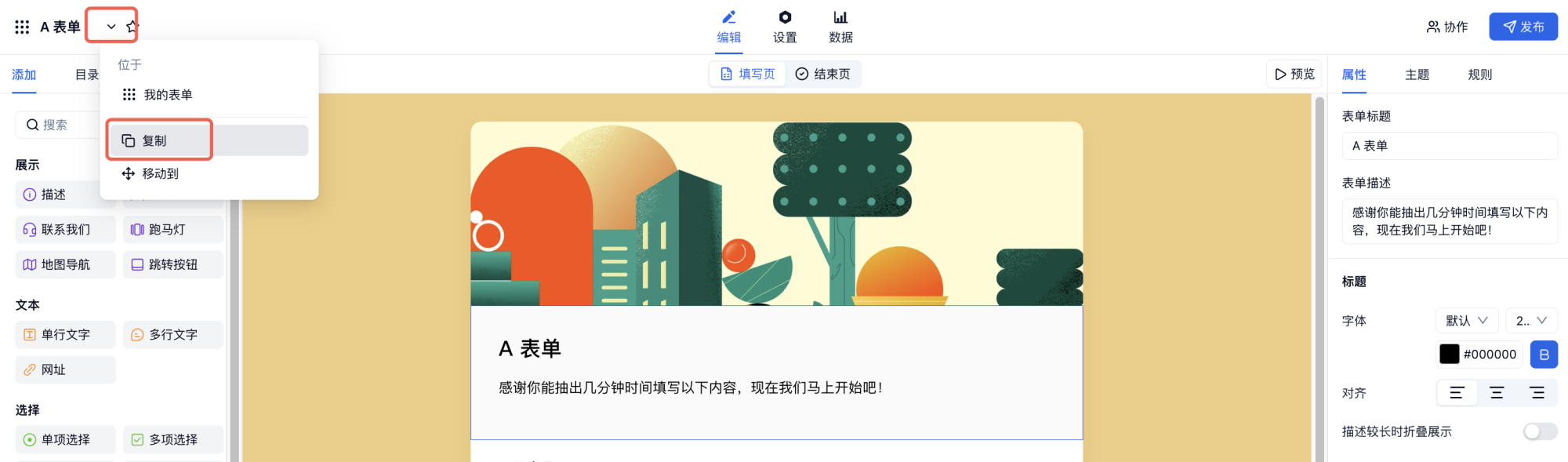
复制表单
可在「我的表单」页面,点击表单卡片右下角「...」按钮,复制表单。

或进入表单编辑页面,在左上角标题旁点击「复制」。
删除表单
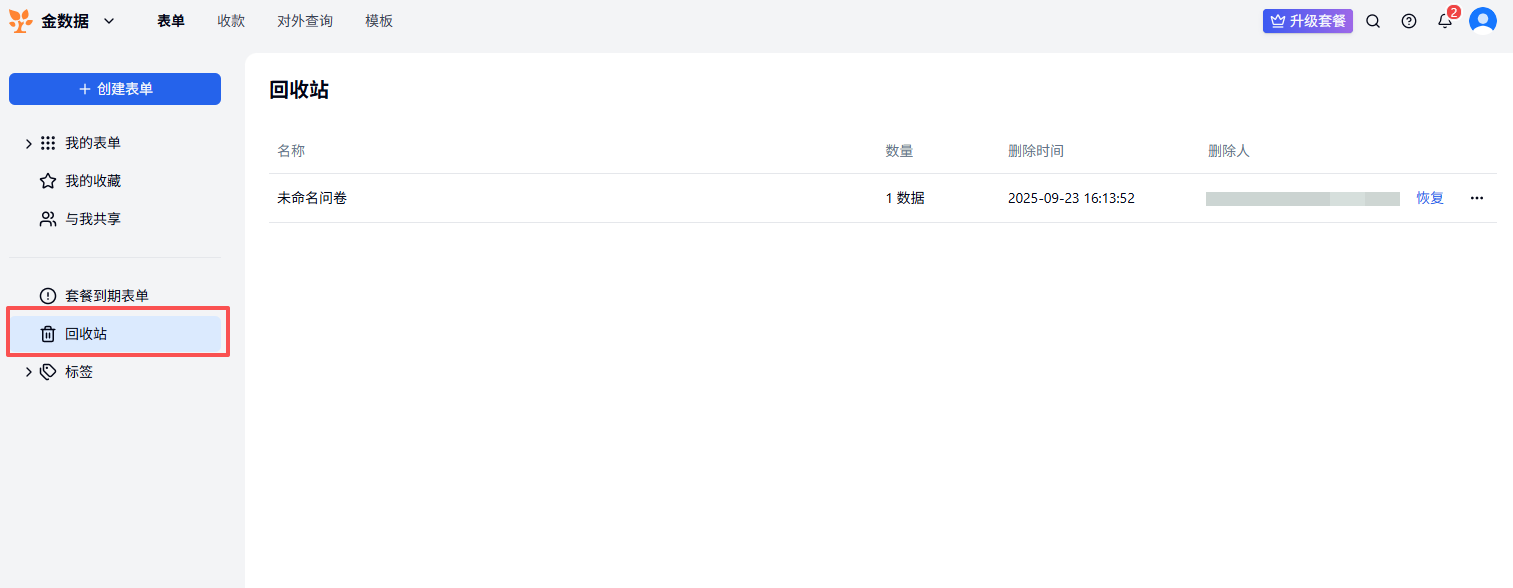
可在「我的表单」页面,点击表单卡片右下角「...」按钮,删除表单。若表单被误删,可在回收站恢复表单。

回收站
所有用户都能使用回收站,回收站会保留两年内删除的表单,支持恢复或彻底删除。
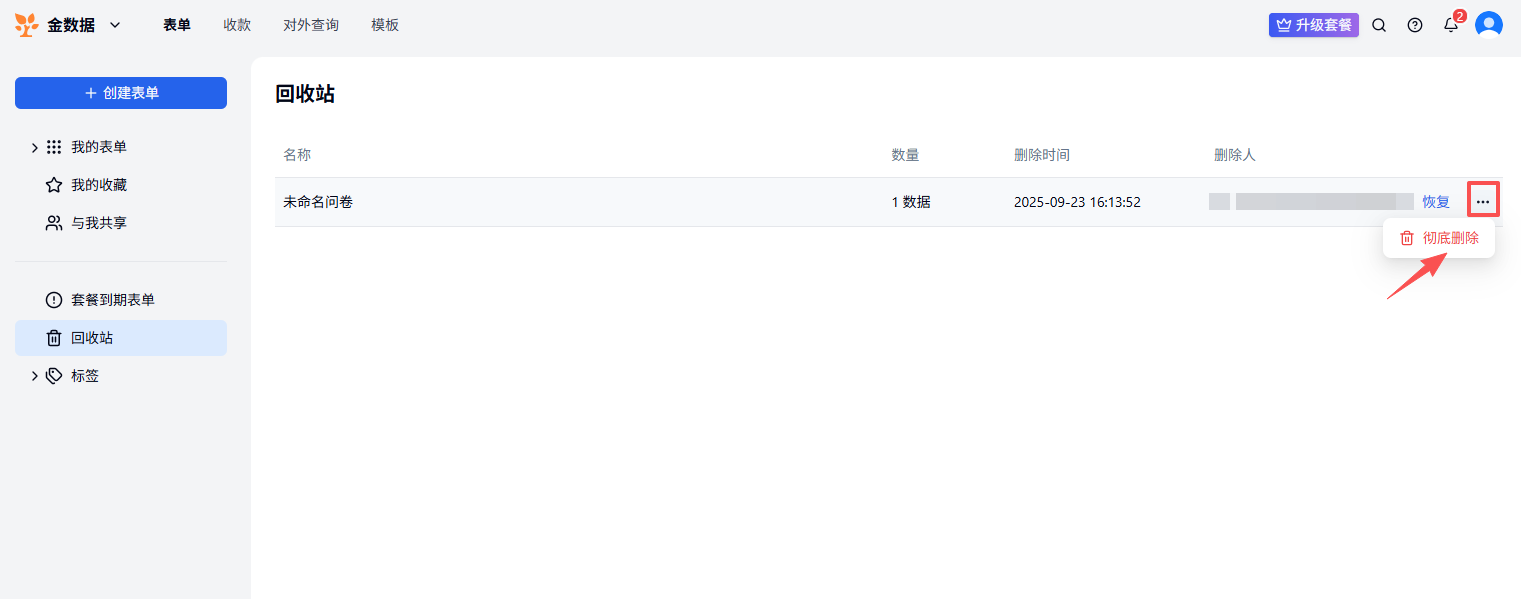
彻底删除表单
彻底删除的表单会把数据与表单一并删除,且无法恢复,请谨慎操作。

删除/恢复表单注意事项
1)恢复表单会一并恢复删除时表单内的数据;但表单删除前已单独删除的数据和字段,无法随表单恢复;
2)只有表单创建者可以彻底删除表单。
查看表单删除记录
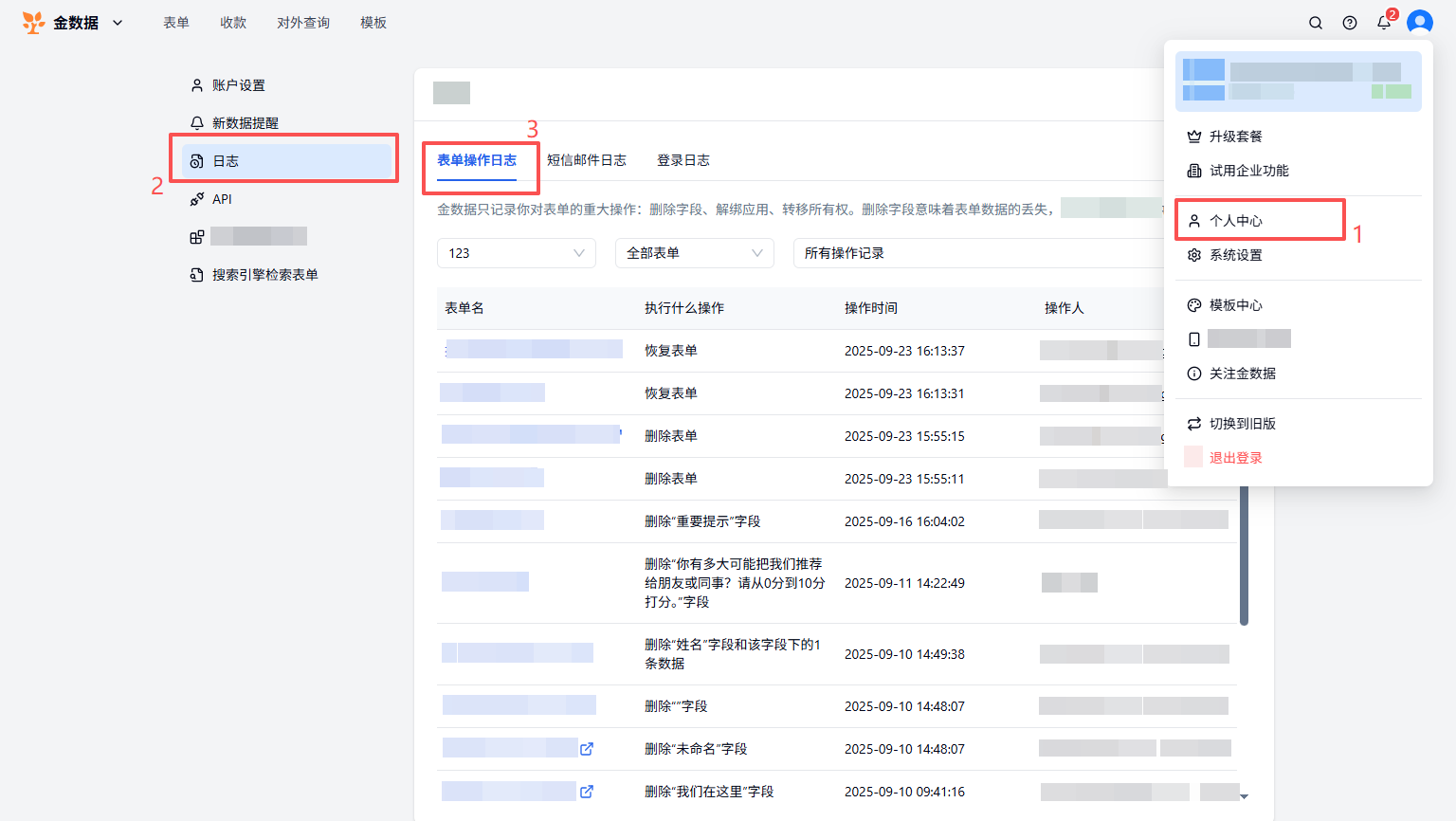
表单彻底删除后,你可以在「个人中心」-「日志」-「表单操作日志」中查看操作日志,企业用户还可在 「系统设置」-「企业操作日志」中查看对应删除记录。
套餐到期后对表单的影响
高级功能或字段不可继续使用,表单暂停新数据提交,填表者页面提示「表单暂不可填写」。但此前已收集的数据均正常保留,不受影响。
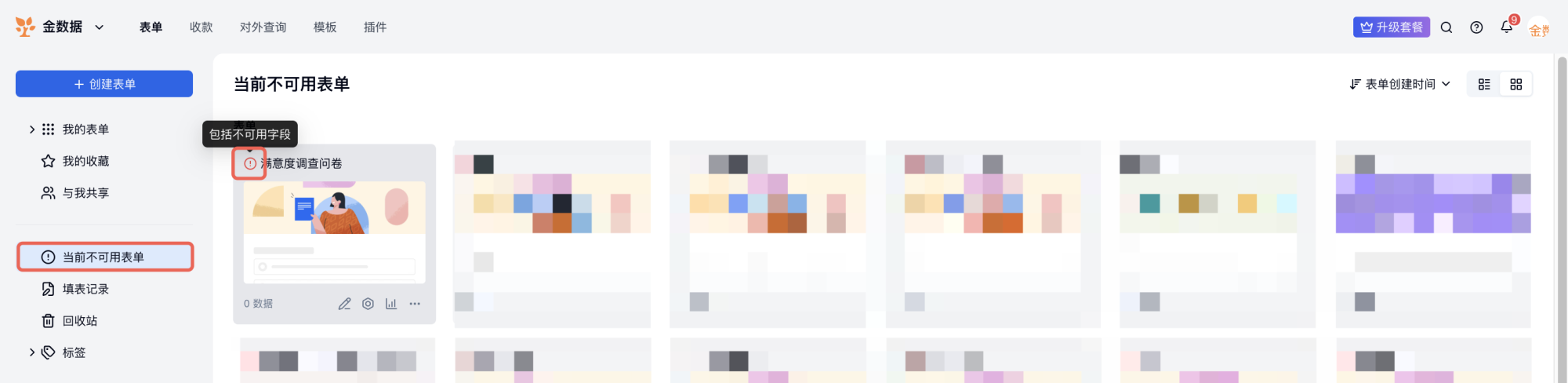
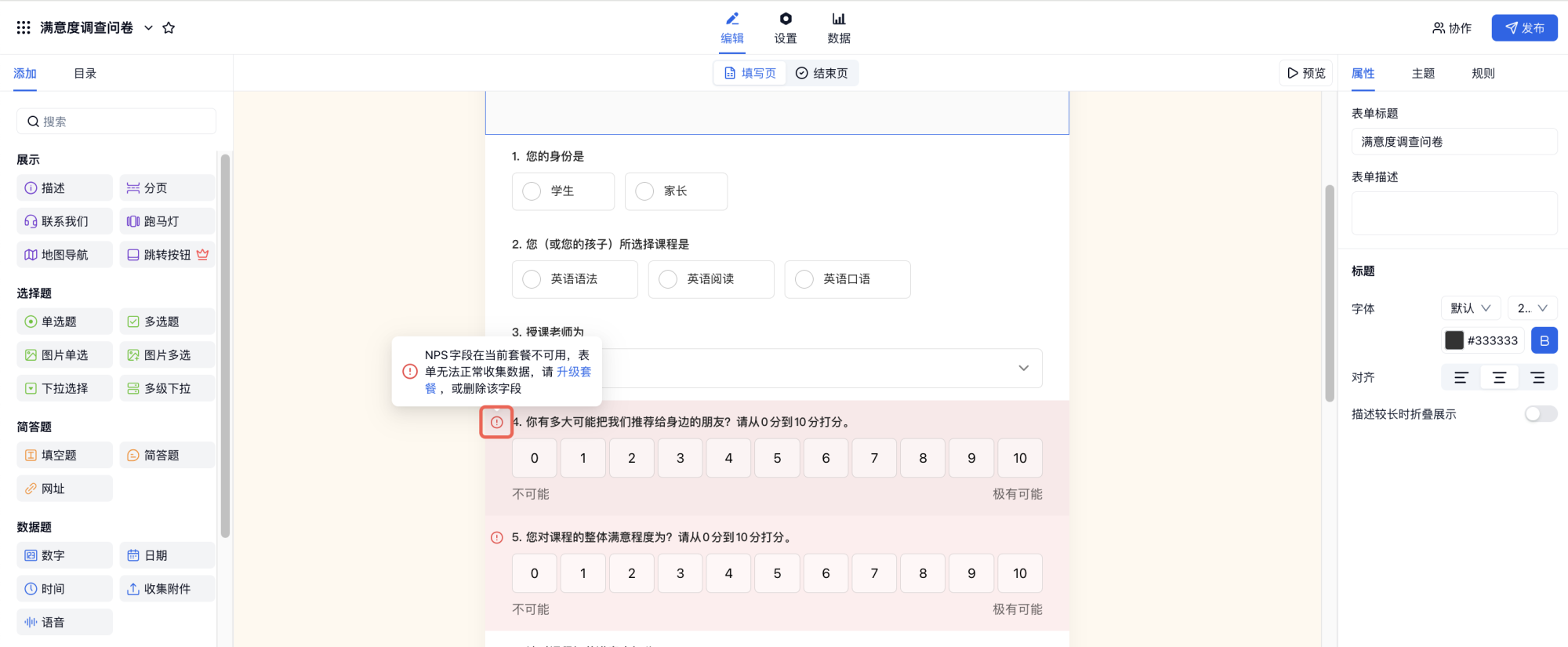
若表单含有当前账号版本暂不支持的字段,编辑页面会出现红色感叹号进行醒目提示。
资费介绍
文件夹的资费介绍如下: