

签到
「签到」插件将直接调用表单所收集的参与者数据,用于活动现场的身份核验与签到管理。
试用
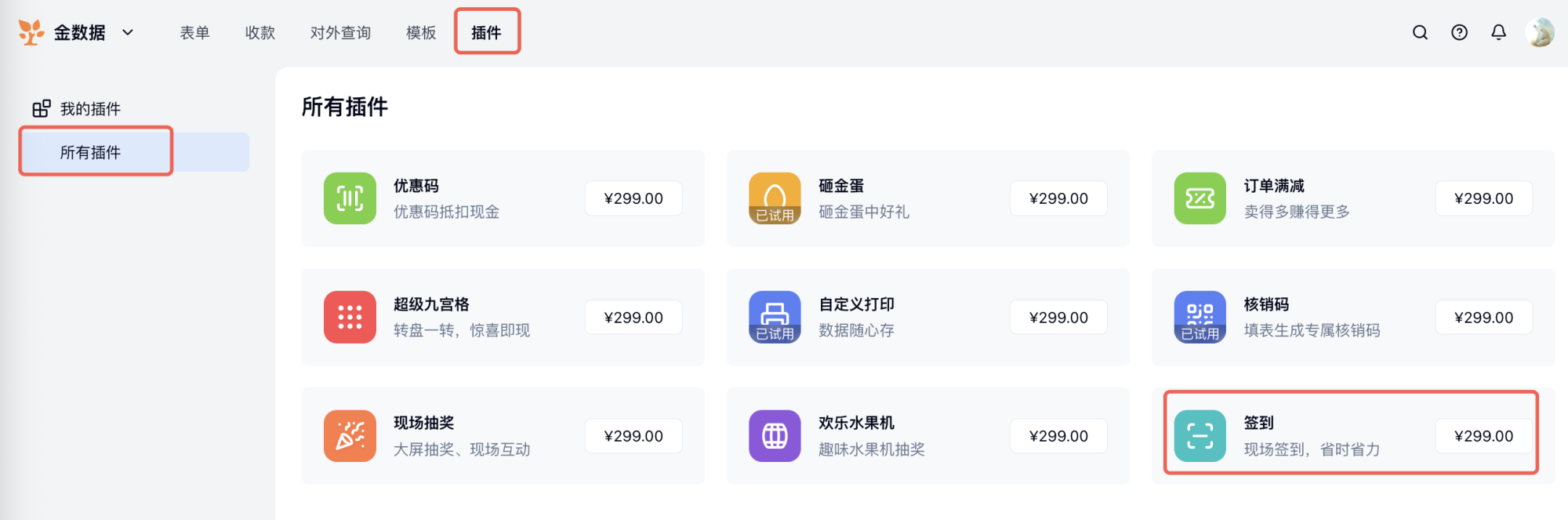
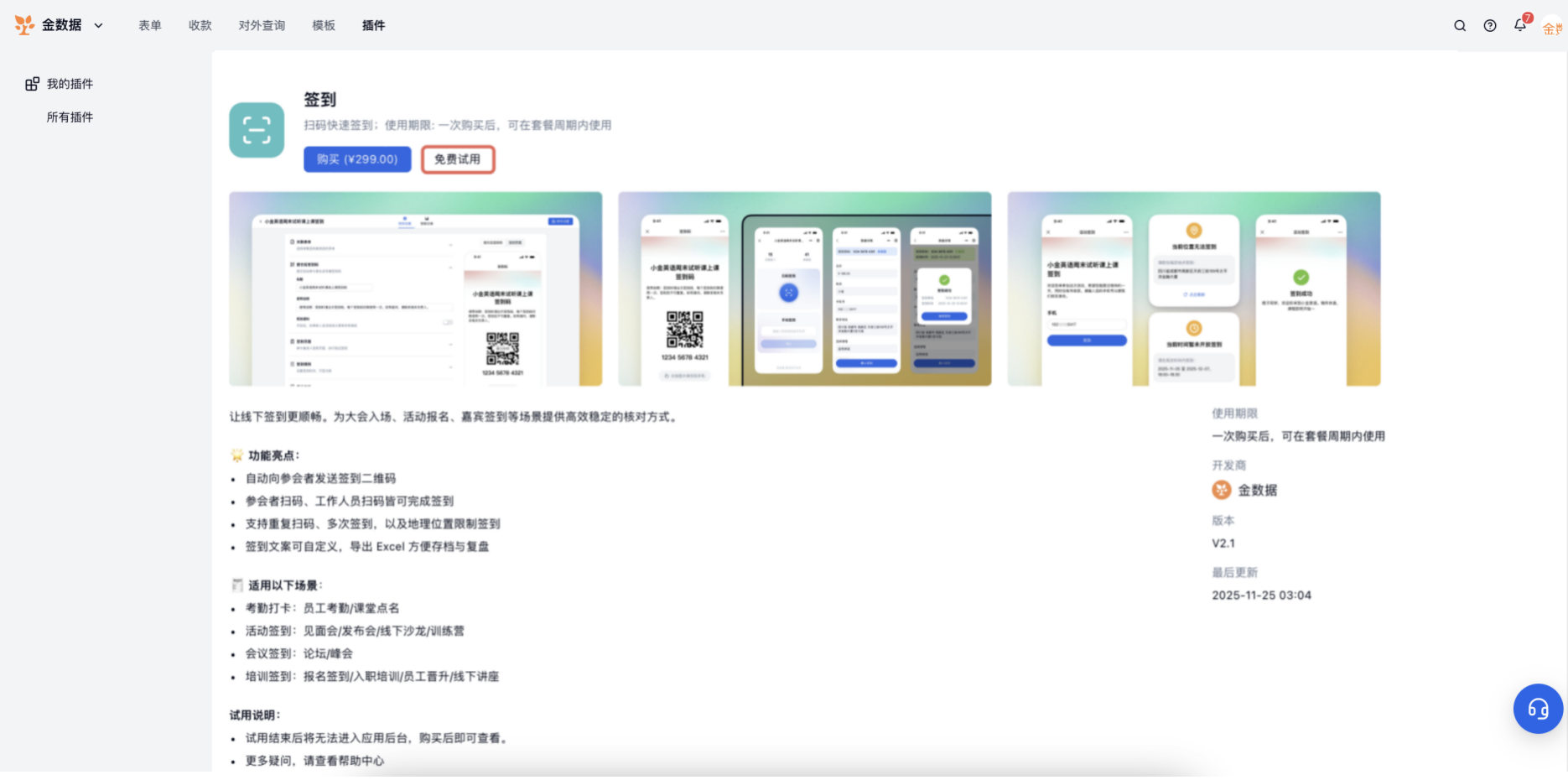
在「营销插件——所有插件」找到「签到」并点击进入详情页,选择「免费试用」,试用到期后,将无法进入插件,请及时购买。
试用期限说明:
-
免费版/个人版:可试用 24 小时。(例如:2025 年 1 月 1 日 14:00 开始试用,则 2025 年 1 月 2 日 14:00 结束试用。)
-
企业版:可试用 7✖️24 小时。(例如:2025 年 2 月 2 日 09:00 开始试用,则 2025 年 2 月 9 日 09:00 结束试用。)
-
企业试用期间:所有插件试用的结束时间与企业试用的到期时间保持一致。(例如:企业试用申请日为 2025 年 3 月 3 日,到期时间为 2025 年 3 月 9 日 24:00,则在此期间申请的任何插件试用,均将于 2025 年 3 月 9 日 24:00 统一结束。)
体验表单
先填写:活动报名表
再微信扫码签到:
一、使用前准备
签到插件功能依赖于你的表单数据。在启用【签到】插件前,你需要确保签到人的「手机号」已作为一条联系人数据存在于你的表单中。查看 如何创建表单。
二、签到设置
1.选择表单
请选择需要进行签到的表单。
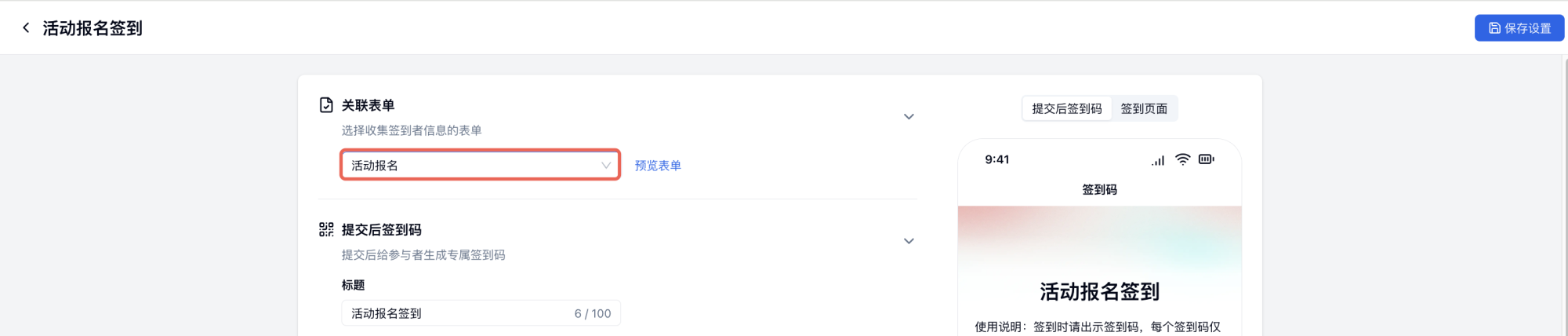
⚠️注意:当你在使用【签到】插件关联表单时,如果部分表单显示为置灰不可选,通常是因为这些表单已经关联了其他「提交后展示页面」类型的插件(如欢乐水果机、核销码、超级九宫格、砸金蛋等)。由于用户提交后只能进入一个页面,这类插件在同一表单中仅支持使用一个,因此无法重复选择。如需使用签到,请先取消该表单已关联的其他插件。
2.提交后签到码
若在报名开始前为表单配置签到插件,参与者提交后将获得专属签到二维码;该码支持长按保存,作为线下凭证以供工作人员高效核验。
提交后签到码标题、使用说明:此处填写的内容将显示在参与者的签到码页面,可用于告知其签到地点、时间等关键信息。
签到码短信通知:开启后,系统会自动将签到码以短信形式发送至参与者手机,有效防止签到码遗失或遗忘。
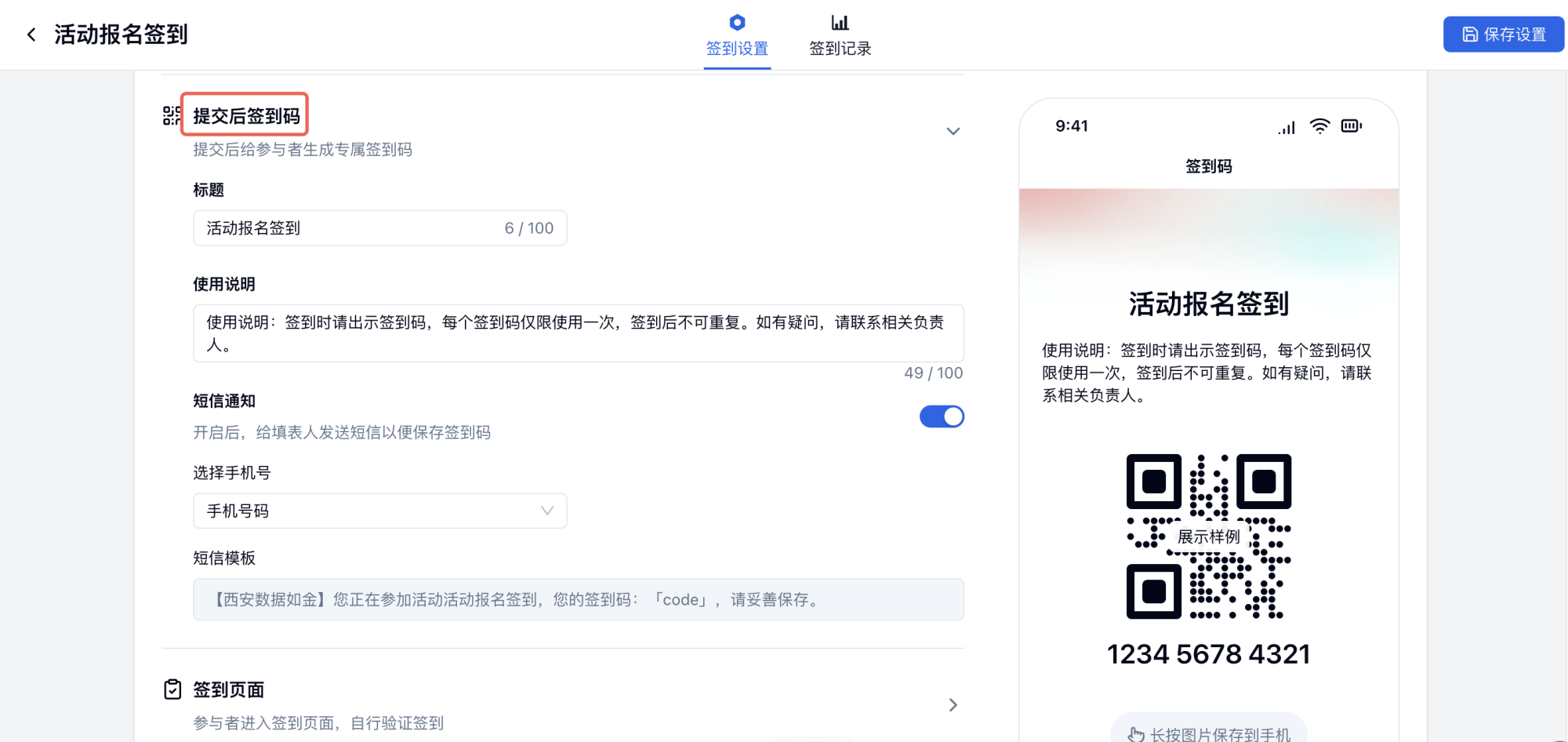
3.签到页面
签到验证字段:支持「姓名、手机号、身份证、邮箱、单行文字」作为签到字段。
签到位置:可以限定签到时手机所处的位置,参会者只有到达签到范围内才可进行签到。在不可签到时(时间暂未开放、未到达指定地点),系统会向签到人展示正确的签到时间、签到地点。
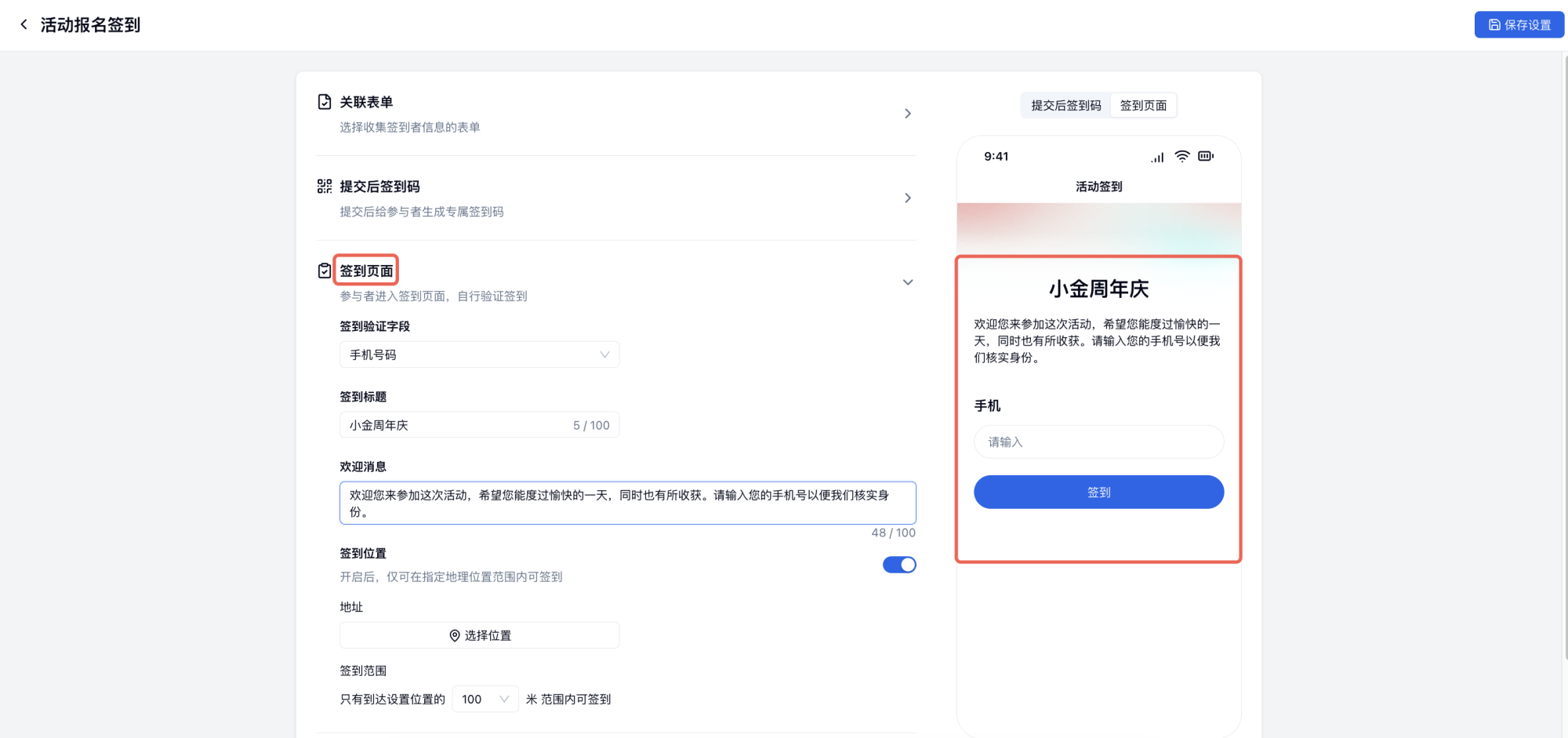
4.签到规则
签到次数:开启后,每台设备仅可签到一次,防止代签或重复签到。
签到时间:开启后,点击「+ 添加时间」可设置指定日期及时间段,需注意每个时段内每人只能签到一次。
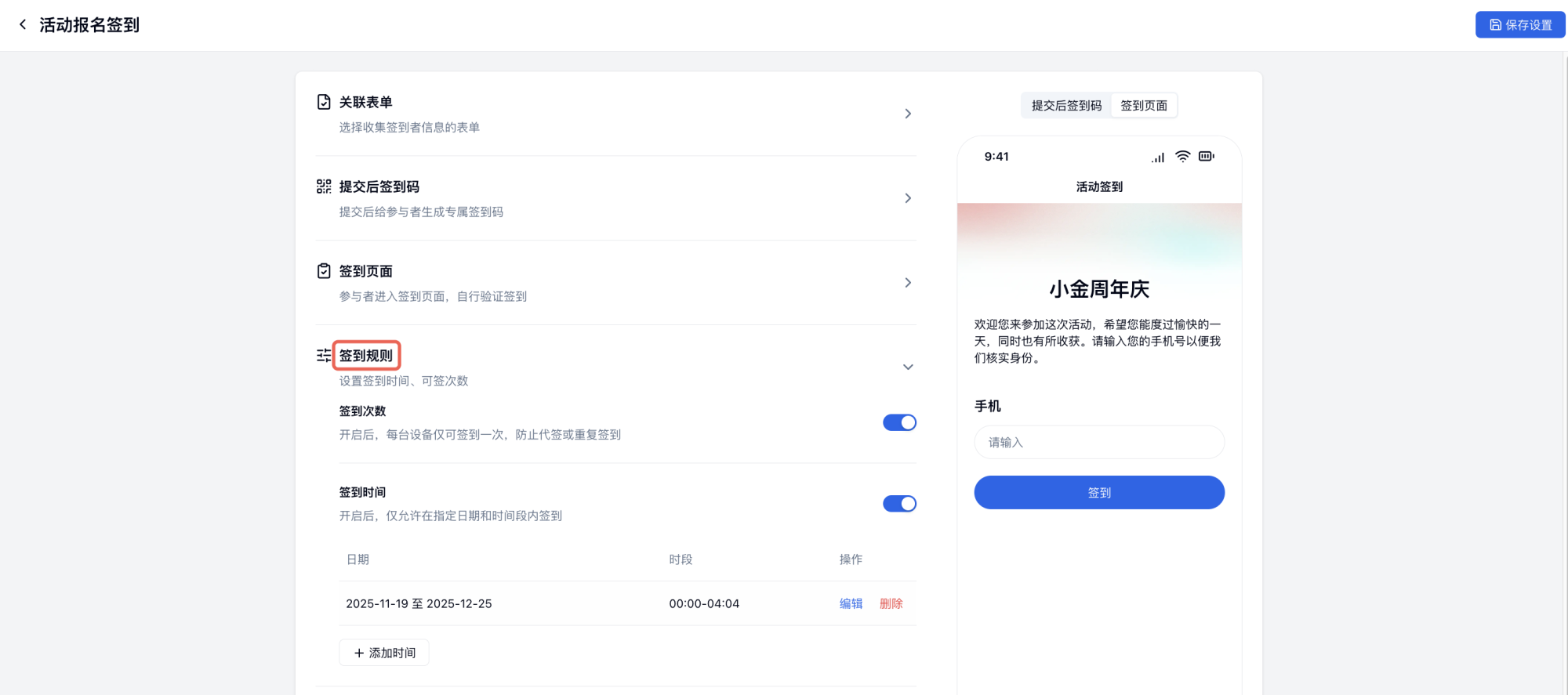
5.签到提示文案
你可以根据业务需求,自定义签到成功与失败的提示信息。在成功文案中,支持通过插入表单字段(如:姓名、手机号)来生成包含参与者信息的个性化签到凭证。
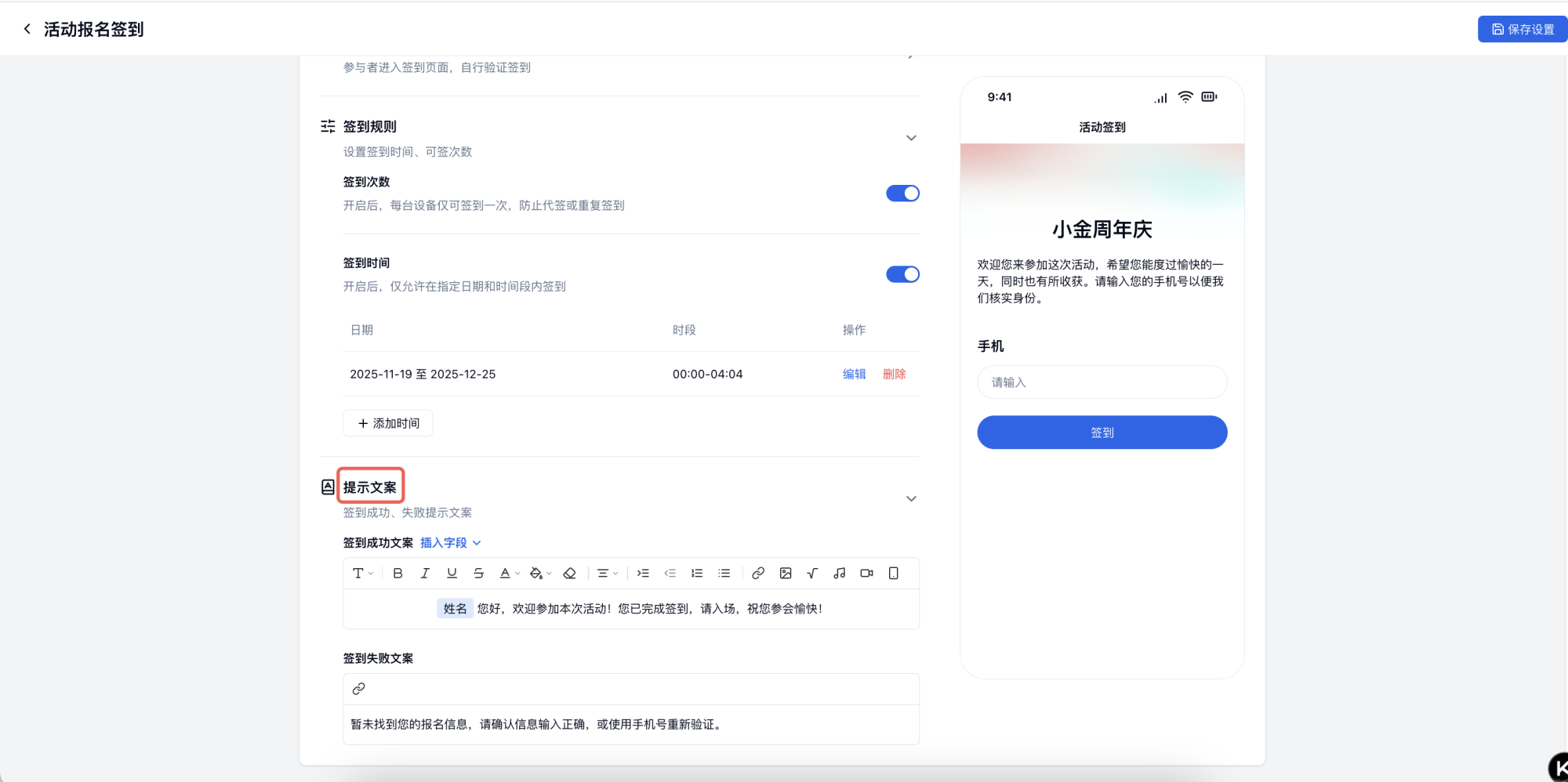
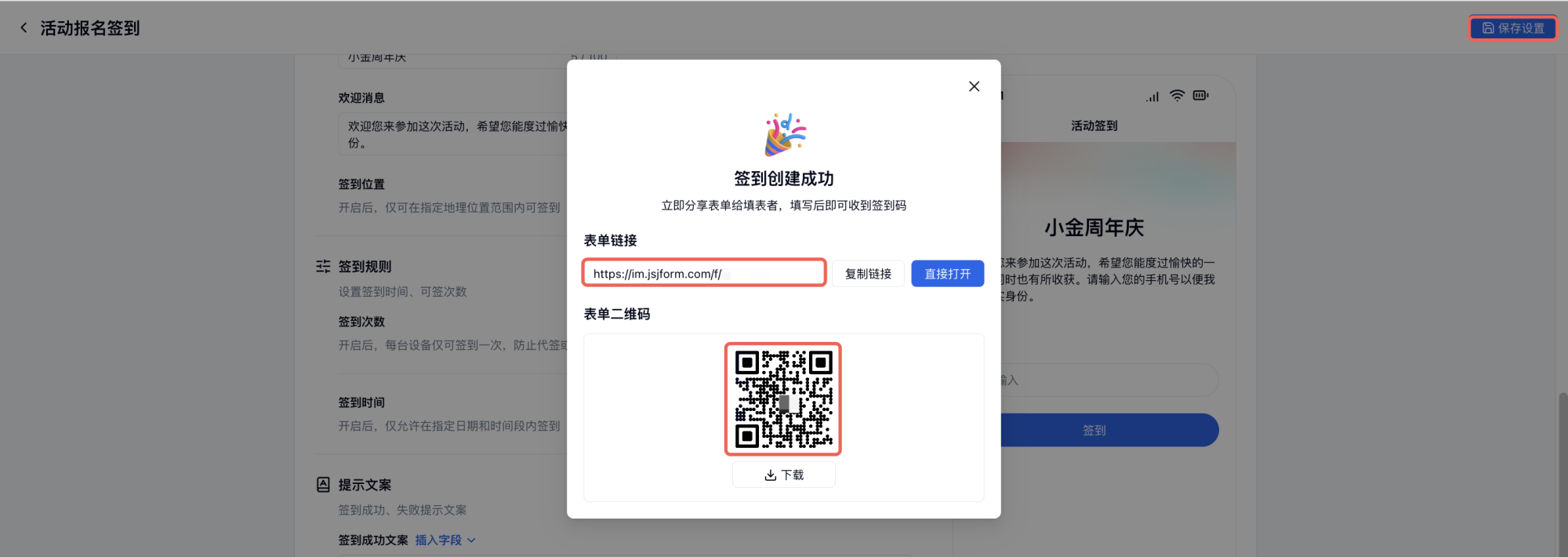
完成上述配置后,点击右上角「保存配置」即可生效。系统将生成专属的表单链接与二维码,供你分发给参与者进行报名。
三、参会人签到方式
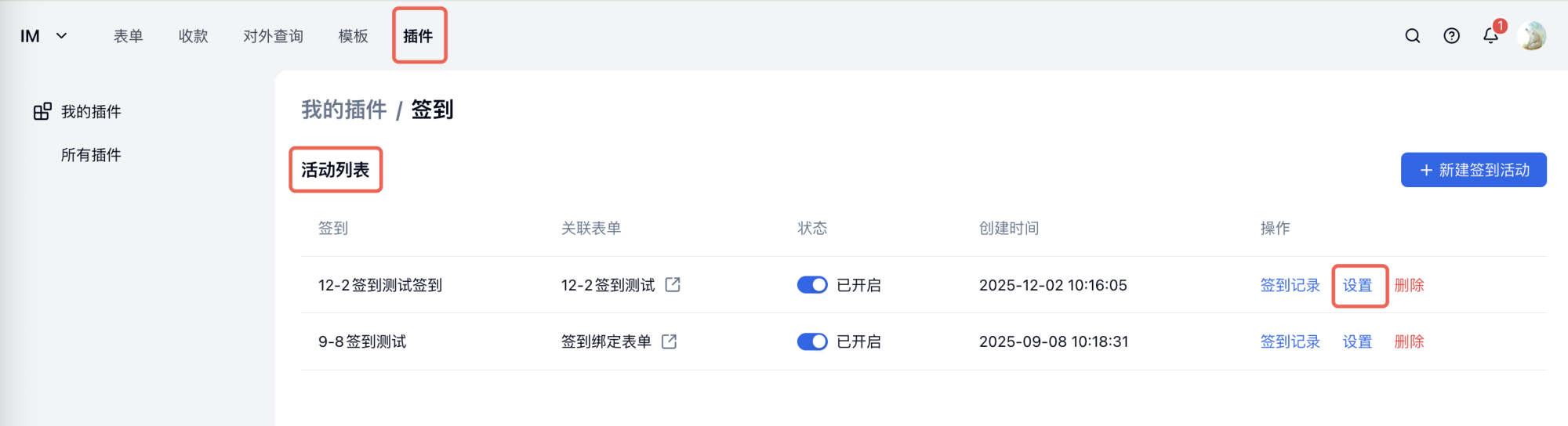
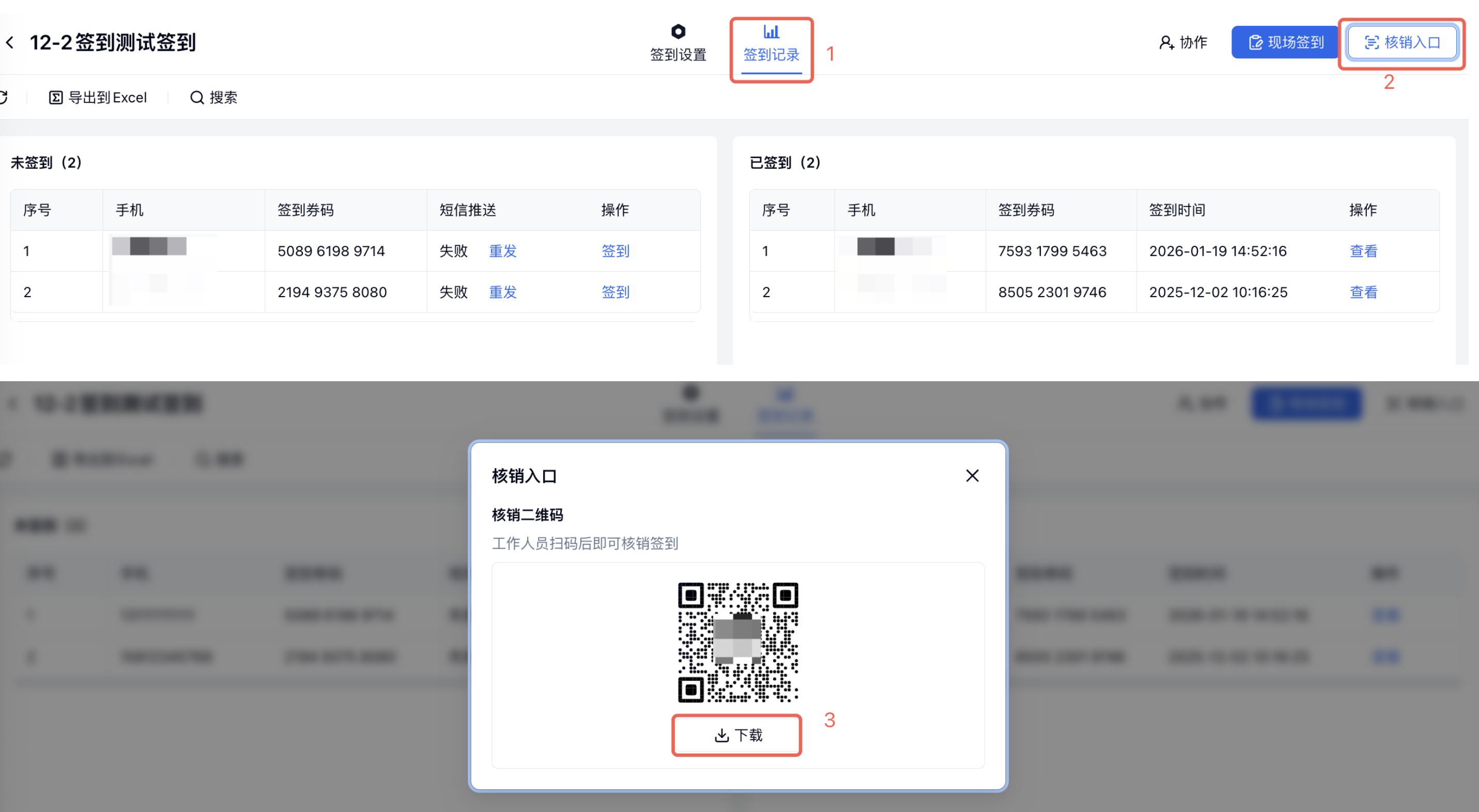
在签到插件的活动列表中,找到对应的签到任务,点击「设置」进入「签到记录」——「现场签到」板块,即可下载线下签到二维码,目前支持的签到方式有:填表人自助微信扫码签到、管理员手动录入信息签到或工作人员扫描参会人的签到码核销签到。
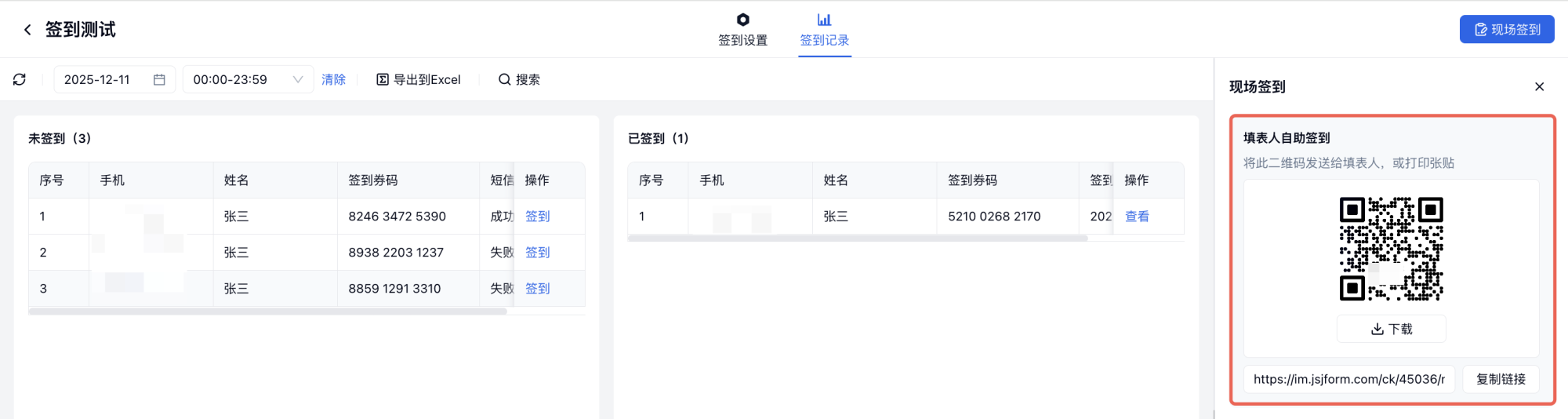
1.填表人自助签到
可将二维码下载打印,张贴于会场,参会人微信扫码签到;也可将签到链接分享至微信群等渠道,参会人自助完成签到。
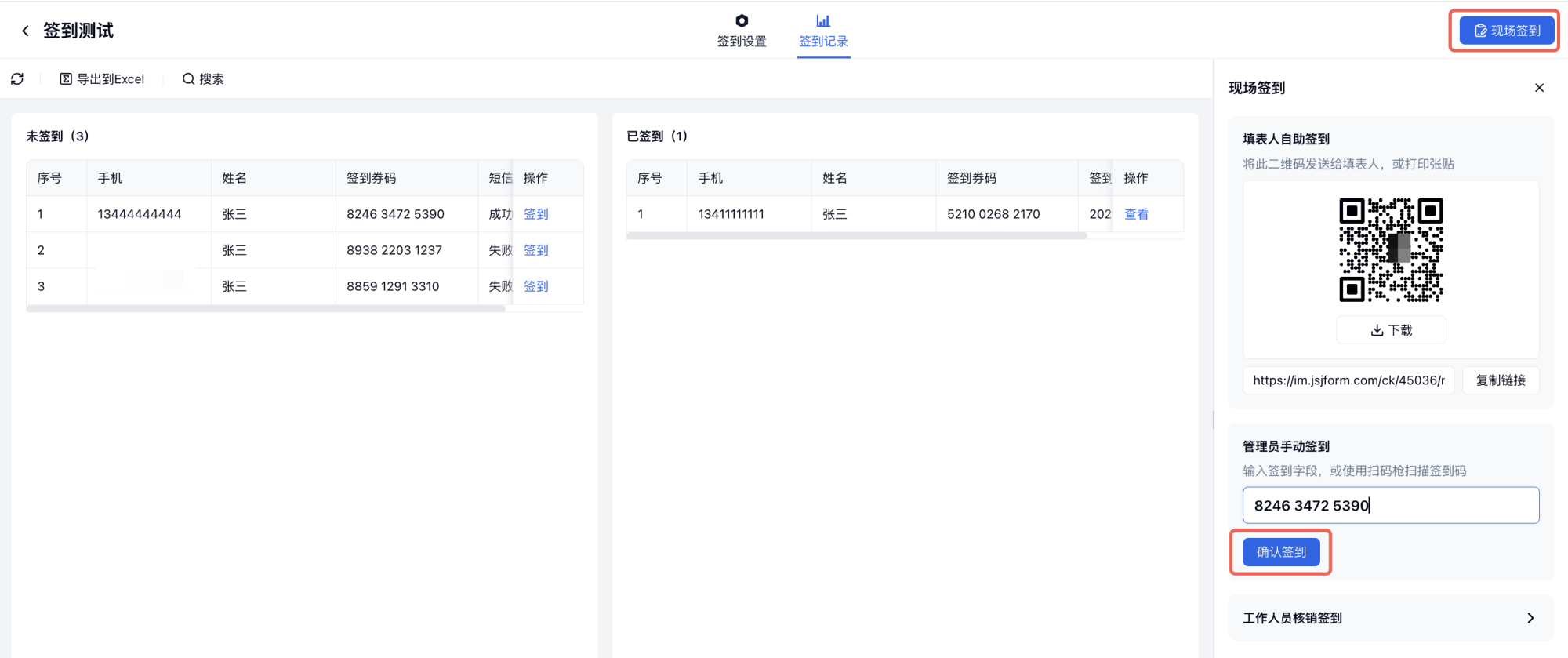
2.管理员手动签到
-
管理手动录入:参会人提供券码或报名手机号,由管理员在后台代为录入并完成签到确认。
-
扫描枪快速录入:将扫码枪接入电脑——
在 PC 端进入【签到记录】→【现场签到】→【管理员手动签到】——
参会人出示签到码——
用扫码枪扫描,自动填入号码,管理员点击确认即可完成签到。
⚠️注意:扫码枪本身不直接“触发”签到,而是快速输入签到码,由管理员确认。
3.工作人员核销签到
内部员工通过微信扫描核销入口码获得权限后,即可于各入口处扫码核销参会人签到码,实现多入口快速签到。
四、查看签到记录
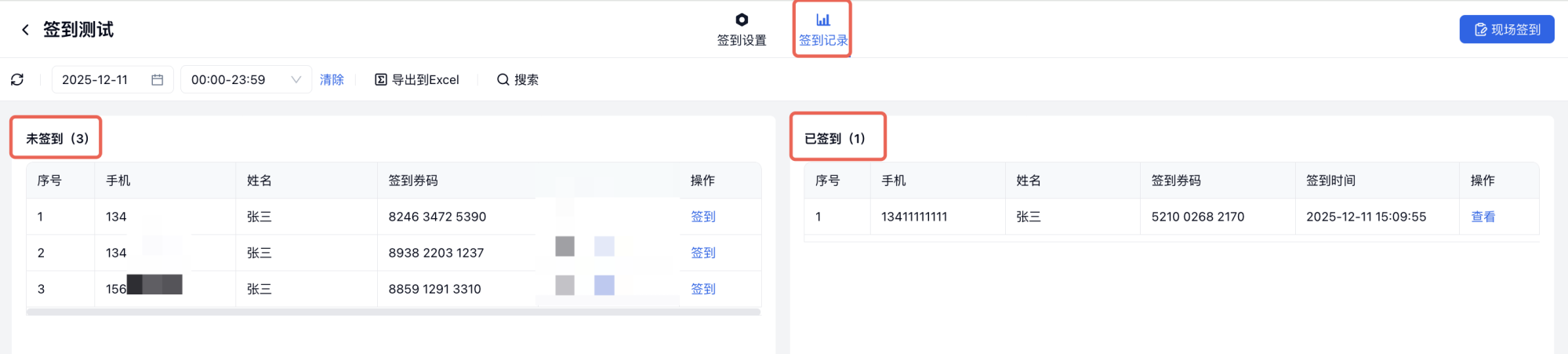
签到状态实时同步,每位参会者到场情况一目了然。签到记录页面自动区分「未签到」与「已签到」数据,若有多个签到时段,可自由筛选。活动结束后支持一键导出 Excel 统计表,签到数据仅限金数据网页版查看与导出。
签到插件后台不支持显示填写地区、 IP 等数据信息。
资费介绍
签到需要单独付费购买,不包含在任何套餐中,一经购买可在套餐周期内使用。套餐到期后续费套餐即可继续签到。具体资费介绍如下:
免费版 | ||
|---|---|---|
可否试用 | 可试用 24 小时 | 个人版可试用 24 小时,企业版可试用 168 小时 |
价格 | 需升级至 付费套餐 才可购买 | ¥299 |