Documentation Index

Fetch the complete documentation index at: https://help.jinshuju.net/llms.txt

Use this file to discover all available pages before exploring further.

示例场景:收集公司内部员工的个人信息(姓名、手机、归属部门),为了方便员工填写,需要能在一个题目中收集完整的归属部门信息。

多选项批量编辑

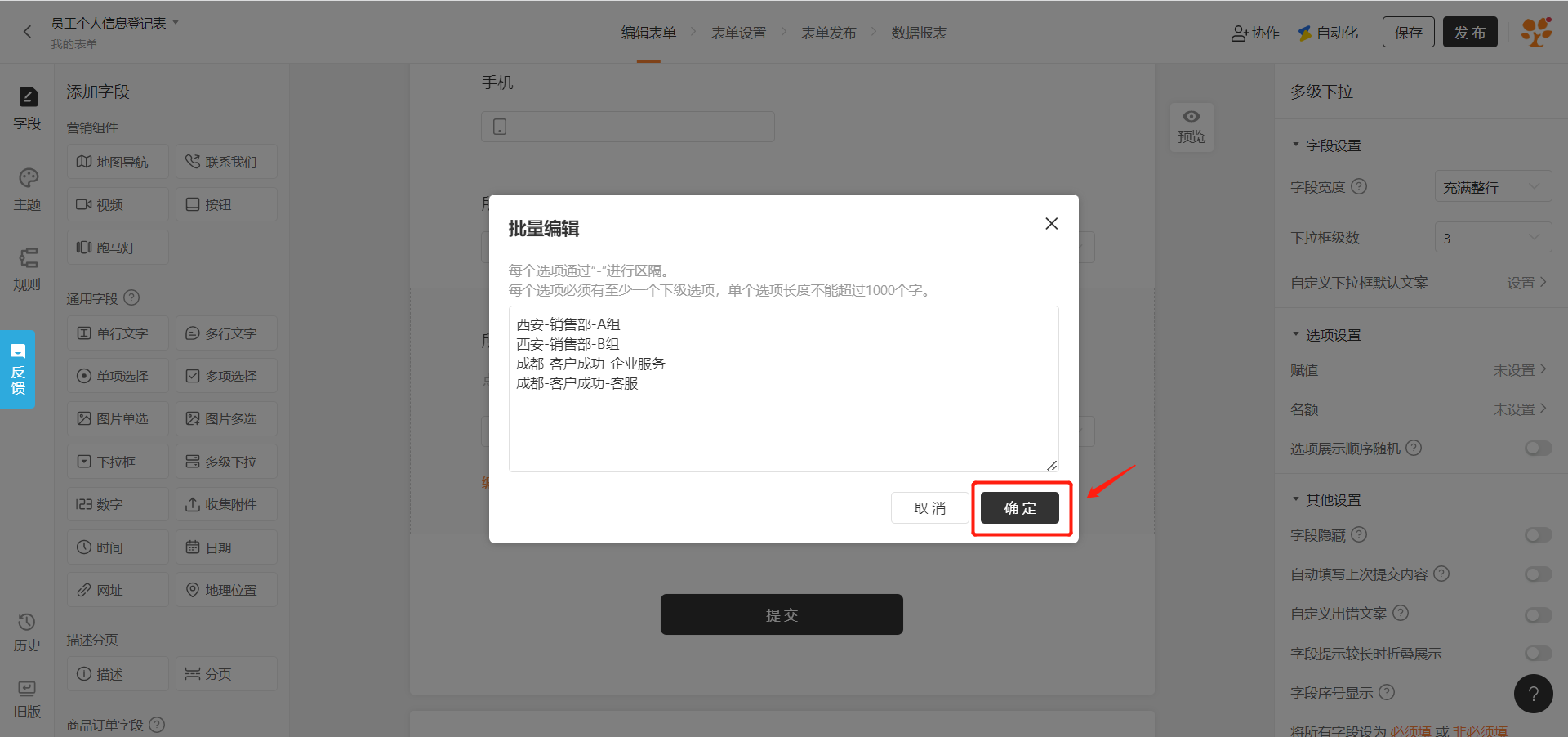
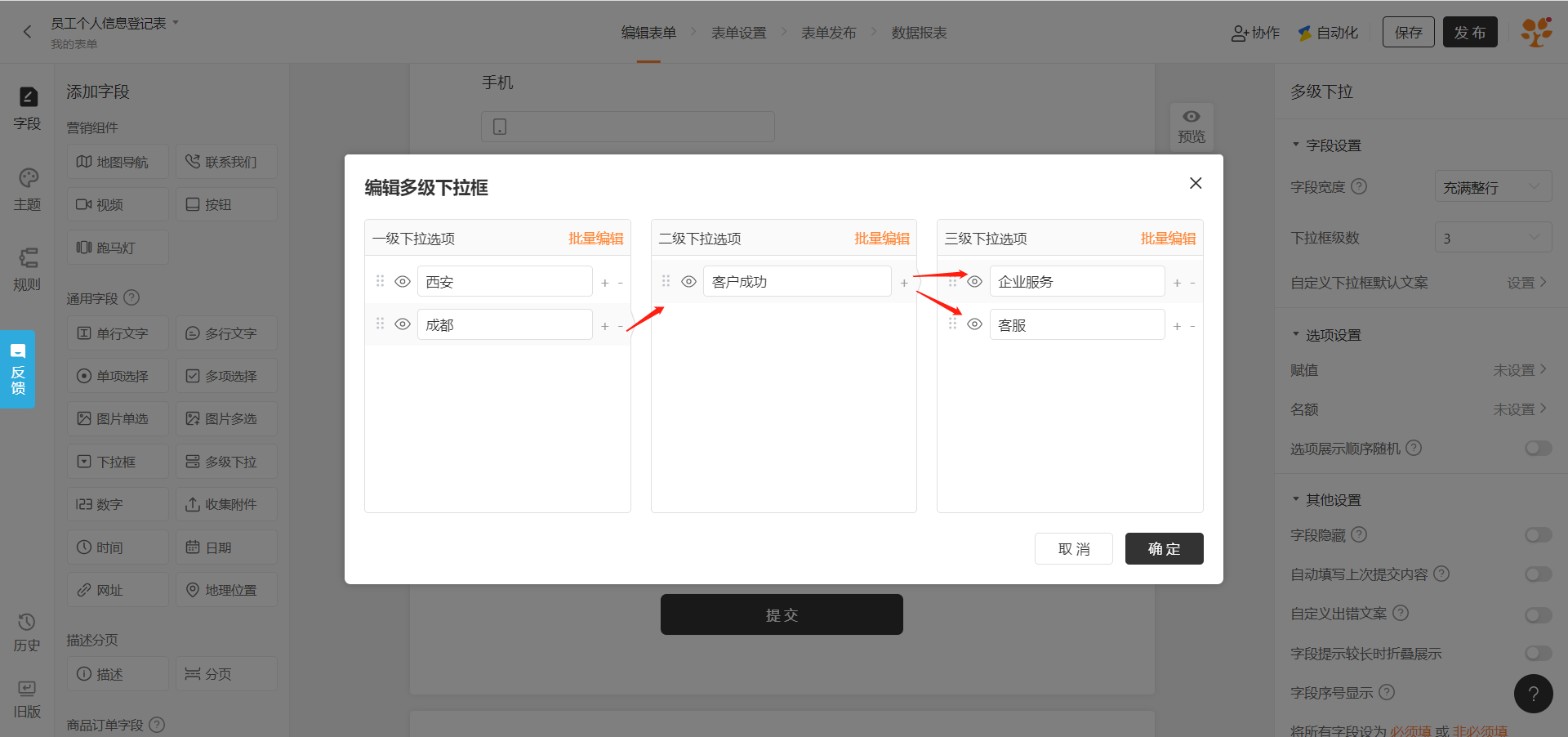
在表单「 编辑页 —— 添加多级下拉 」,选中后在编辑选项栏点击「批量编辑」设置,即可批量编辑所有选项内容: PC|字段设置|员工个人信息登记表表单编辑页面,顶部显示「编辑表单」「表单设置」「表单发布」「数据报表」等导航标签,左侧显示字段添加区分为「营销组件」「通用字段」两类包含「地图导航」「联系我们」「视频」「按钮」「单行文字」「多行文字」「单项选择」「多项选择」「下拉框」「多级下拉」等字段,「多级下拉」字段被选中右侧显示详细设置面板包含「字段设置」「选项设置」「其他设置」,表单编辑区显示「手机」「所属部门」字段所属部门为多级下拉包含「请选择」下拉框支持「编辑选项」「批量编辑」按钮底部显示「提交」按钮,右侧显示「预览」按钮顶部显示「协作」「自动化」「保存」「发布」操作按钮 PC|批量编辑|员工个人信息登记表表单编辑页面,表单编辑区弹出「批量编辑」窗口针对多级下拉字段进行批量设置,提示「每个选项通过-进行区隔每个选项必须有至少一个下级选项单个选项长度不能超过1000个字」,已输入选项内容显示「西安-销售部-A组」「西安-销售部-B组」「成都-客户成功-企业服务」「成都-客户成功-客服」,底部显示「取消」「确定」按钮确定按钮被红框标注突出操作重点,右侧设置面板显示多级下拉的详细设置 ⚠️注意:
  • 每个选项需通过”-“短横线隔开。
  • 每个选项必须有至少一个下级选项,单个选项长度不能超过1000个字。

单选项设置

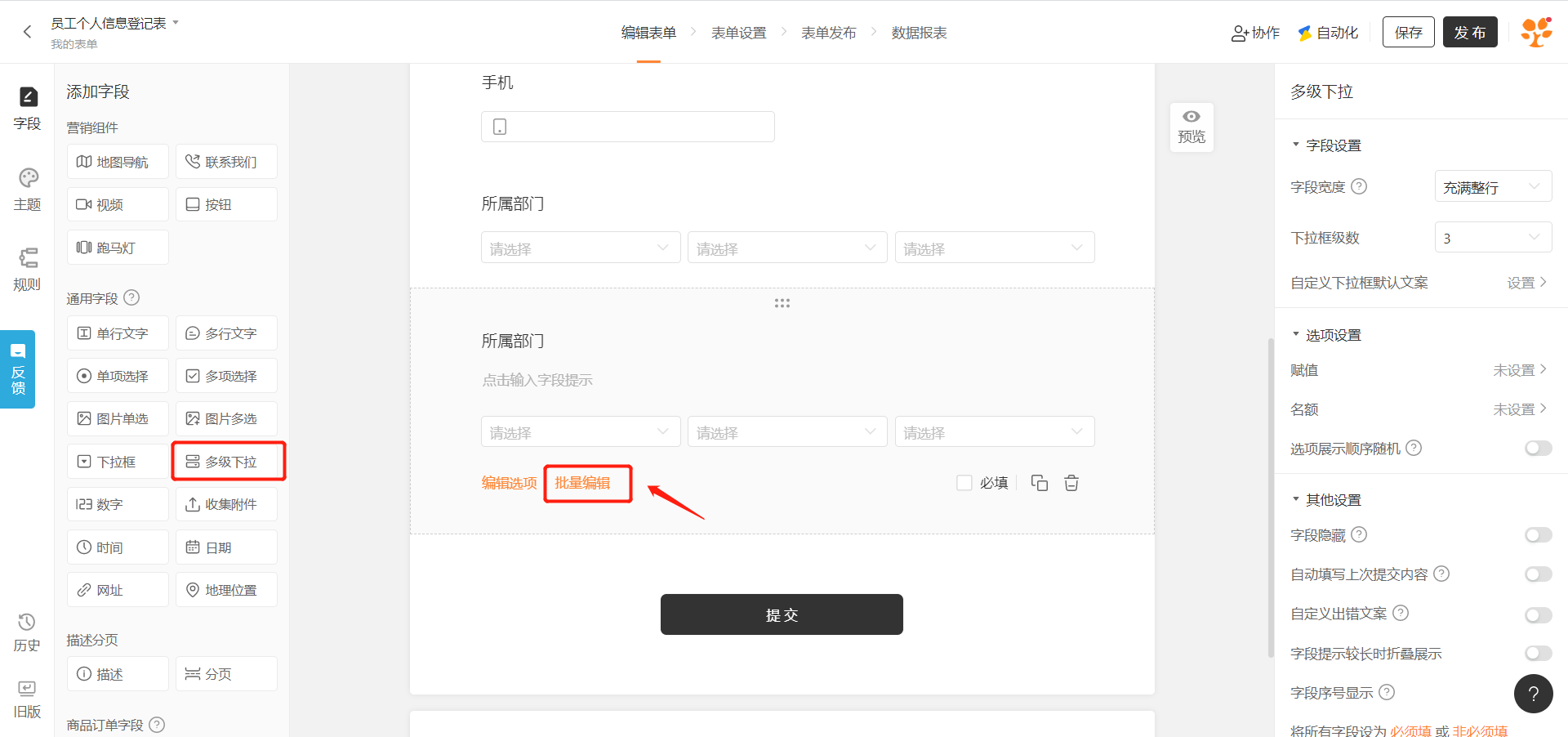
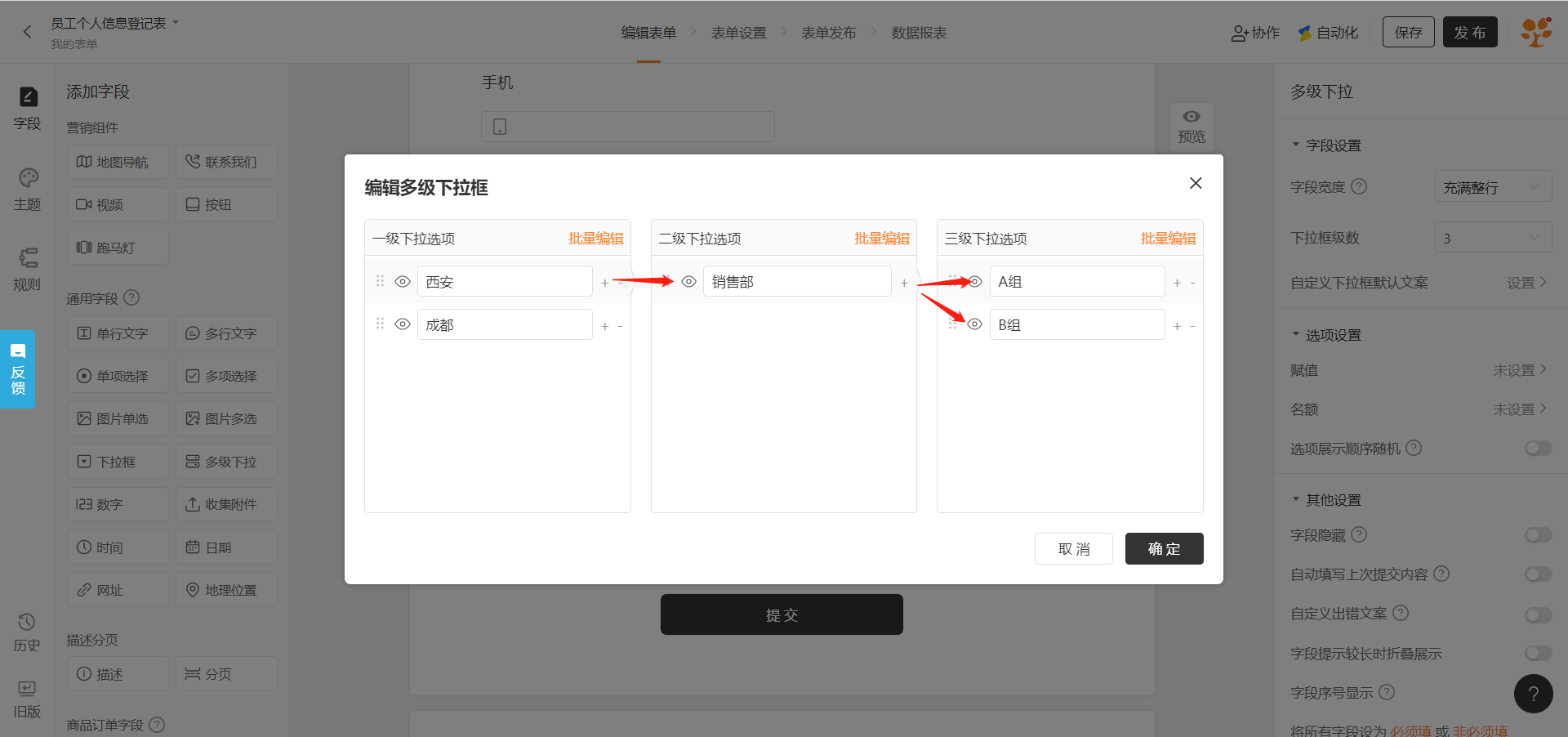
点击「 编辑选项 」,即可进入选项页面设置内容,每一个一级选项都有对应的二级选项,每一个二级选项都有对应的三级选项。例如:选中相应的一级选项设为西安,二级选项为销售部,三级选项为 A 组、B 组;一级选项设为成都,二级选项为客户成功,三级选项为企业服务、客服: PC|选项编辑|员工个人信息登记表表单编辑页面,表单编辑区弹出「编辑多级下拉框」窗口进行多级下拉选项的逐级设置,分为「一级下拉选项」显示「西安」「成都」「二级下拉选项」显示「销售部」「三级下拉选项」显示「A组」「B组」,每级选项右侧显示「批量编辑」按钮支持批量输入,选项旁显示眼睛图标表示可见性设置,选项右侧显示「+」按钮支持添加新选项,底部显示「取消」「确定」按钮,右侧设置面板显示多级下拉的详细设置 PC|选项编辑|员工个人信息登记表表单编辑页面,表单编辑区弹出「编辑多级下拉框」窗口进行多级下拉选项的逐级设置,分为「一级下拉选项」显示「西安」「成都」「二级下拉选项」显示「客户成功」「三级下拉选项」显示「企业服务」「客服」,每级选项右侧显示「批量编辑」按钮支持批量输入,选项旁显示眼睛图标表示可见性设置,选项右侧显示「+」按钮支持添加新选项,底部显示「取消」「确定」按钮,右侧设置面板显示多级下拉的详细设置 ⚠️注意:选项个数不能超过 3,000个。
资费介绍

以下是多级下拉的资费介绍:
免费版专业版专业增强版企业基础版企业协作版企业高级版
价格免费599 元/年2,399 元/年,299 元/月4,399 元/年7,399 元/年23,999 元/年
一、二级下拉✔️✔️✔️✔️✔️✔️
三、四级下拉---✔️✔️✔️