

表单关联字段:表单间的数据引用
本文介绍表单关联字段的功能,阐述如何通过关联字段实现不同表单间的数据自动引用,避免重复录入、提高数据准确性和填写效率,支持单向和双向关联,并说明隐私保护机制和数据同步规则。
表单关联字段就是让B表单能够"认出"A表单中已有的信息,通过输入一个关键值(如工号、学号)就能自动调取相关信息。主要作用:
-
避免重复填写:基础信息只需录入一次,减少人工录入错误
-
控制填写权限:只填写上一个表单之后并且符合某些条件才能填写下一个表单
除了「矩阵填空」「矩阵量表」「表格」「NPS」「电子签名」「地图导航」「联系我们」「视频」「按钮」「跑马灯」「表单关联」「评分」「描述」和「分页」字段不能被关联外,其他字段以及扩展值都可被关联。
视频教程
操作步骤
以员工发起请假申请,从员工信息库中选择自己的个人信息为例介绍表单关联字段使用。
1)创建表单 A
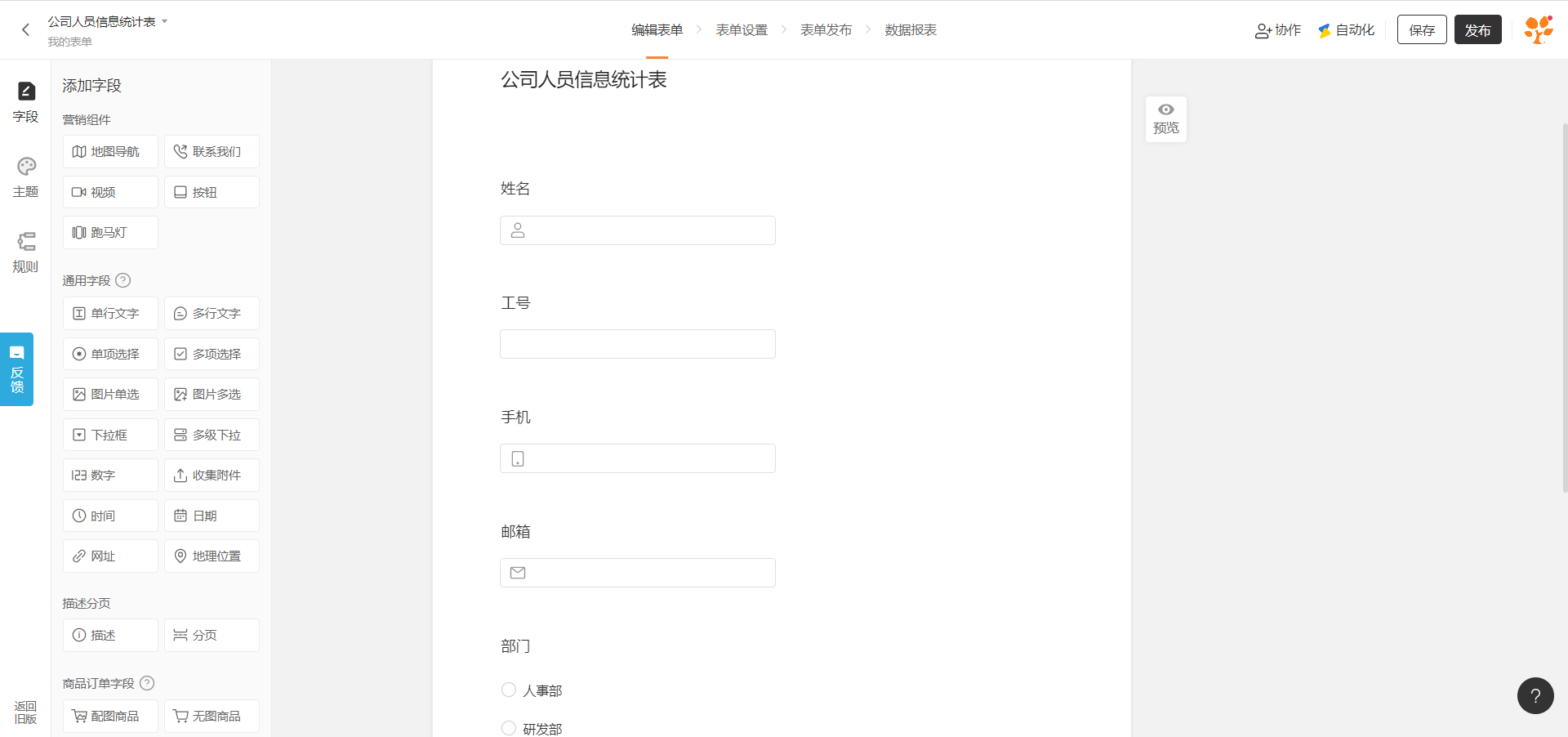
员工基本信息表,该表单添加姓名、手机、工号、部门等字段,然后将本地的员工花名册 Excel 表格导入到公司员工基本信息表的数据页面。点击了解 Exce l数据导入详情。
2)创建表单 B
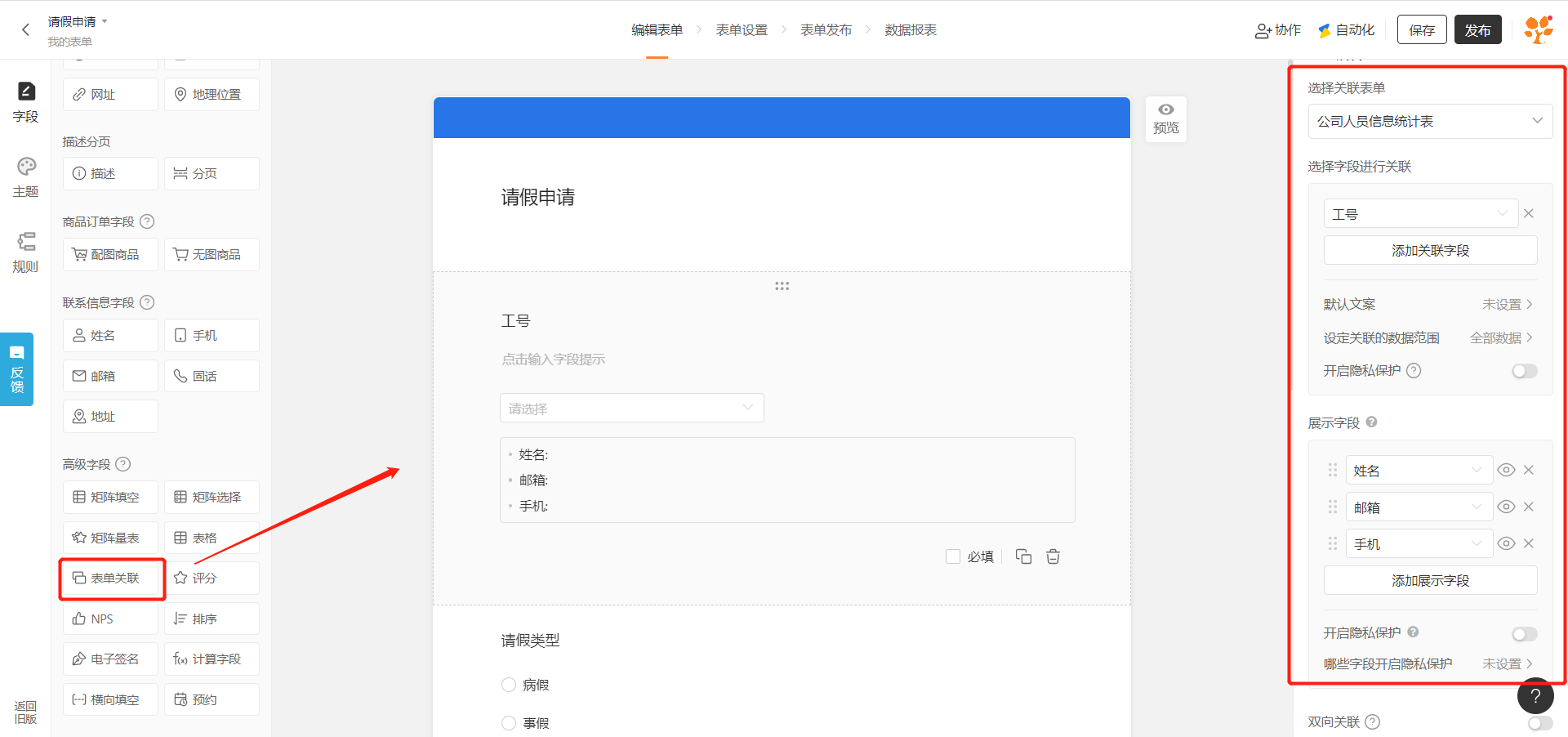
员工请假信息登记表,添加「表单关联」字段关联员工基本信息表。设置关联字段和展示字段,关联字段推荐选择可识别员工身份的唯一标识,如工号;展示字段可以设置姓名、邮箱、手机等字段。
关联数据范围
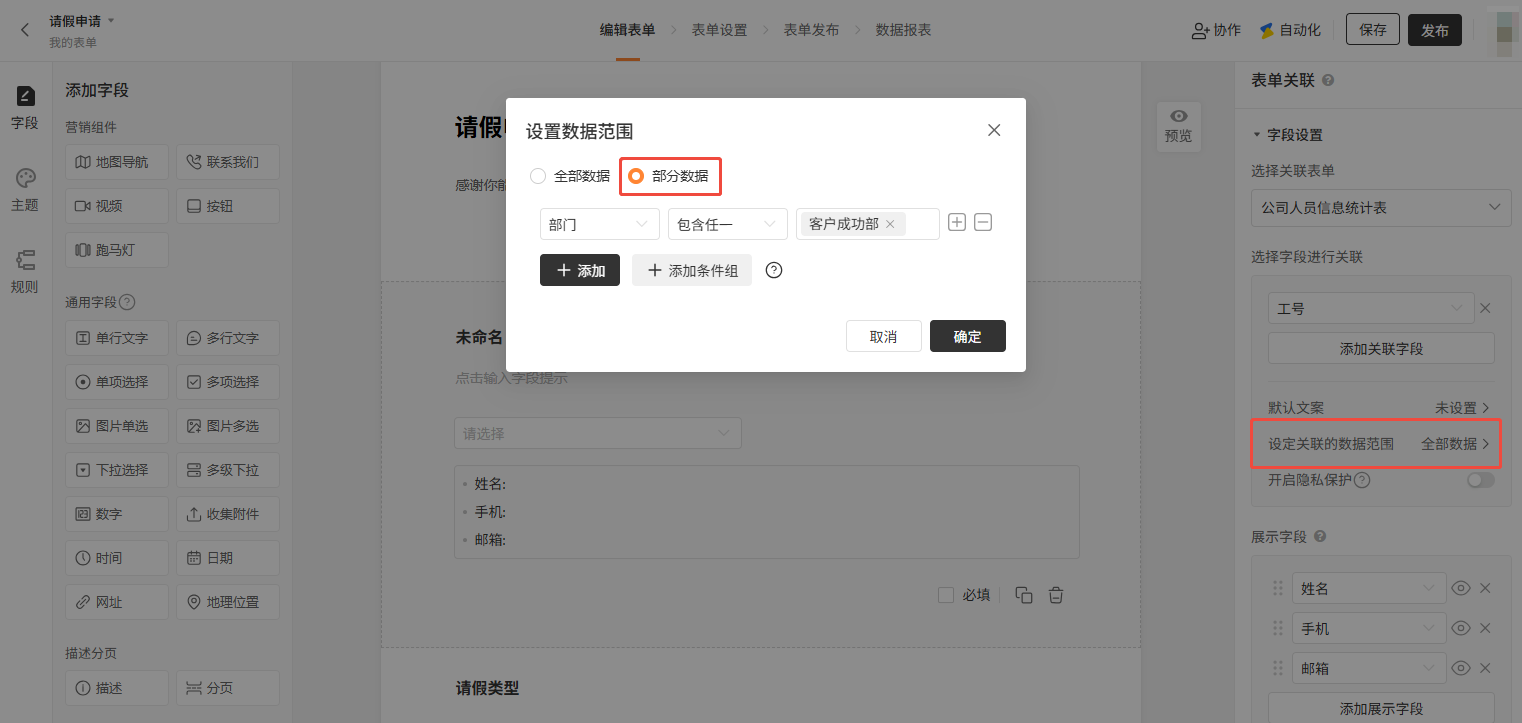
默认关联所有数据,支持从「设定关联的数据范围」中选择「部分数据」,这样不符合条件的数据将无法被关联展示。
字段隐私保护
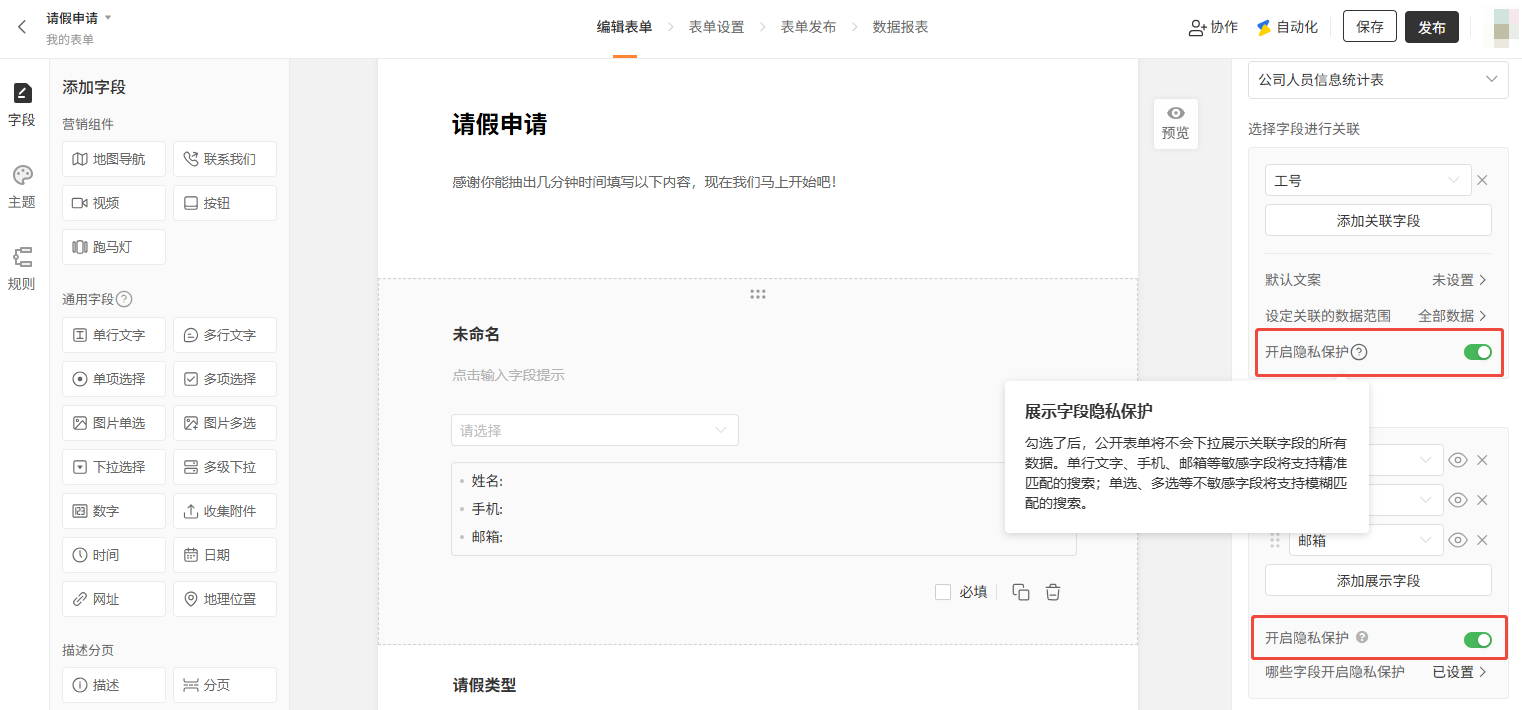
关联字段隐私保护:开启关联字段「隐私保护」后,公开表单将不会下拉展示关联字段的所有数据,需要用户手动输入信息。单行文字、手机、邮箱等敏感字段将支持精准匹配的搜索;单选、多选等不敏感字段将支持模糊匹配的搜索。
展示字段隐私保护:开启展示字段「隐私保护」后,公开表单关联展示的字段(姓名、手机、邮箱等敏感字段)将做加密隐私展示,在数据页面可以查看到此字段完整的数据信息。
支持对「关联字段」和「展示字段」设置「字段规则」。
员工视角
员工填写请假申请时,不必再次填写自己的姓名、手机号等信息,只需要选择自己的工号,就会自动地关联出来其他的信息,节省填写者的时间。
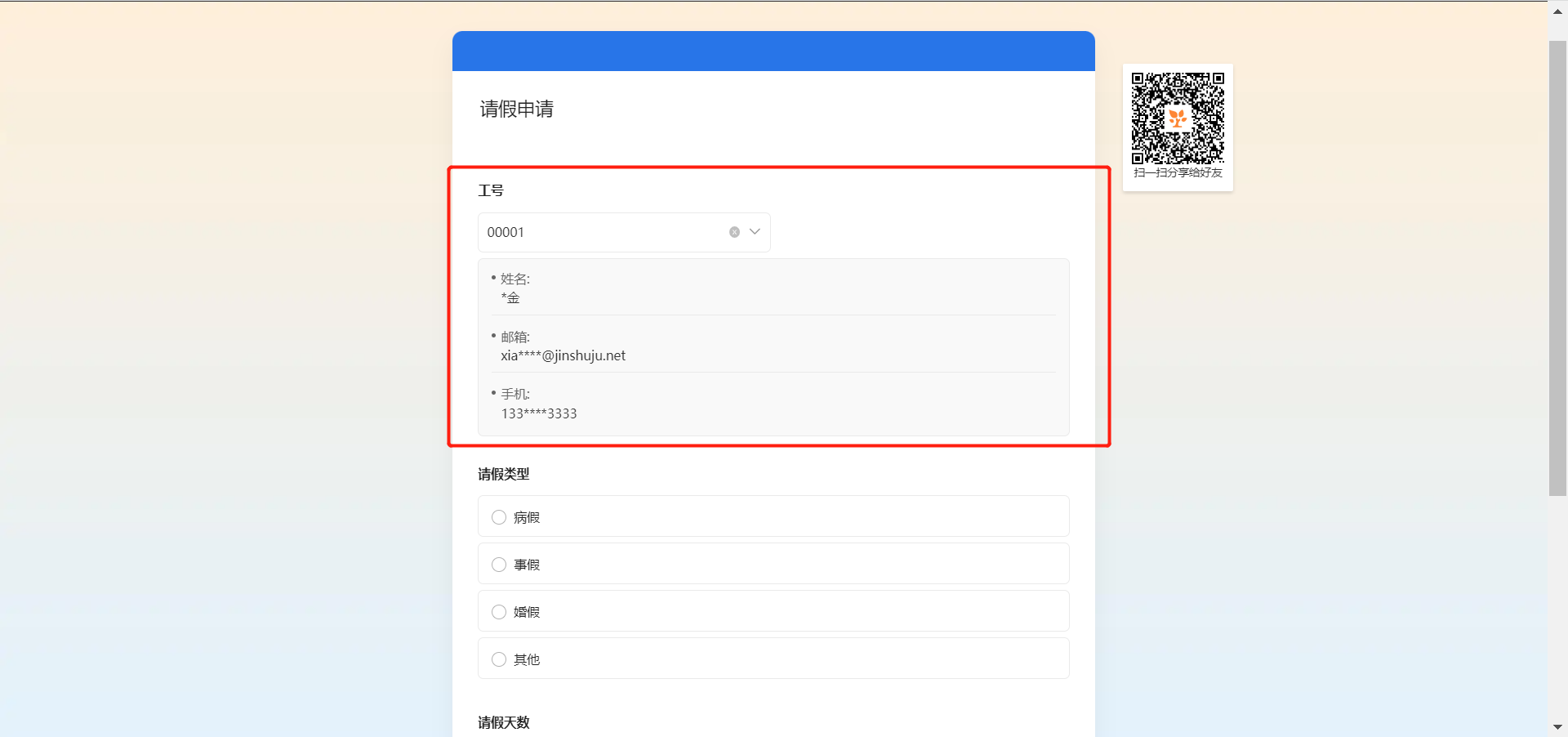
效果示例
⚠️ 注意:
-
修改数据:如果修改了表单 A 里被关联的数据 ,那么表单 B 里相关数据会同步更新。
-
删除数据:删除表单 A 中被关联的数据后,表单 B 里的相关数据将显示「关联数据已被删除」。
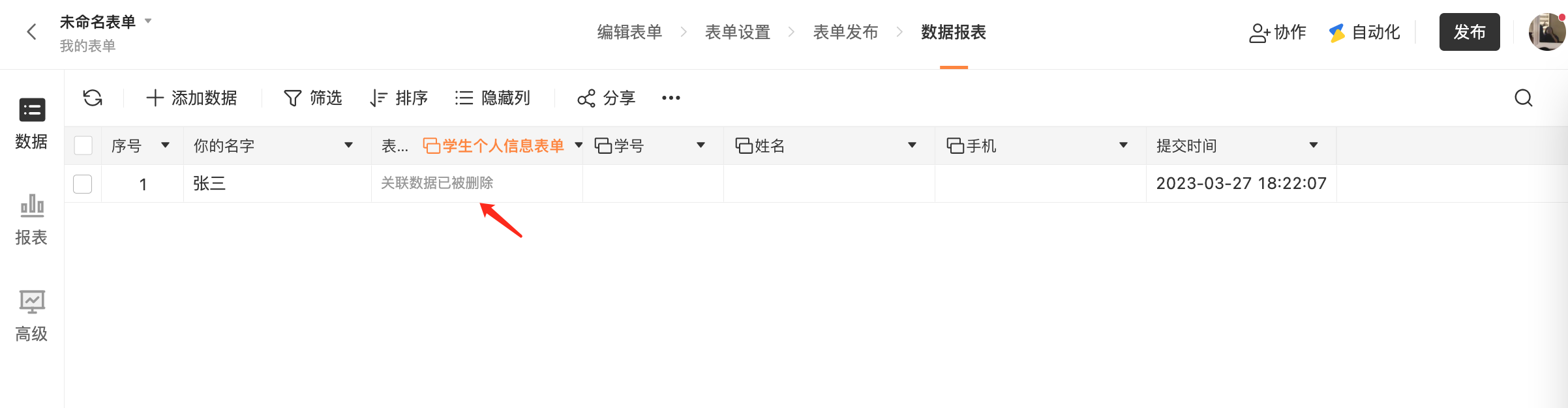
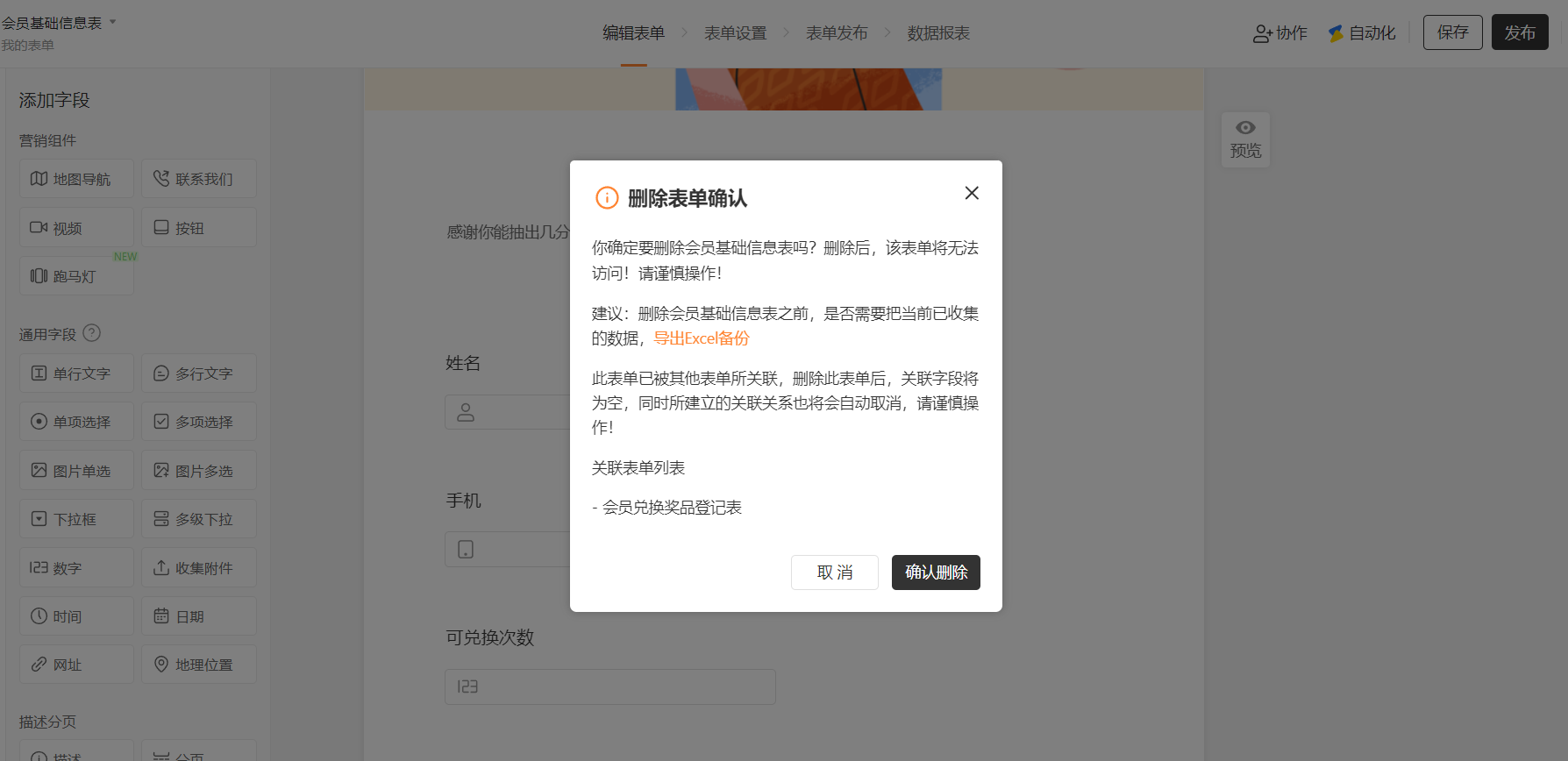
- 删除表单: 删除表单 需谨慎操作,表单 A 删除后无法恢复,表单 B 中相关数据将显示「关联数据已被删除」。
双向关联
作为表单的管理员,我希望可以在数据页面看到其他表单的数据详情,知道哪些人填了其他表单。
通过以下示例介绍双向关联的使用:
小金个人形象管理公司有着完整的培训体系,售前需要学员去填写个人信息、售中会根据学员的培训情况一一进行反馈,学员可自行查询每一次的反馈记录进行改进、售后会邀请学员对培训老师做评价。作为公司的管理人员需要监控培训的服务质量,需要在学员信息表中看到学员对培训的服务评价。
1)制作「个人形象设计学院课程报名」表单,让学员填写自己的姓名、手机号、选择培训老师,并提交。

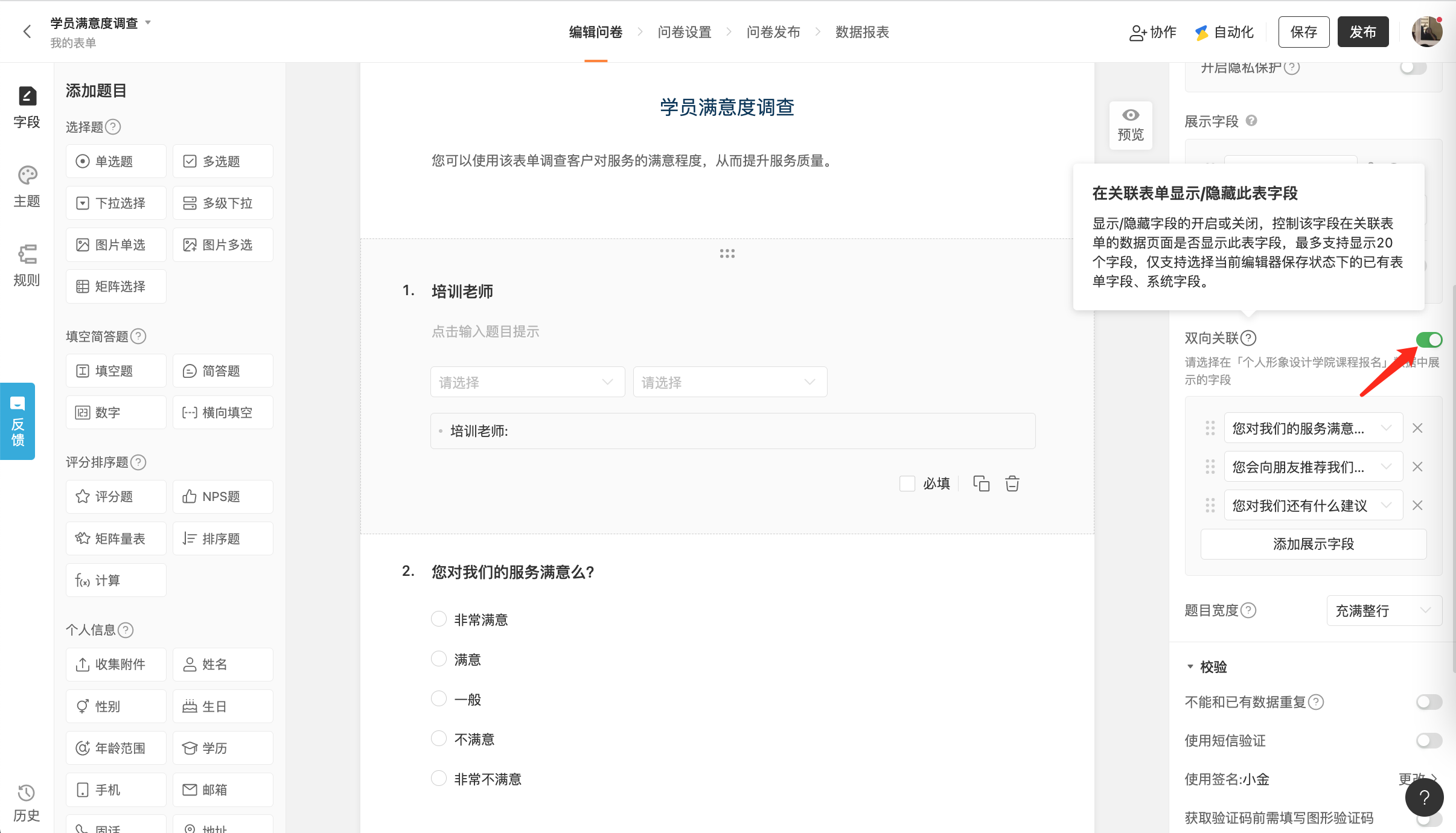
2)制作「学员满意度调查」表单,让学员填写反馈。填写的反馈记录将显示在「个人形象设计学院课程报名」表单数据当中,供管理人员监控服务质量。
添加「表单关联」字段,选择第一个「个人形象设计学院课程报名」,设置学生姓名、手机号为条件字段,展示培训老师姓名。
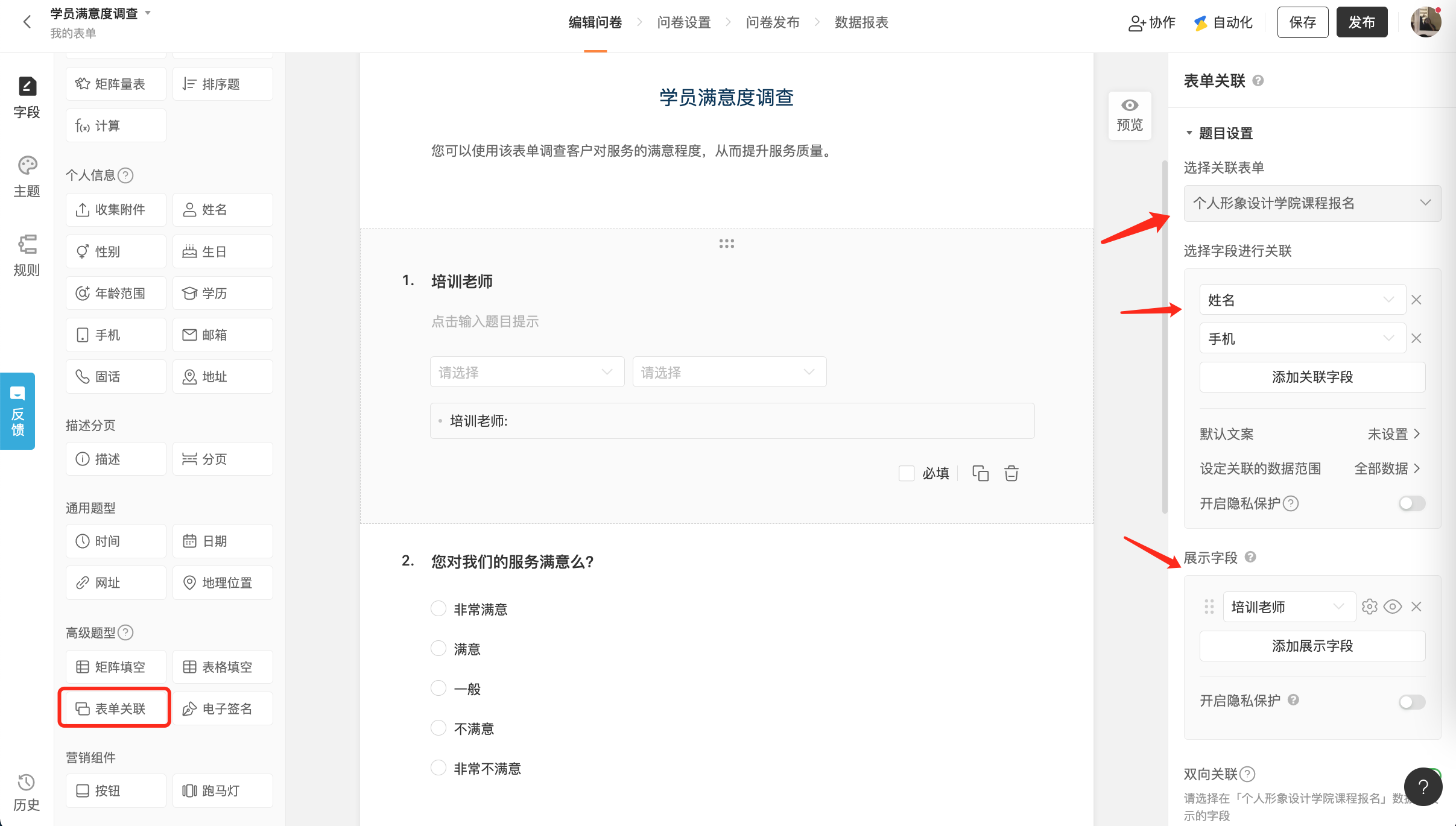
开启「双向关联」,将满意度反馈题勾选上。
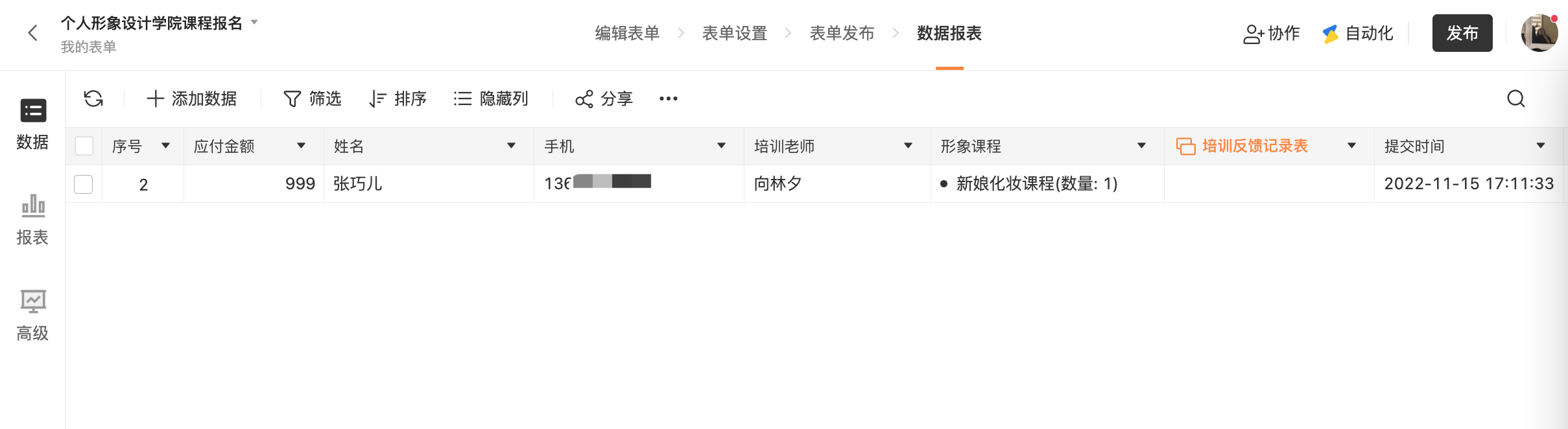
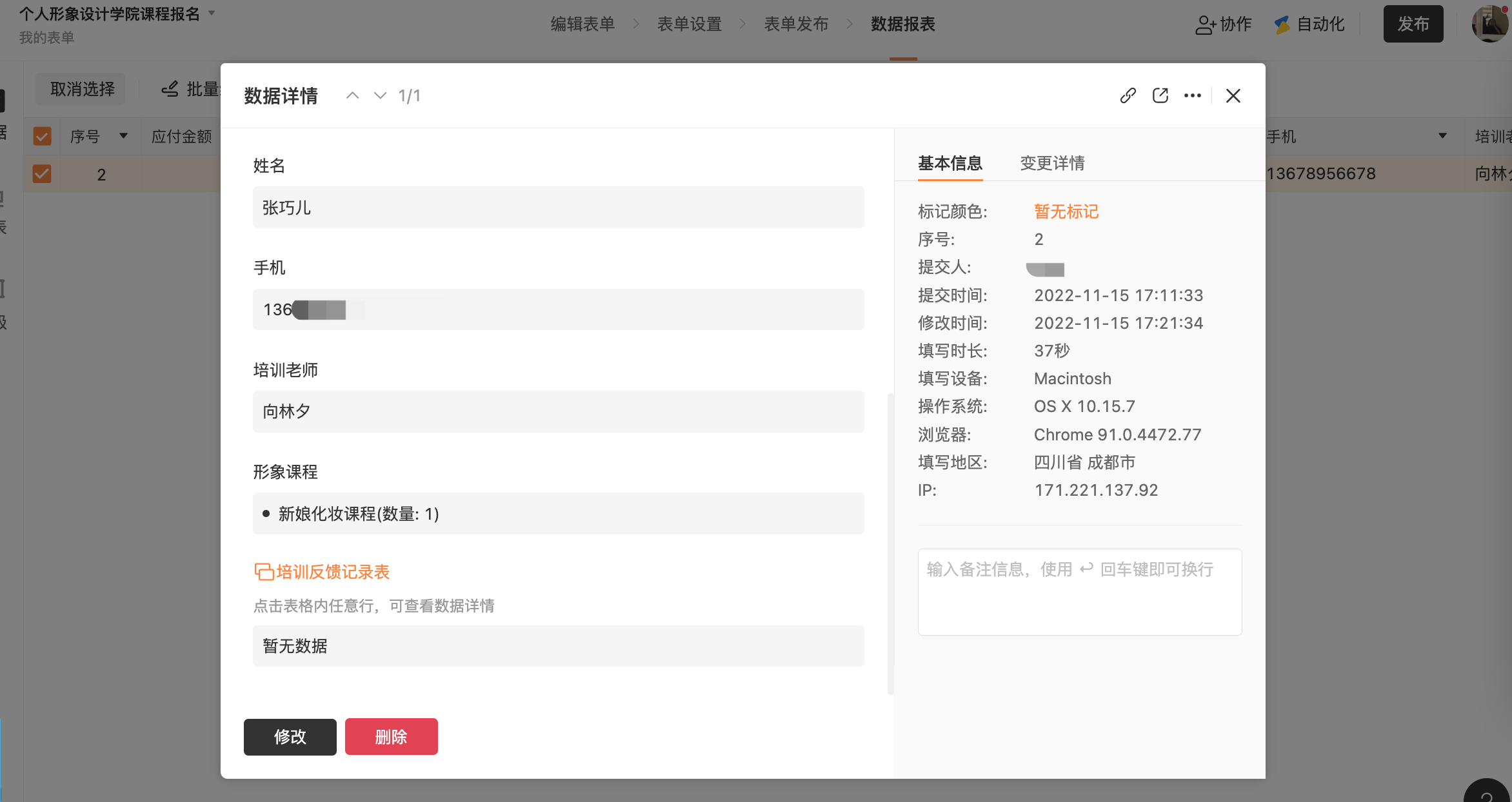
当学员填写了「学员满意度调查」表,我们就可以直接在「个人形象设计学院课程报名」表查看学员的反馈情况。
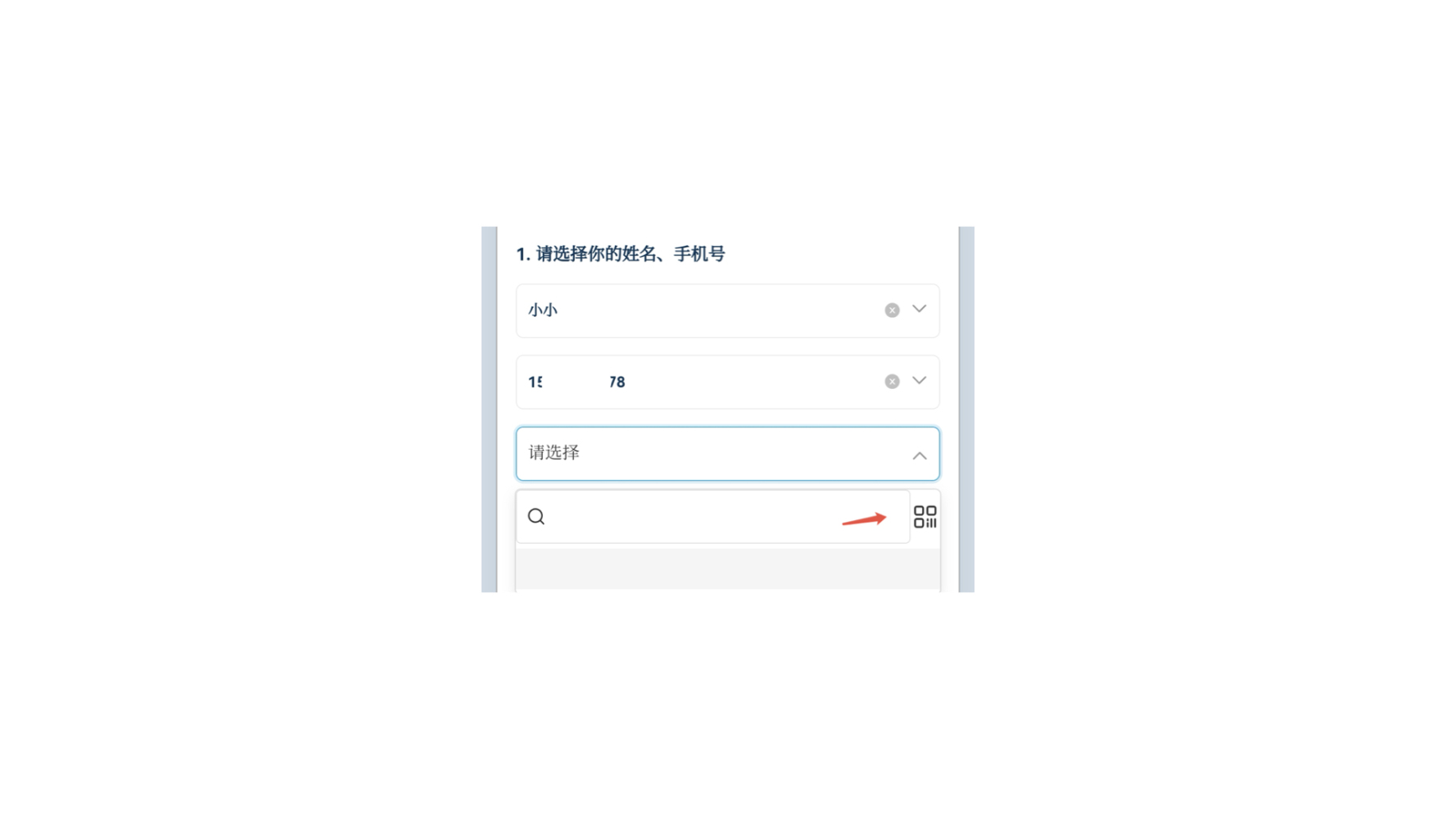
⚠️注意: 当表单关联的选择字段是设置了「微信扫码录入」的单行文字,在关联表单中也可以扫码识别录入。
展示字段支持生成报表
「报表」页面支持的展示字段有:单项选择、多项选择、图片单选、图片多选、矩阵单选、下拉框、两级下拉框、评分、数字、排序、地址、地理位置、配图商品、无图商品。
案例应用
点击查看表单关联的案例:
资费介绍
以下是表单关联字段的资费介绍:
| 免费版 | 专业版 | 专业增强版 | 企业基础版 | 企业协作版 | 企业高级版 | |
|---|---|---|---|---|---|---|
| 价格 | 免费 | 599 元/年 | 2,399 元/年,299 元/月 | 4,399 元/年 | 7,399 元/年 | 23,999 元/年 |
| 表单关联 | - | - | ✔️ | ✔️ | ✔️ | ✔️ |
| 关联部分数据 | - | - | ✔️ | ✔️ | ✔️ | ✔️ |
| 双向关联 | - | - | - | - | ✔️ | ✔️ |
-
专业增强版支持「设定关联的数据范围」中选择「部分数据」;
-
专业增强版支持关联
1个字段,展示3个字段内容; -
企业基础版支持关联
1个字段,展示10个字段内容; -
企业协作版及以上套餐版本支持关联
4个字段,展示20个字段内容。