

高级报表
当需要对表单数据进行多维度分析,生成可视化图表和统计报表时,可使用高级报表功能。
高级报表常见场景:
-
餐饮连锁公司,统计不同门店上半年营收动态;
-
汽车统计分季度消费者体验;
-
HR 统计员工 360 环评排名;
-
供应商分类的统计。
创建数据透视表
1. 单击高级报表,进入数据透视表创建的第一步。
2. 在右侧面板的顶部,「字段列表」 区域,选择要添加到数据透视表的任何字段。
3. 一般情况下,非数值字段添加到行/列区域,数值类的字段添加到 「值」 区域。也可以将任意字段手动拖拽到任意的区域。如果不需要某一项字段进行统计,只需要将其拖拽出字段列表或者取消选项即可 。
4. 示例场景:某商场需要统计各楼层各门店的销售额,并且进行总销售额计算。
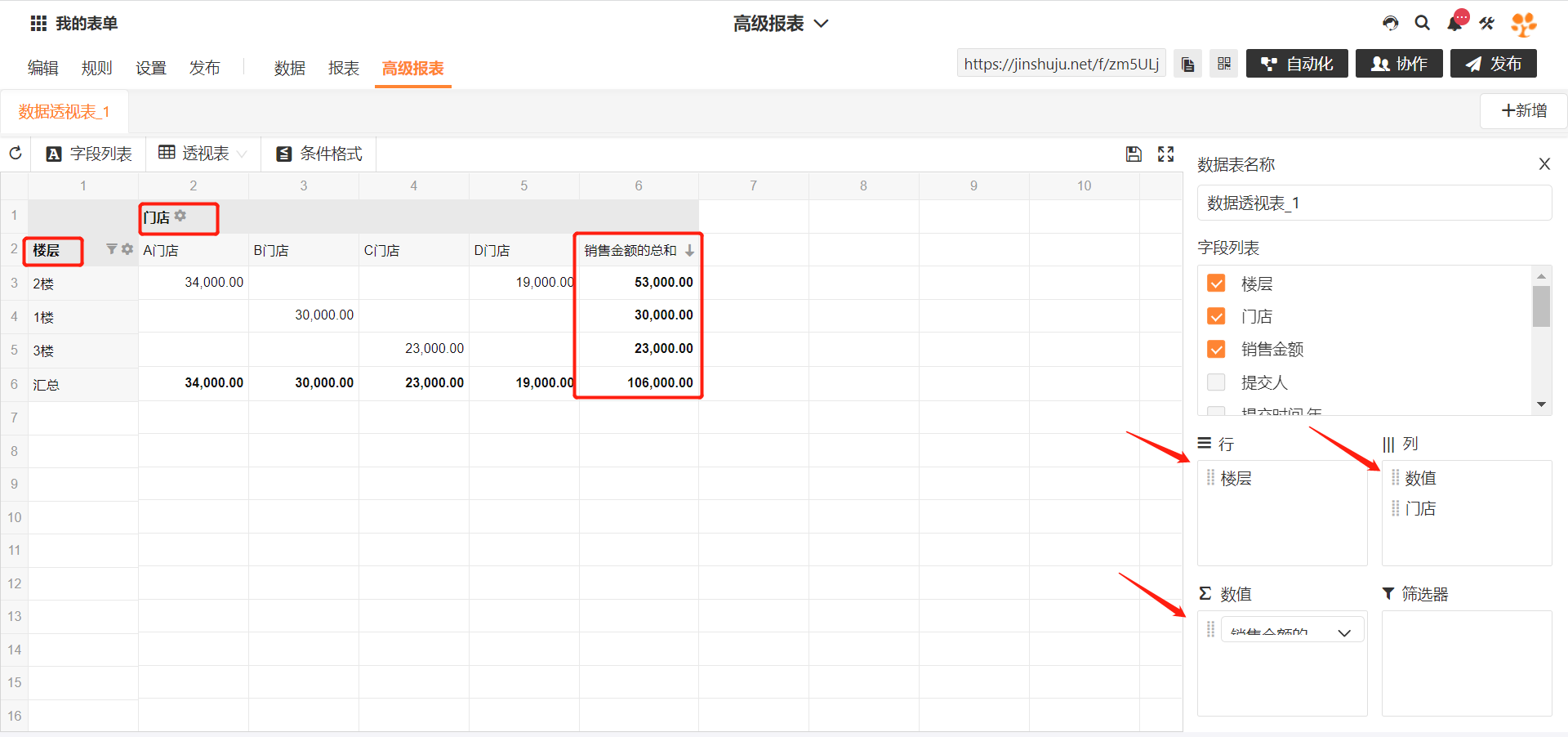
数据透视表的行、列、值
-
数据透视表的 「行」 :该区域的字段会上下排列显示。(如上图的楼层字段)
-
数据透视表的 「列」 :该区域的字段会左右排列显示。(如上图的门店字段)
-
数据透视表的 「值」 :要统计的数据一定要放在该栏内才会进行求和等统计。(如上图销售额的总和)
-
数据透视表的 「值」 可以进行求和、平均值、占比等多种计算方式,可根据场景需求进行不同结果的计算选择。
-
示例图:
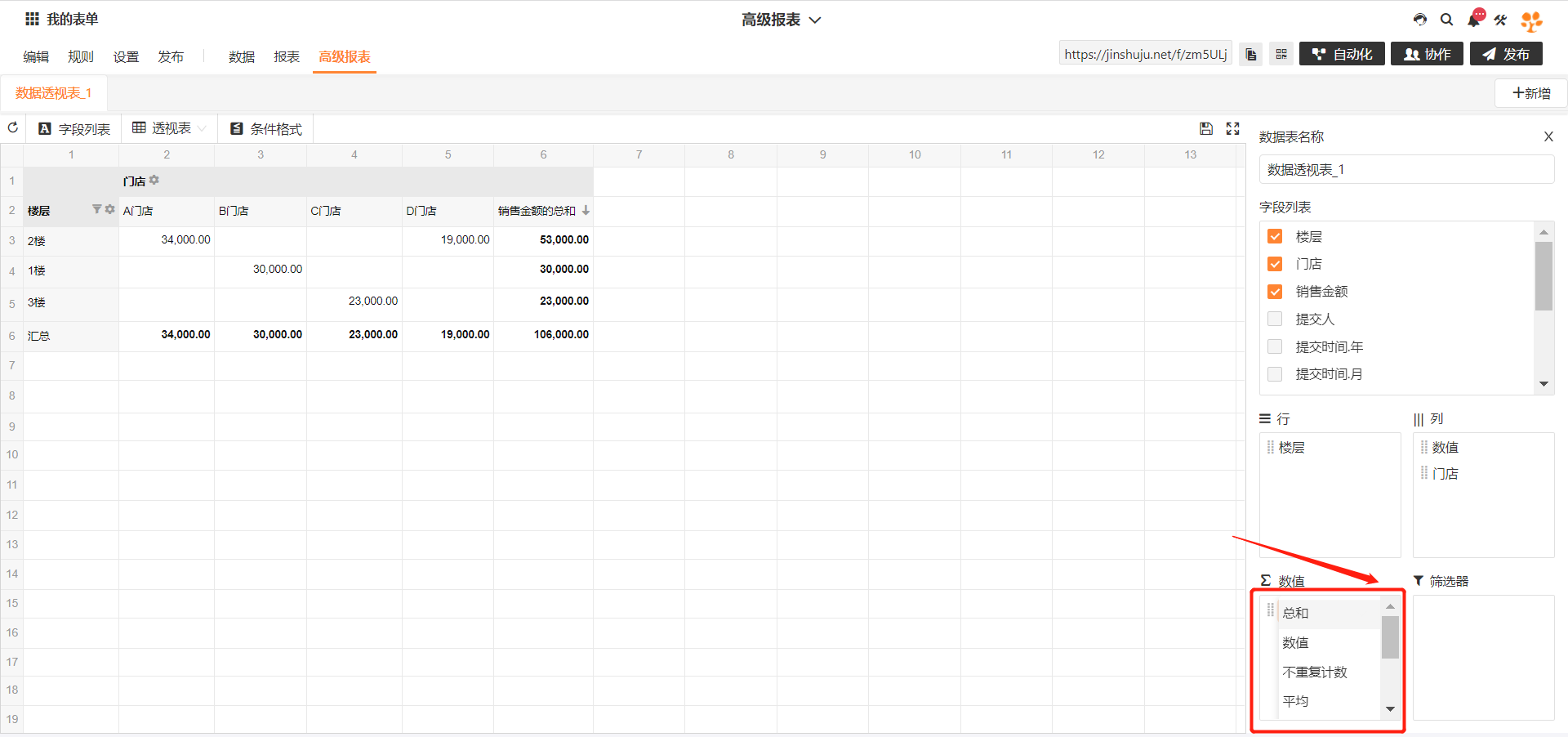
- 可计算如上图所示的销售额总计、销售额平均值、各楼层的销售占比等,灵活多变,自由
删除数据透视表
-
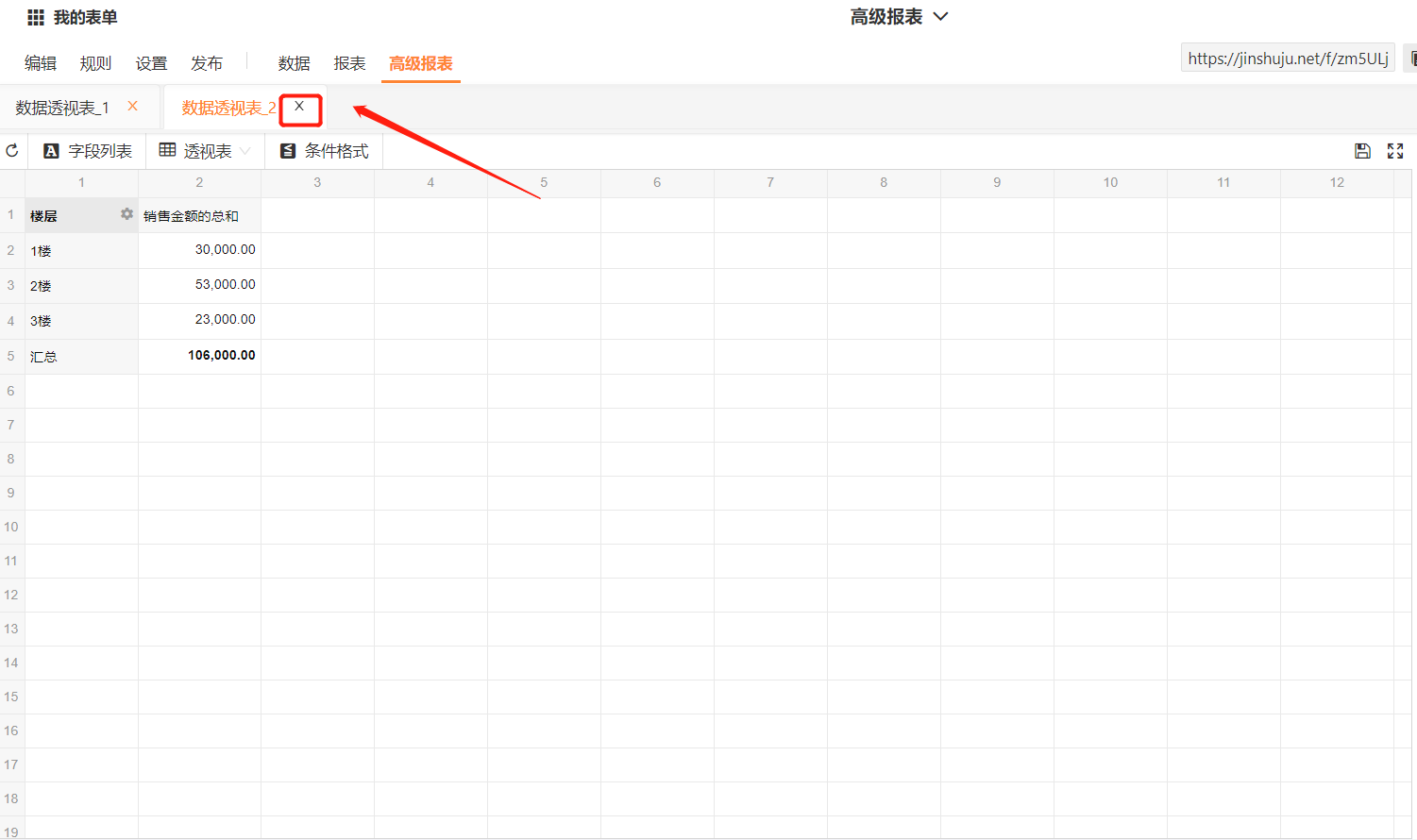
数据透视表可以创建多个,根据不同的纬度进行多个表格创建,根据需要可进行自定义删除。
-
删除数据透视表操作删除后当前所生成的图表数据将被清除且无法恢复,此操作需要慎重处理。
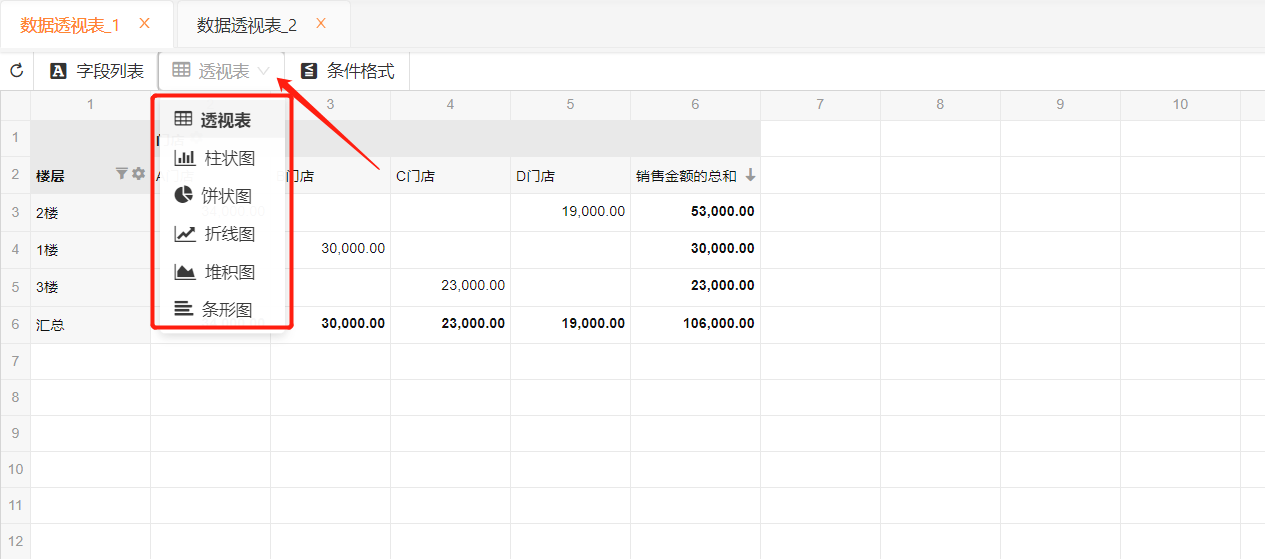
选择图表类型
- 图表类型分为:透视表、柱状图、饼状图、折线图、堆积图、条形图柱状:
-
由上图可以清晰的看到每一楼层的销售额总计,以及不同楼层门店颜色的区分。
-
柱状图:侧重于个体的描述,能准确的知道每个项目的大小。
-
饼状图:侧重于描述在整个系统中,每个个体所占的权重。
-
折线图:侧重于描述某一个事物总体的趋势。
-
条形图:条形统计图主要用于表示离散型数据资料,即计数数据。
-
堆积图:堆积柱形图显示单个项目与整体之间的关系,它比较各个类别的每个数值所占总数值的大小。
使用筛选功能
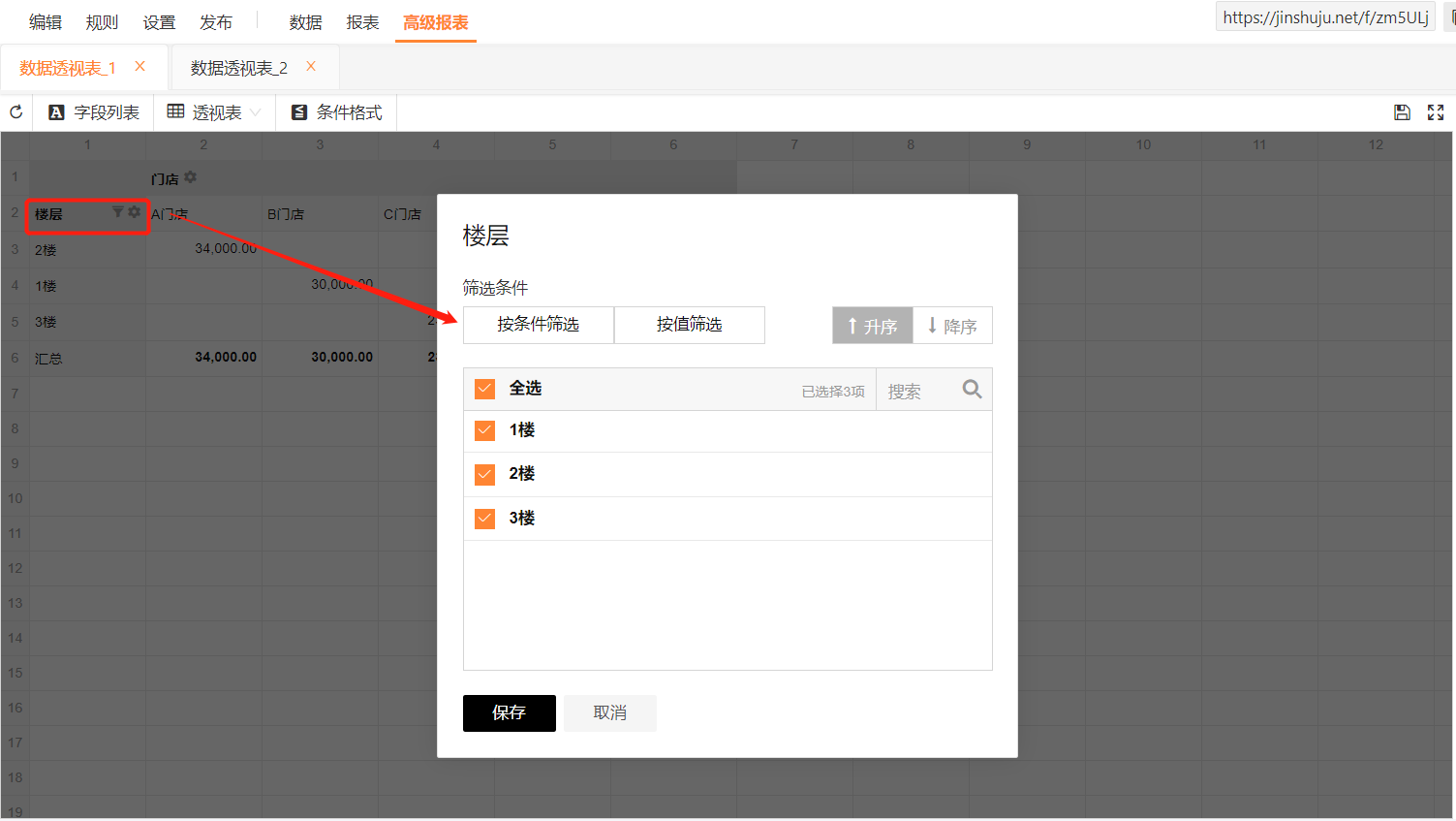
- 数据透视表的 「行」 值筛选,如示例图中可进行楼层的筛选:
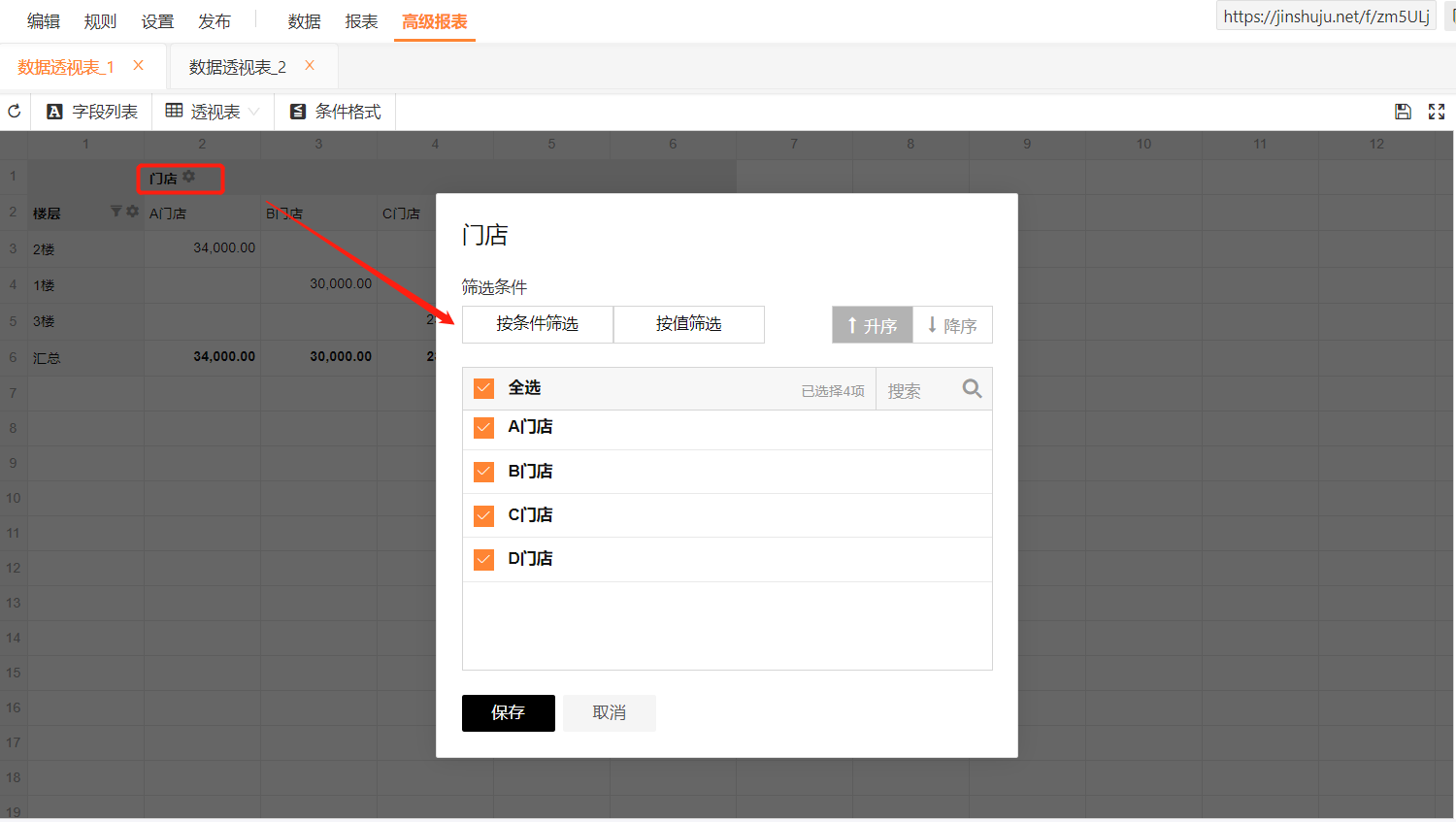
- 数据透视表的 「列」 值筛选,如示例图中可进行门店的筛选:
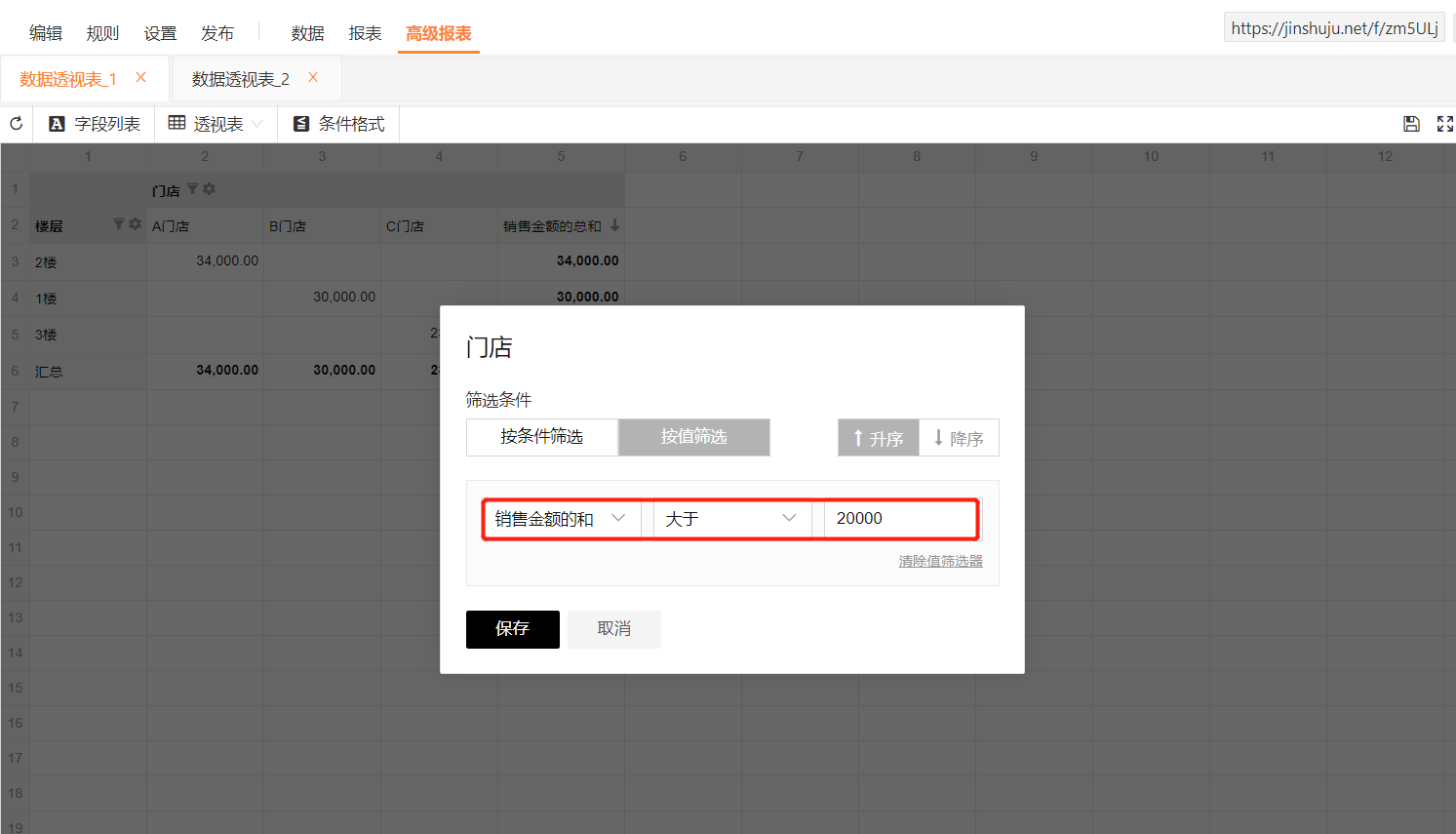
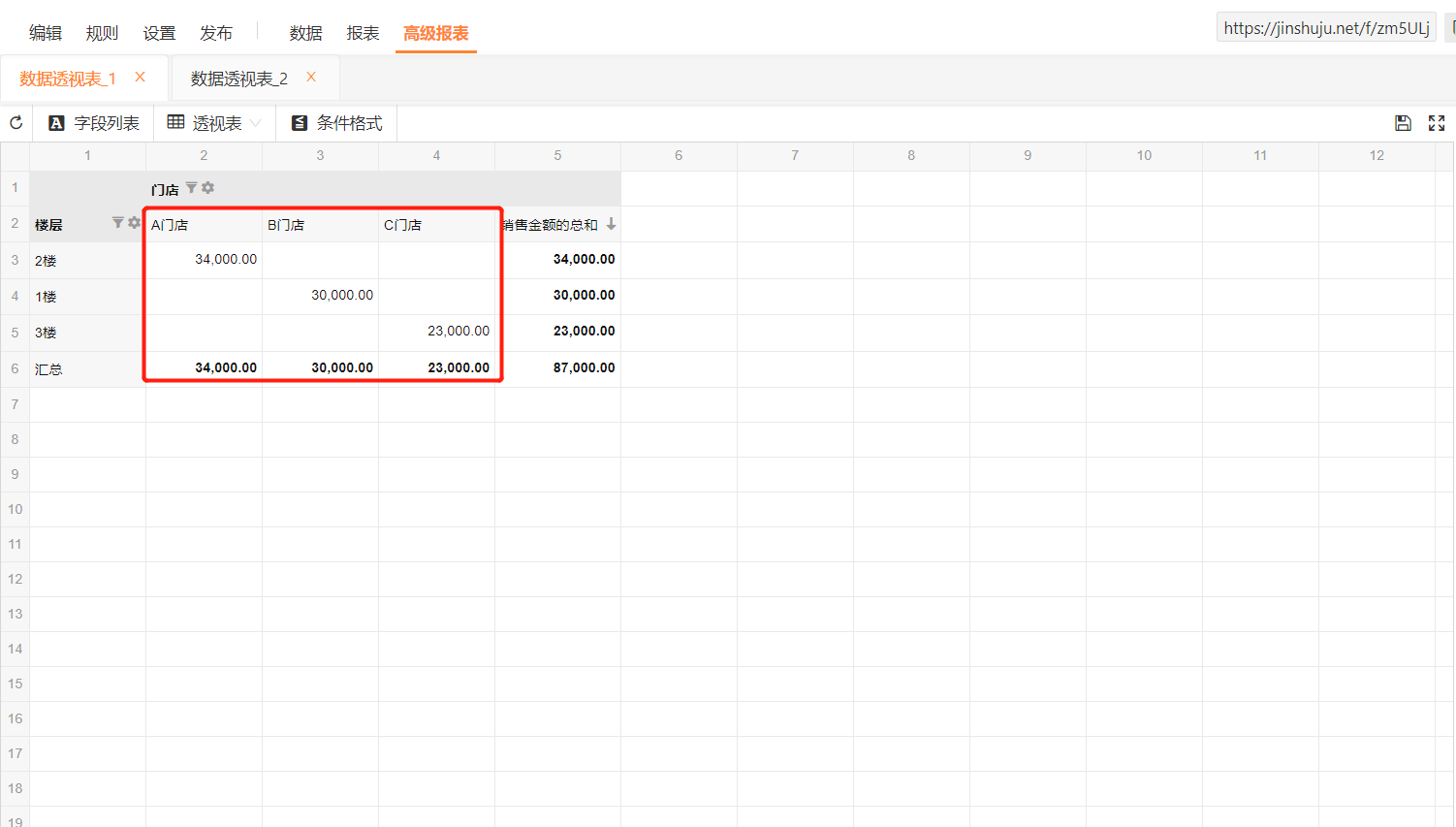
- 选择筛选条件时候,可以进行不同条件/不同值的筛选过滤,如示例图中可以选择销售额为 20,000 的门店进行筛选:
得出结果,如下图:
使用条件格式
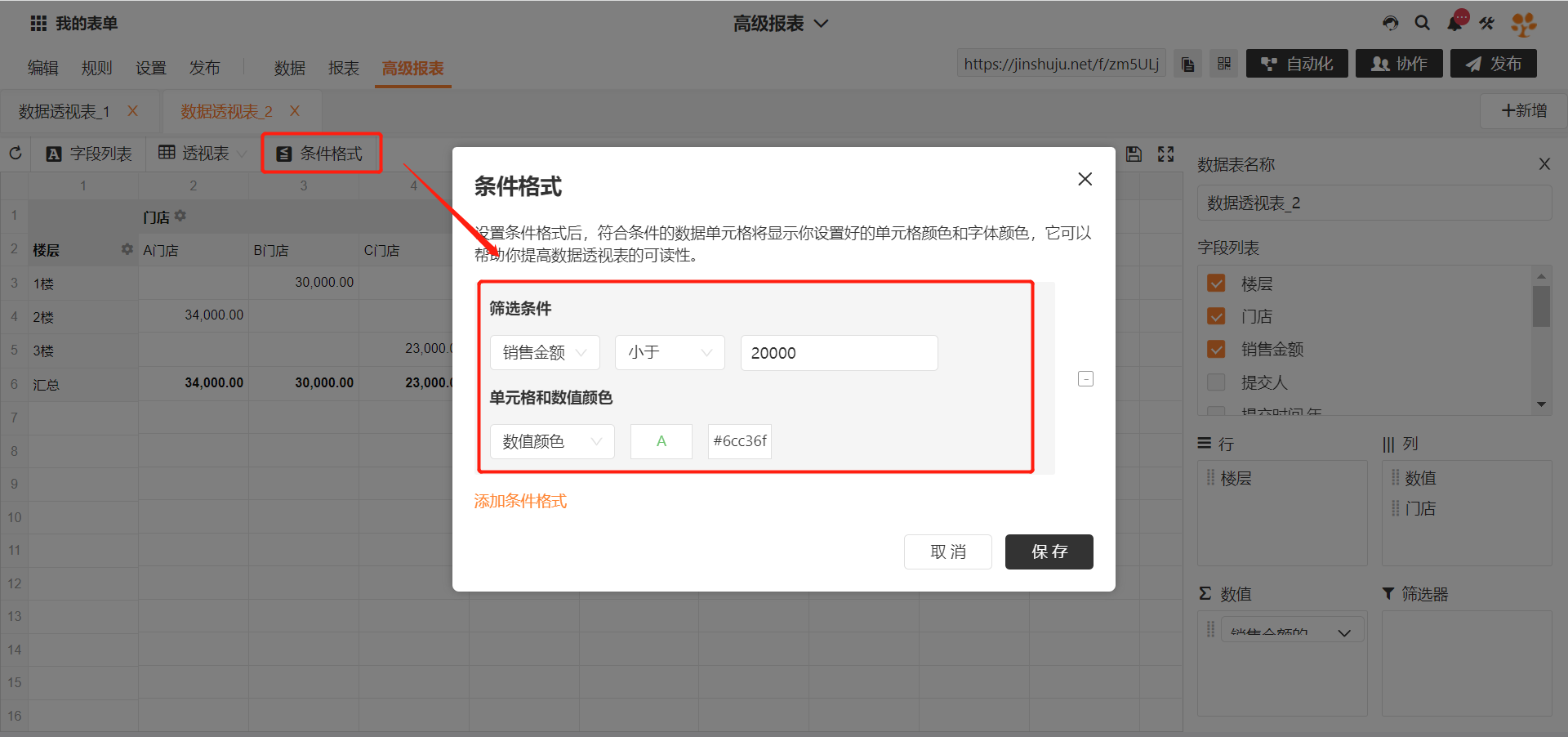
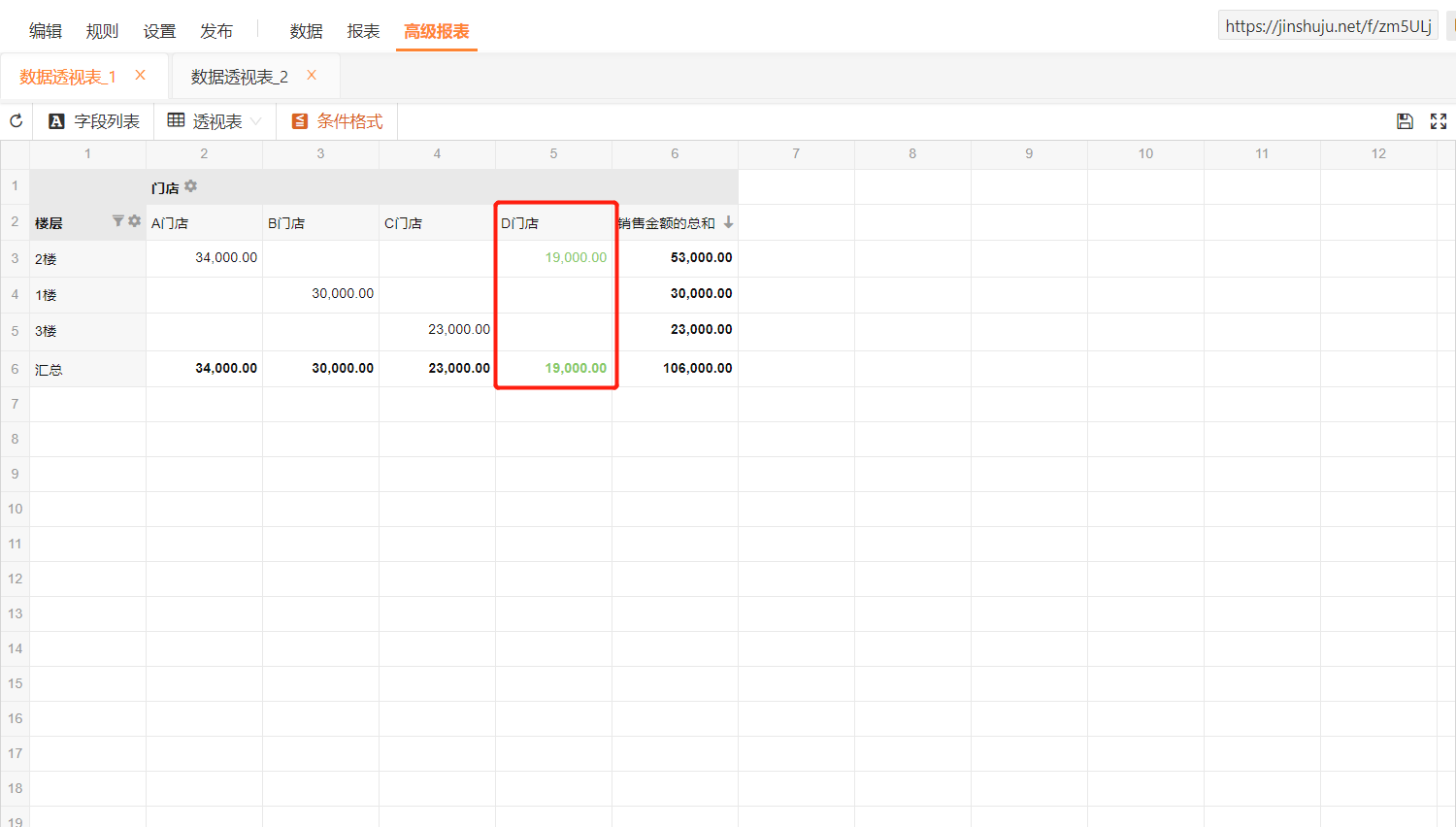
条件格式为方便统计查看设定某条件下的字段数值的不同区分颜色展示,如示例图,可选择销售额低于一定的数值时的展示颜色,主要用于对比不同条件下的各数据展示,也便于做区分。
示例:选择销售额少于 20,000 的门店数据为绿色展示
结果为:
导出高级报表到 Excel
-
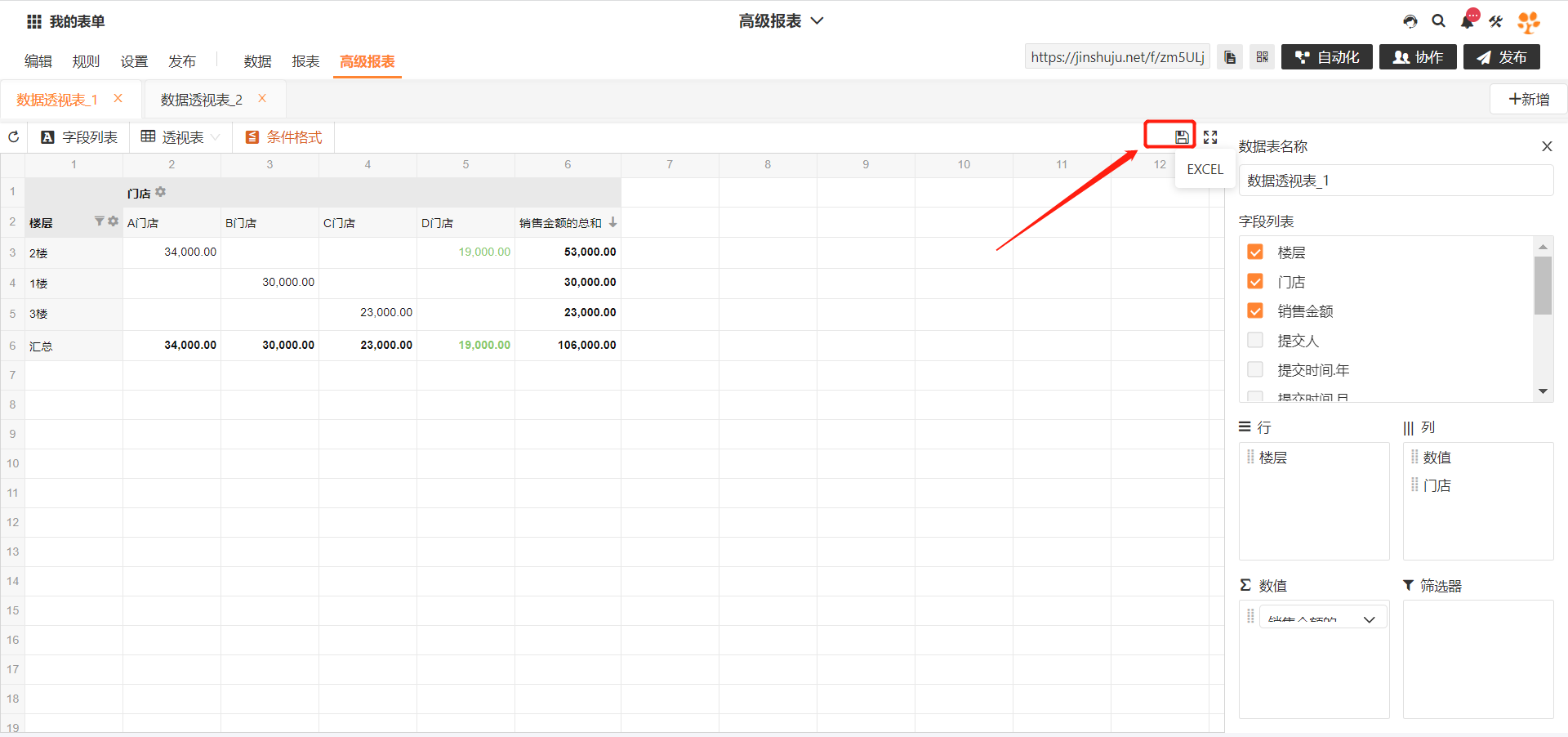
透视表新增保存按钮;
-
点击右上角按钮后选择 Excel,便可以导出 Excel 文件。
常见问题
1、企业成员账户下创建的表单,添加的自定义角色者,可以使用高级报表并仅查看或操作自己权限范围内的数据。
-
自定义角色可以看到高级报表的入口;
-
自定义角色可以在高级报表中创建新的透视表;
-
自定义角色可以删除自己创建的报表,不可以删除其他任何角色创建的报表;
-
对于其他角色创建的表单,自定义角色可以查看有权限的数据、进行筛选操作;
-
自定义角色可以导出自己可见的报表,包括:Excel 和图表。
2、高级报表不支持「收集附件、排序、预约、签名、表格」等字段。
资费介绍
高级报表的资费介绍如下:
| 免费版 | 专业版 | 专业增强版 | 企业基础版 | 企业协作版 | 企业高级版 | |
|---|---|---|---|---|---|---|
| 价格 | 免费 | 599 元/年 | 2,399 元/年,299 元/月 | 4,399 元/年 | 7,399 元/年 | 23,999 元/年 |
| 高级报表 | - | - | - | - | ✔️ | ✔️ |