

发布分享
通过网页端、App、小程序将表单分享至微信等渠道。
电脑网页端
金数据网页端 进入表单编辑页面,点击右上角「发布」按钮,即可获取表单二维码与链接。你可直接复制链接、下载二维码或微信扫码将表单至微信好友、微信群及朋友圈。

金数据 App
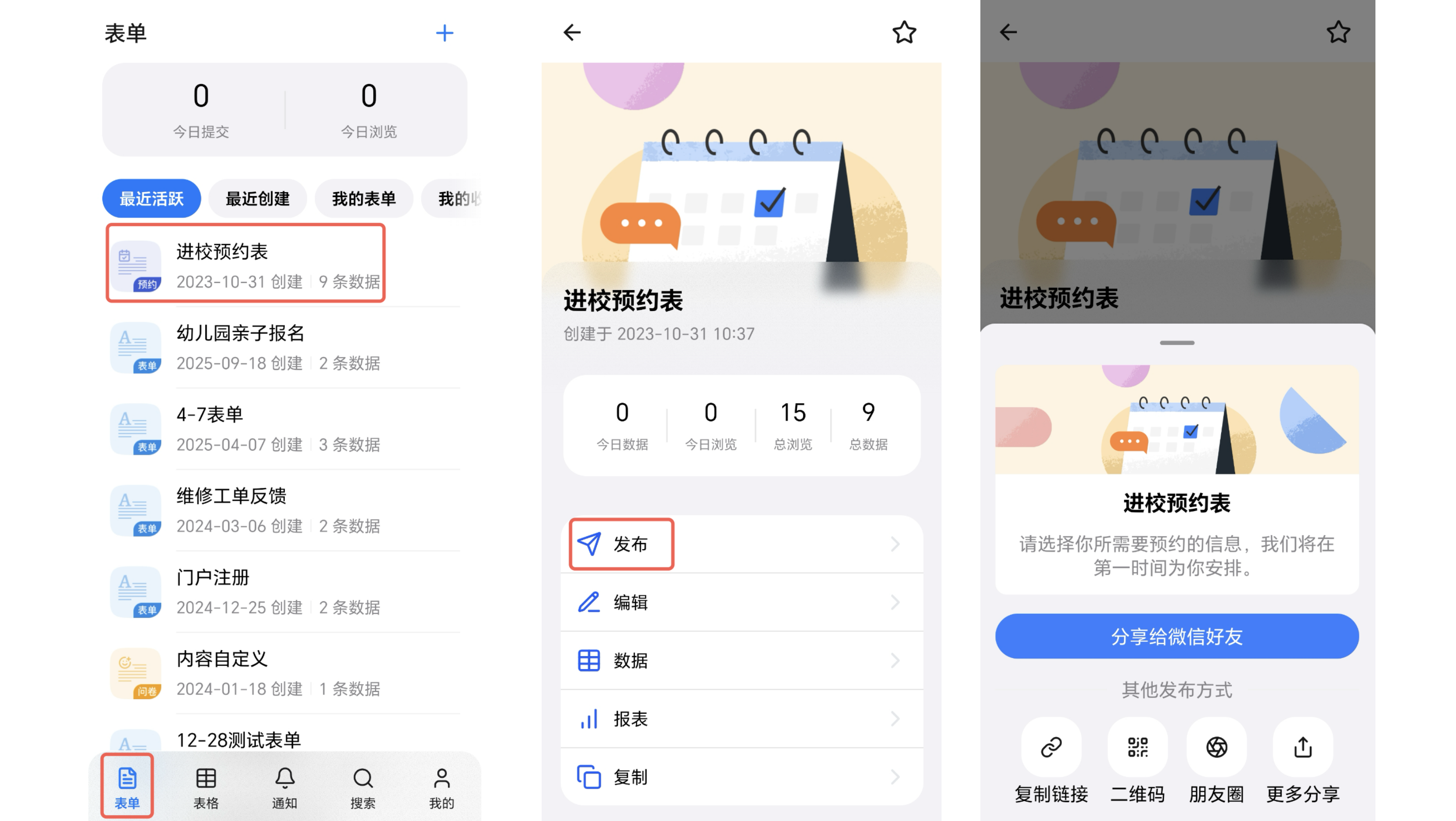
在表单板块中进入需要分享的表单,点击「发布」按钮,即可下载表单二维码,或直接分享至微信好友、朋友圈等渠道。
金数据小程序
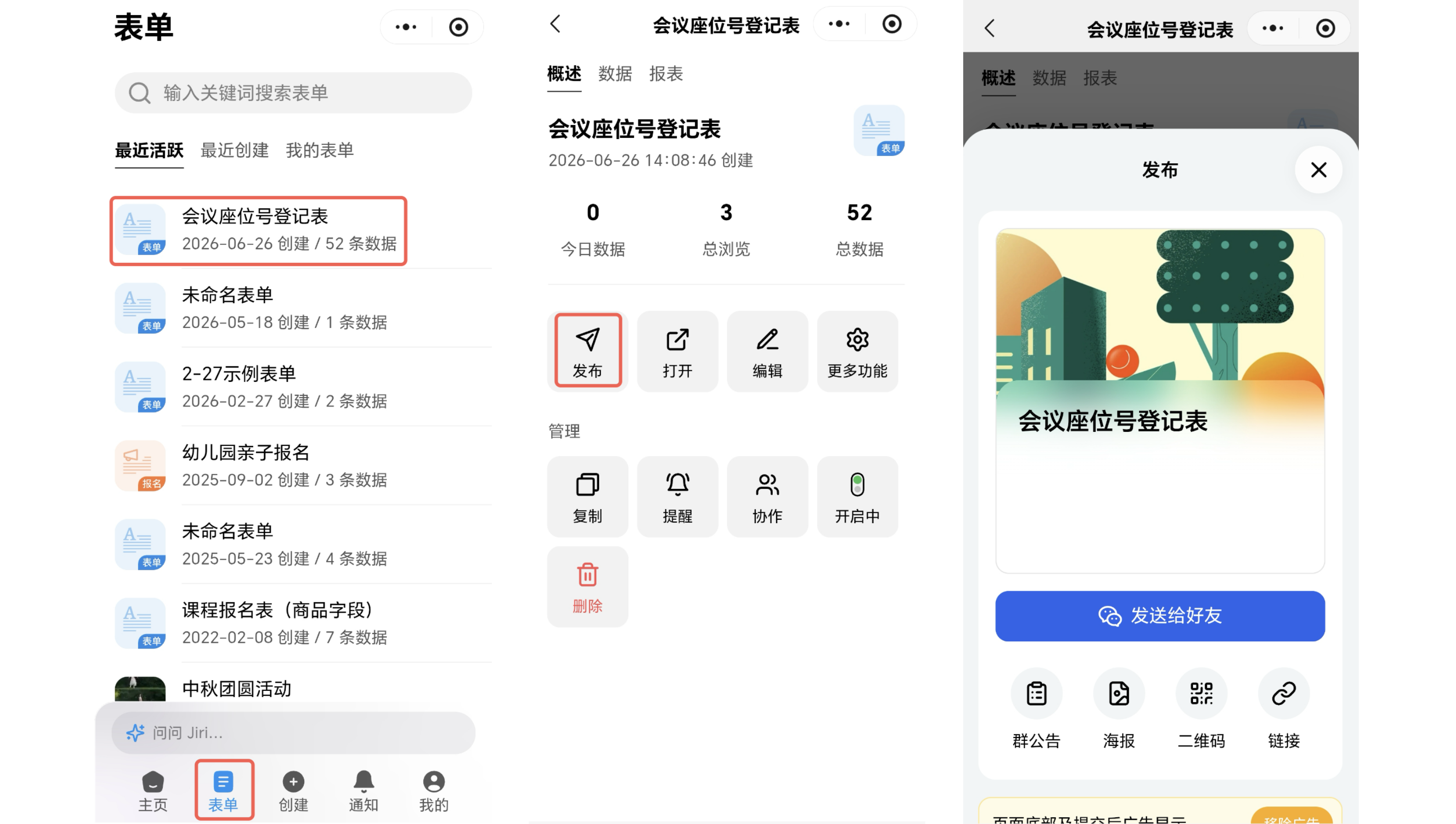
在表单板块进入对应表单的概述页面,点击「发布」,即可获取表单二维码、链接,或直接分享至微信好友、微信群。(受微信平台限制,小程序表单暂不支持分享至朋友圈。)
表单分享至微信后卡片样式展示
常见问题
1. 表单分享至微信后,卡片底部的「金数据新版」字样如何去除?
「金数据新版」标识仅在通过 APP 直接分享表单至微信时显示。你可先在微信内打开表单,点击填写页右上角 "・・・",再分享至微信,即可去除该字样。
2. 为什么分享到微信后,右侧小图标不显示?
请进入表单并等待顶部进度条完全加载完成后,再分享至微信好友或朋友圈;若未加载完毕就分享,可能导致微信分享图标、标题等无法正常展示。