Documentation Index
Fetch the complete documentation index at: https://help.jinshuju.net/llms.txt
Use this file to discover all available pages before exploring further.
表单排序
按创建时间或数据提交时间排序。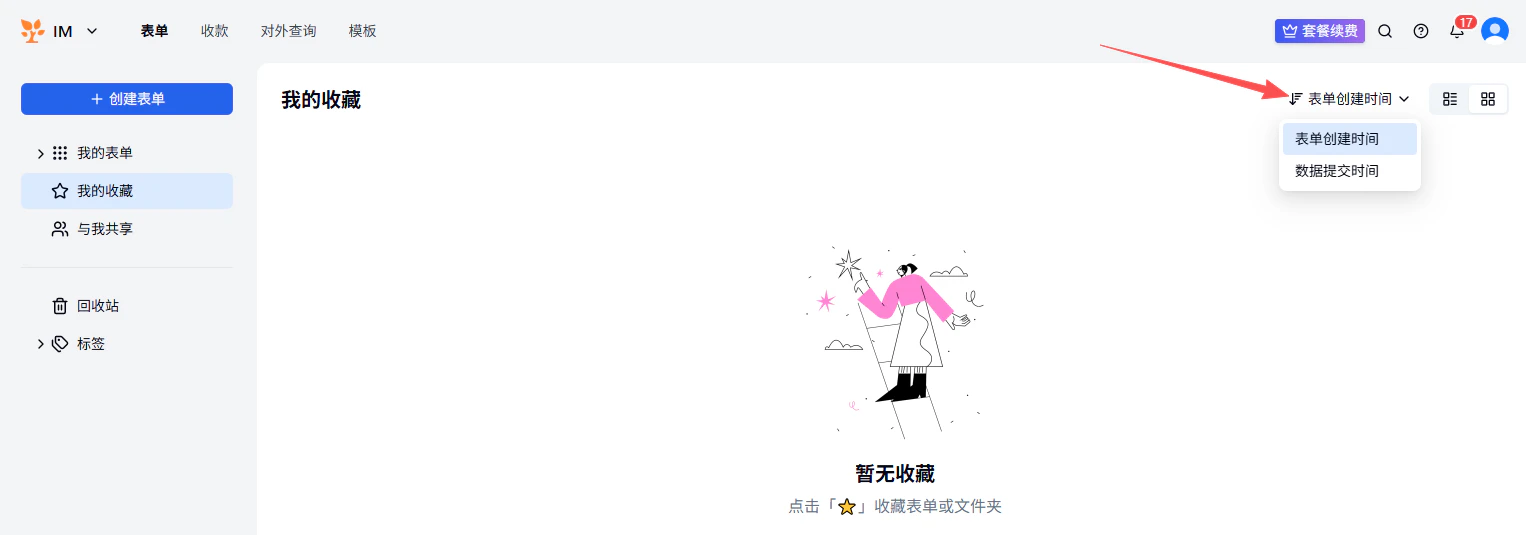
文件夹管理
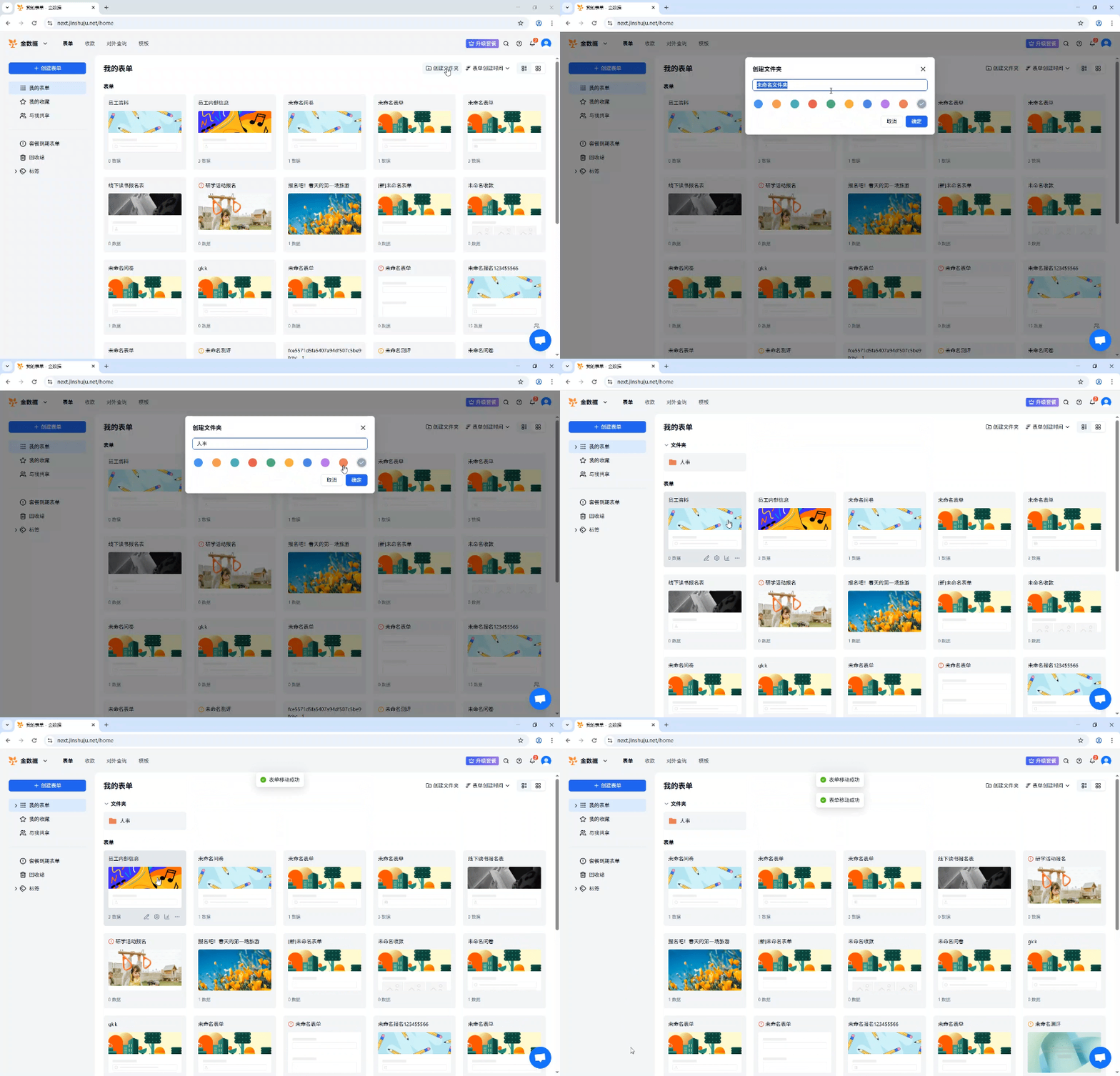
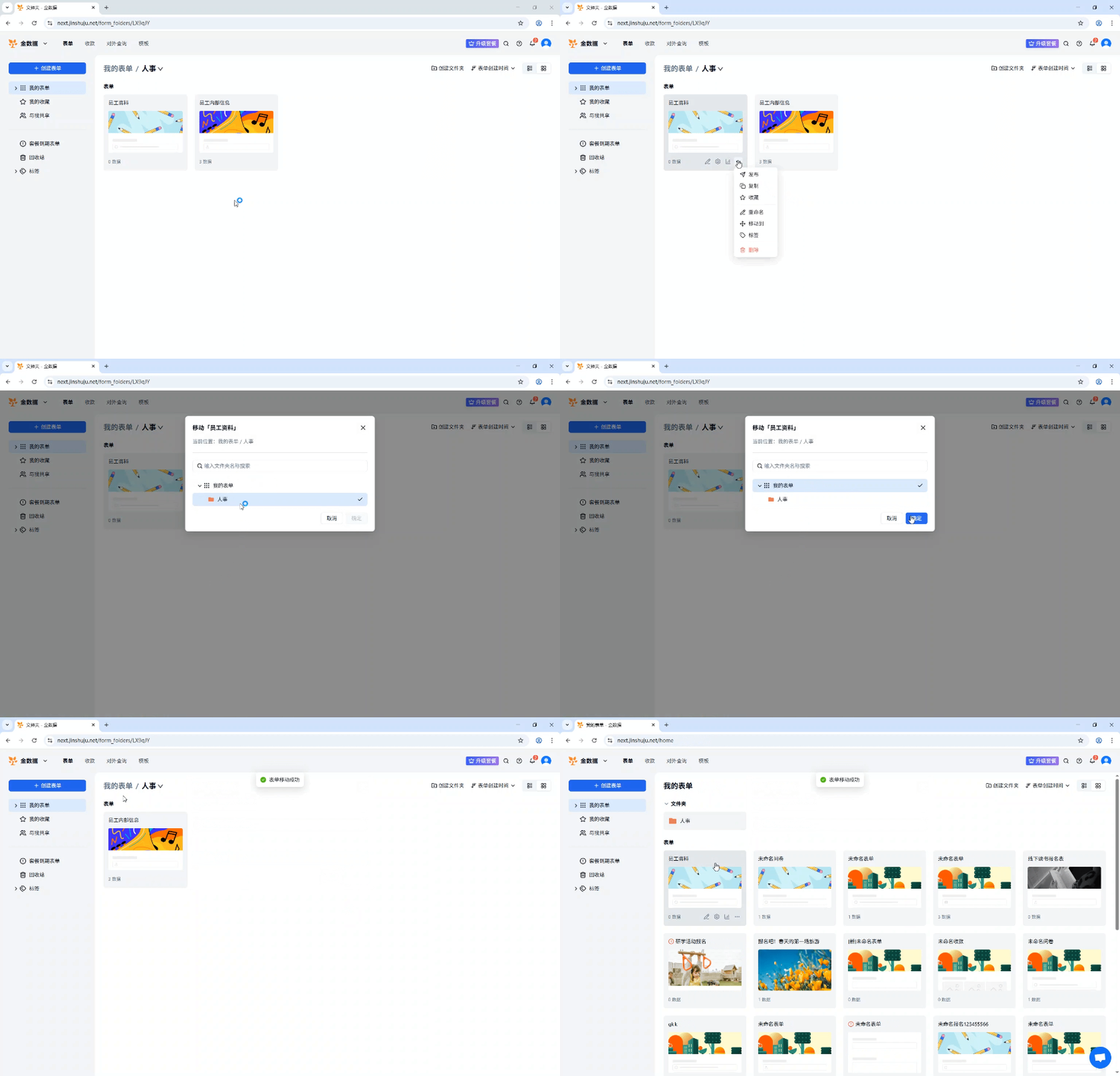
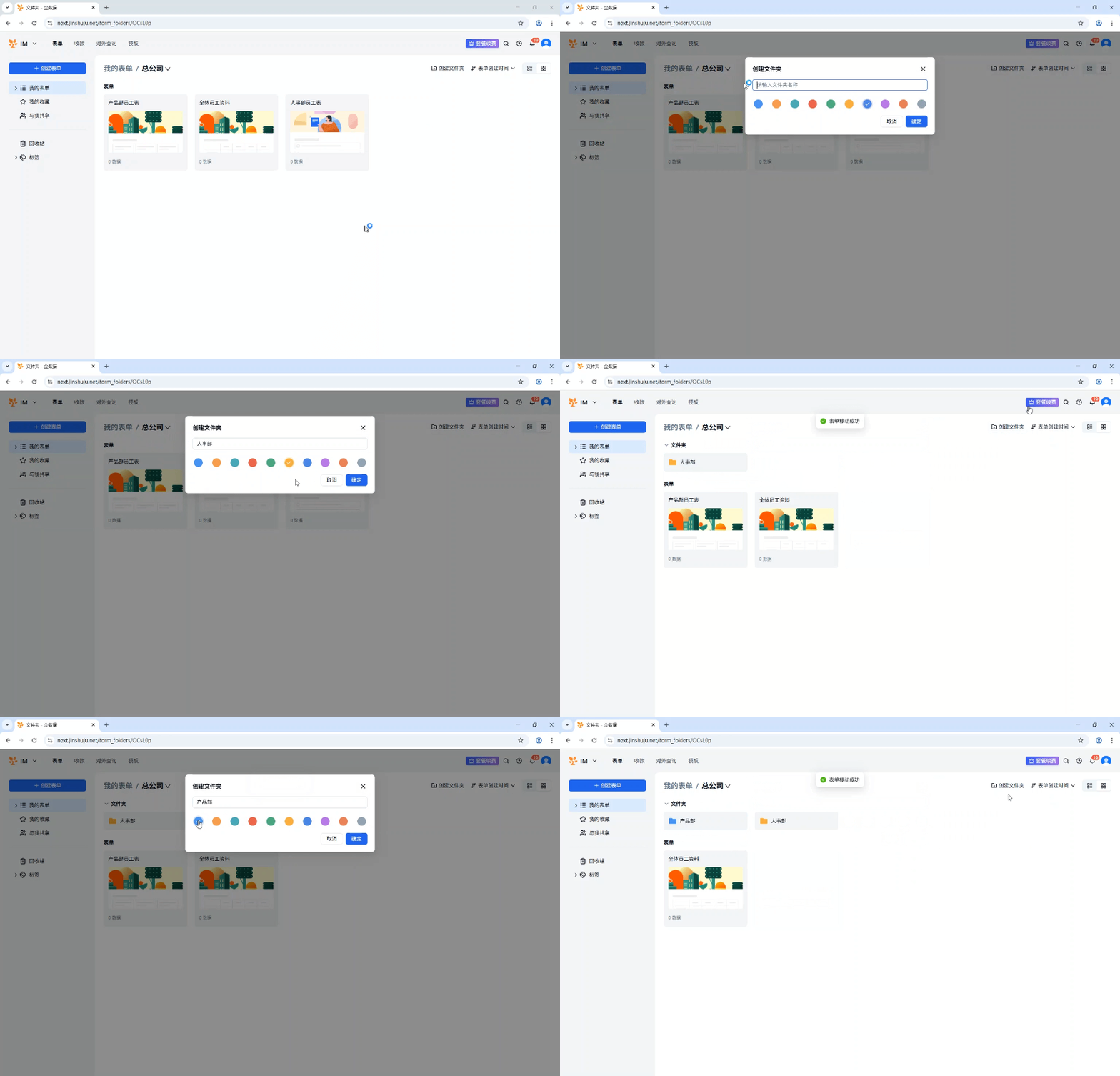
创建文件夹、子文件夹,移动表单。注意:如果你系统提示「你的表单权限来自文件夹,无法移出」说明,这个表单拥有者不是你,需要表单拥有者才能移动表单。
设置标签
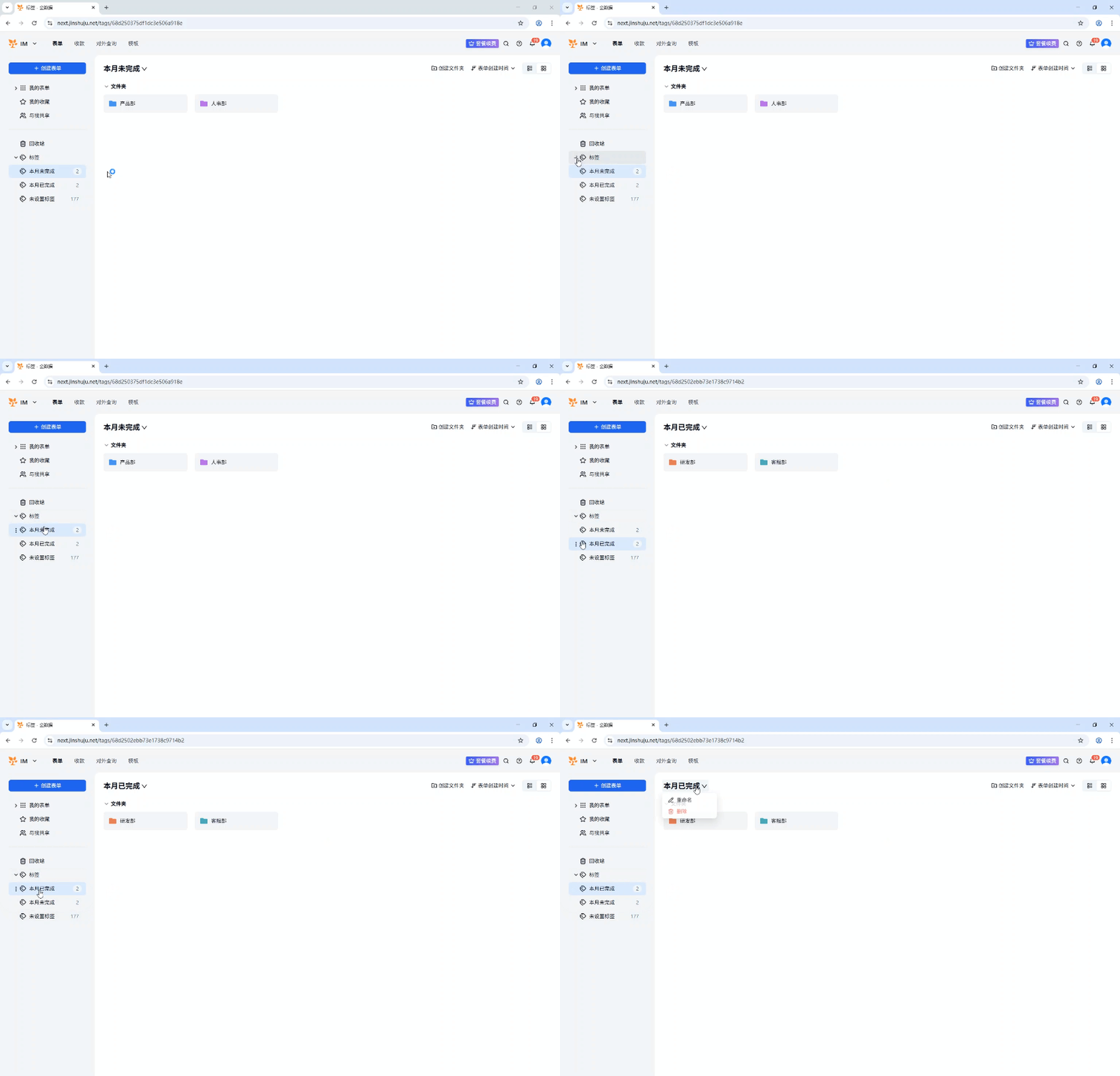
可以为表单添加标签,最多支持设置 60 个标签。
管理标签
进入「我的表单」,点击目标表单右下角「…」,选择标签功能,即可新建标签名,或将表单添加至已有标签。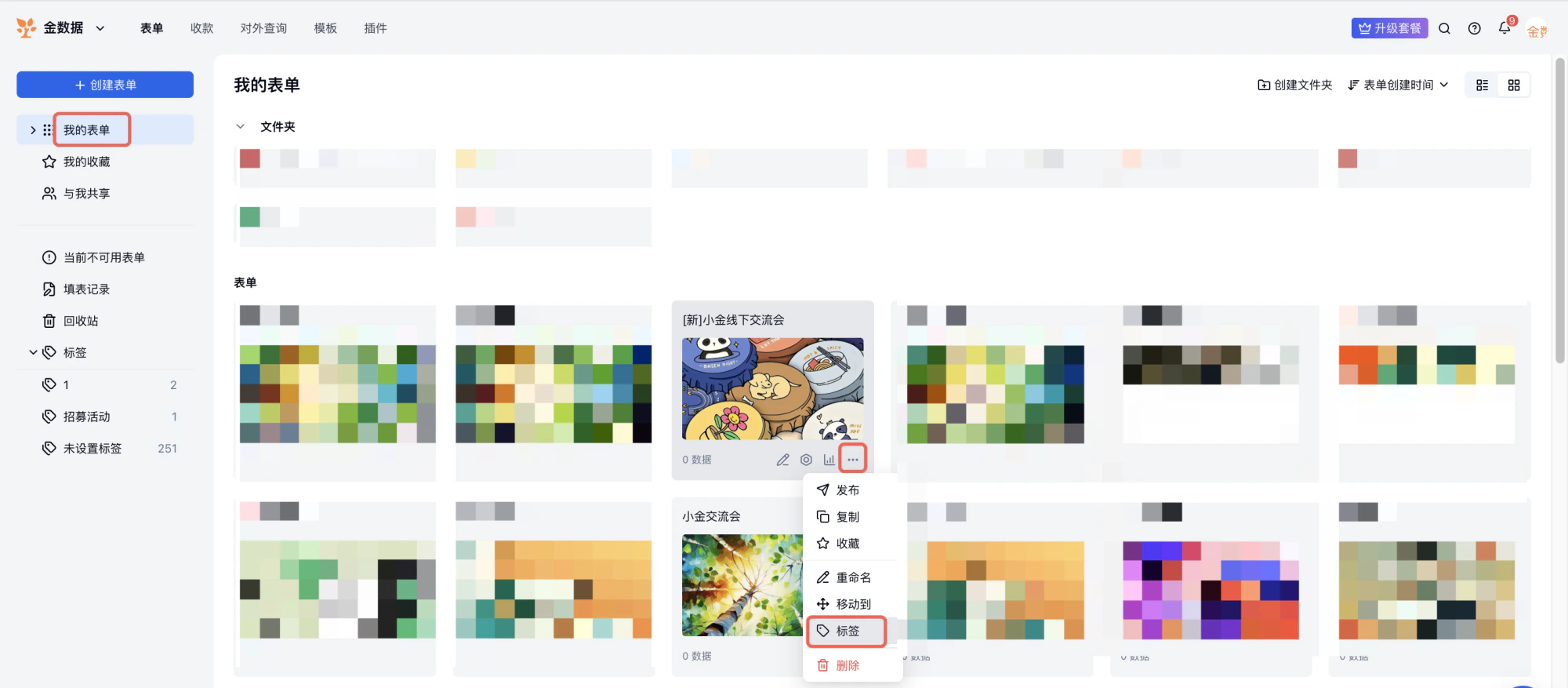
收藏表单
将重要表单移入「我的收藏」,起到置顶的作用。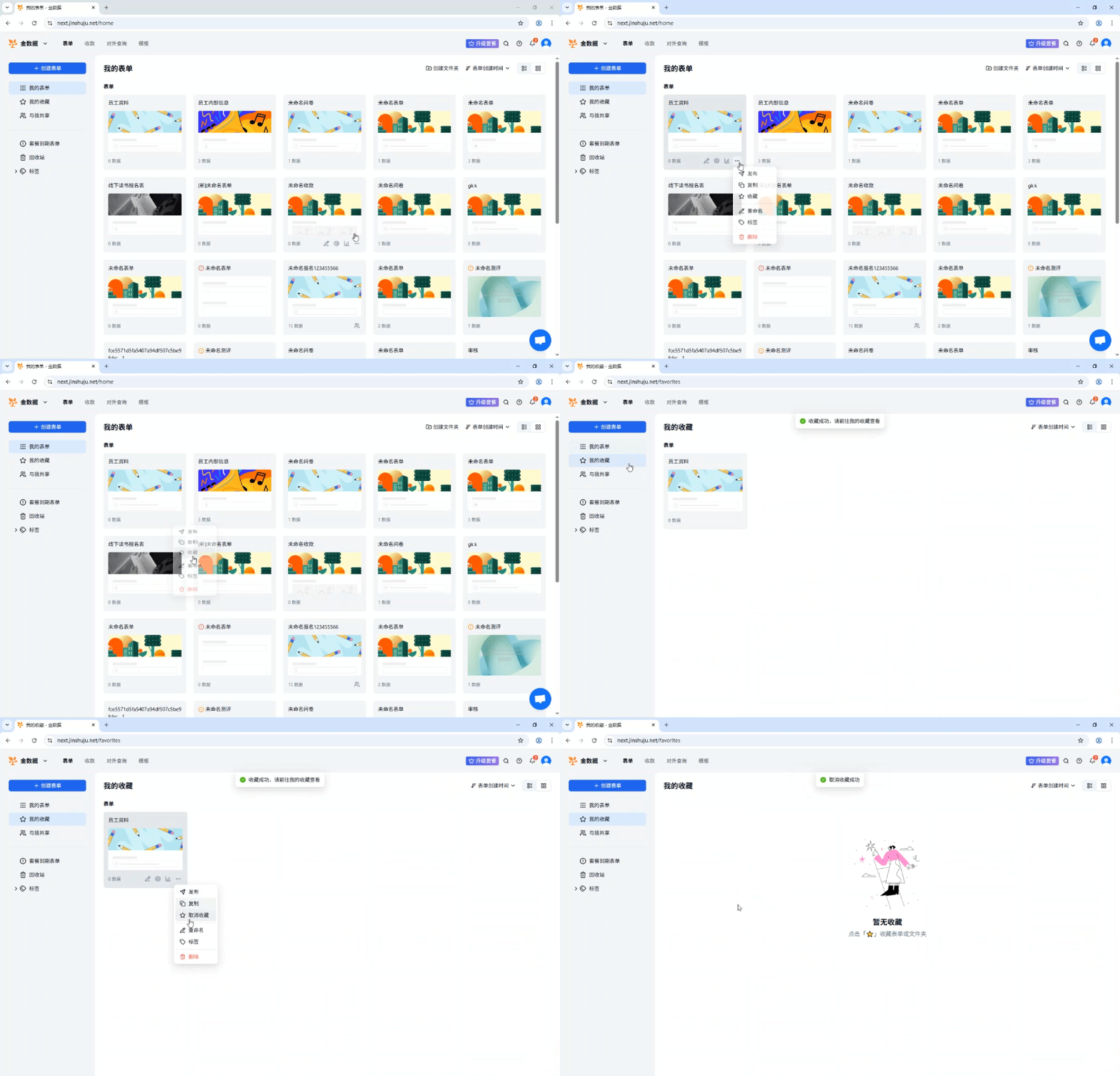
表单备注
表单管理员可在后台设置表单备注名,仅内部查看使用,不影响页面对外显示的公开标题。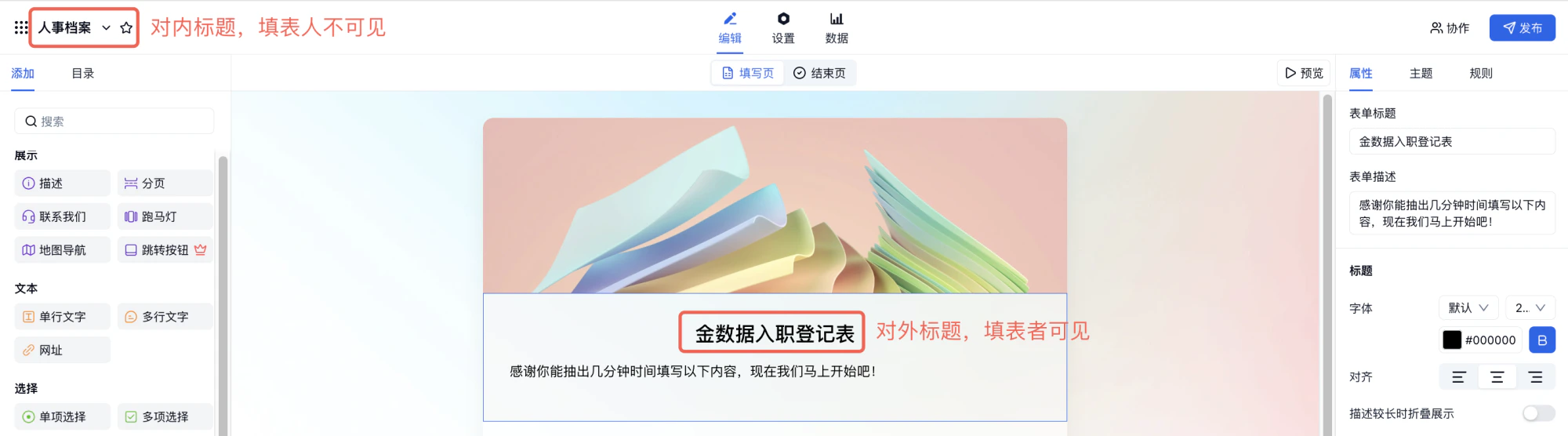
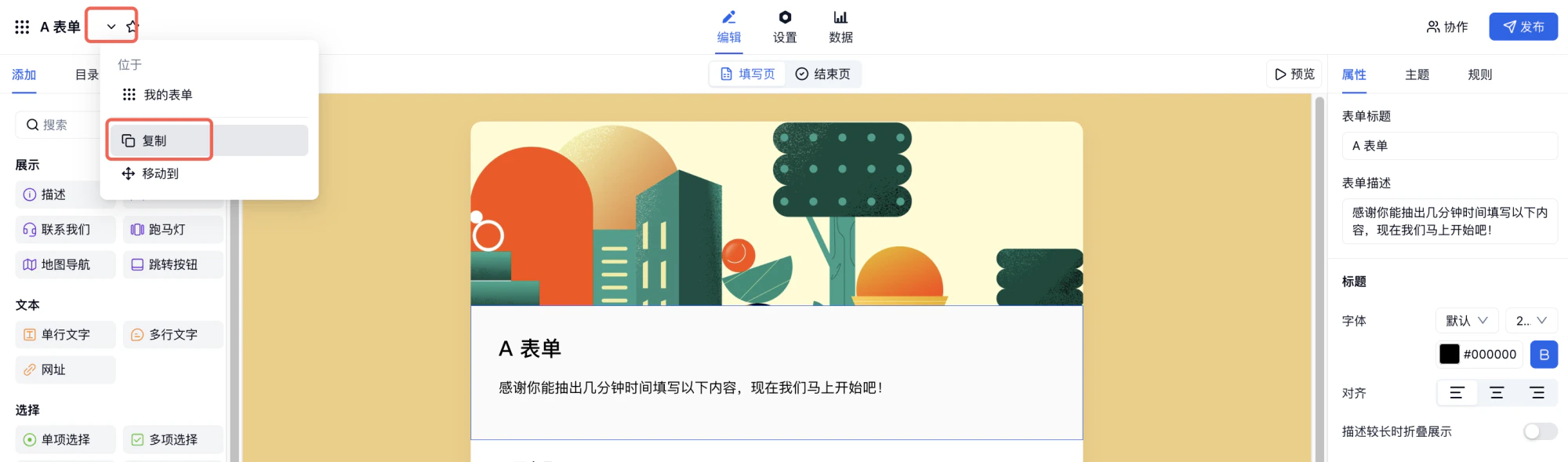
复制表单
可在「我的表单」页面,点击表单卡片右下角「…」按钮,复制表单。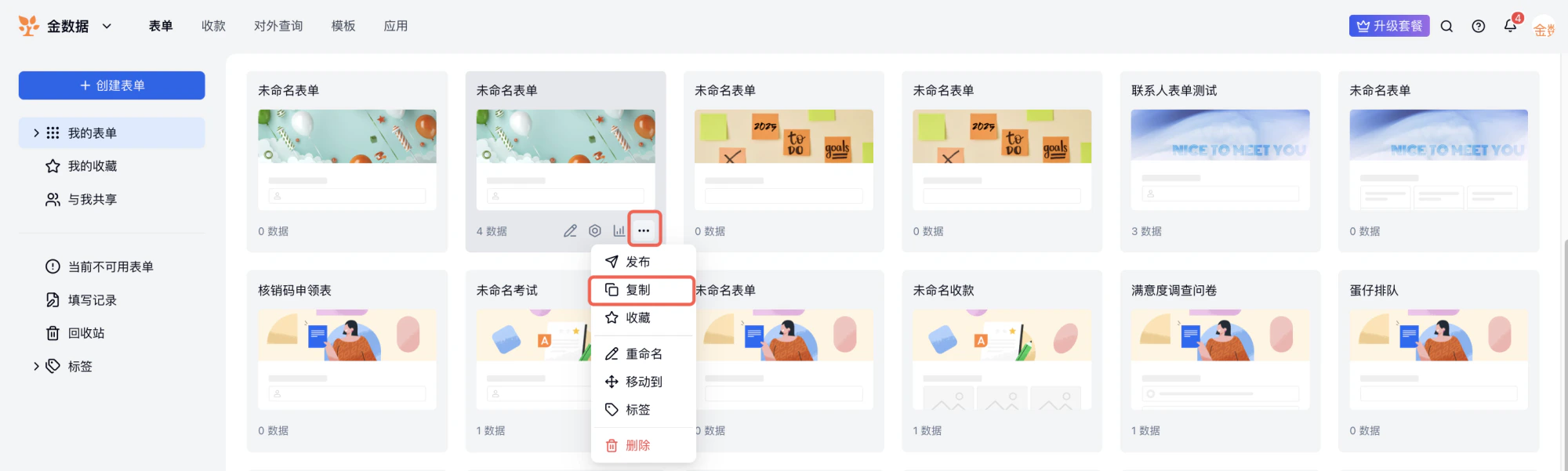
删除表单
可在「我的表单」页面,点击表单卡片右下角「…」按钮,删除表单。若表单被误删,可在回收站恢复表单。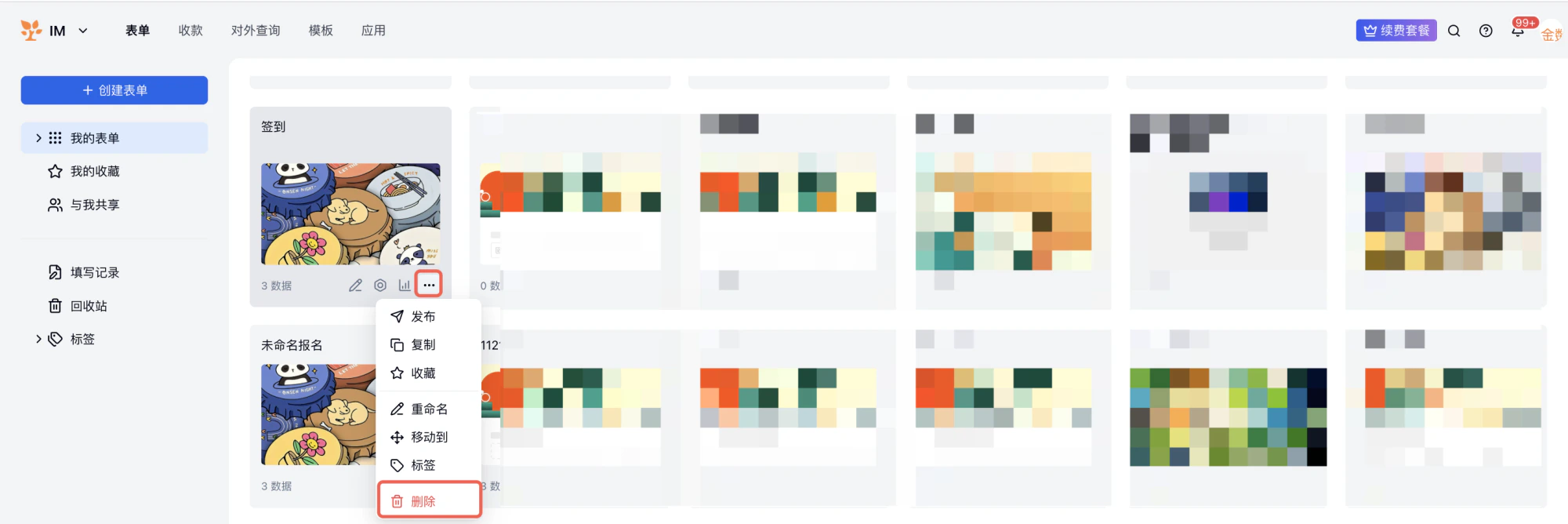
回收站
所有用户都能使用回收站,回收站会保留两年内删除的表单,支持恢复或彻底删除。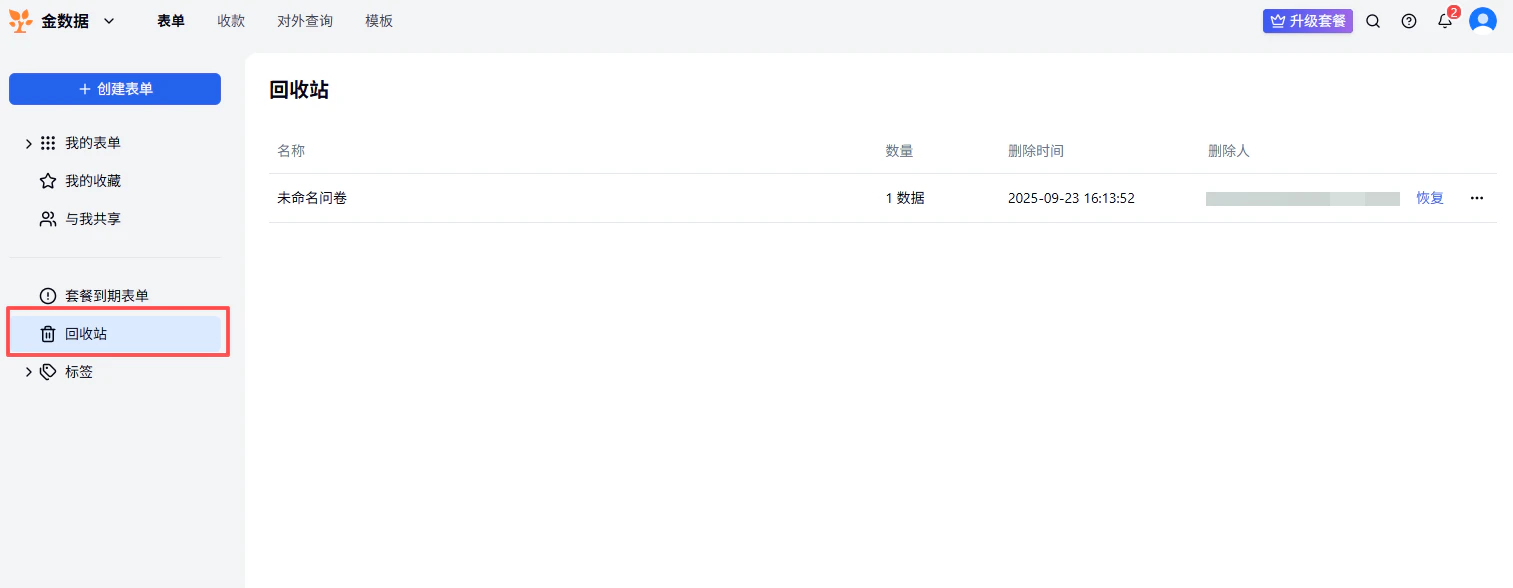
彻底删除表单
彻底删除的表单会把数据与表单一并删除,且无法恢复,请谨慎操作。
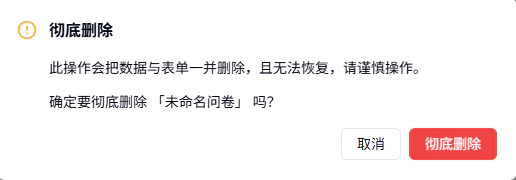
删除/恢复表单注意事项
1)恢复表单,不能恢复已删除的数据和字段; 2)只有表单创建者可以彻底删除表单。查看表单删除记录
表单彻底删除后,你可以在「个人中心」-「日志」-「表单操作日志」中查看操作日志,企业用户还可在 「系统设置」-「企业操作日志」中查看对应删除记录。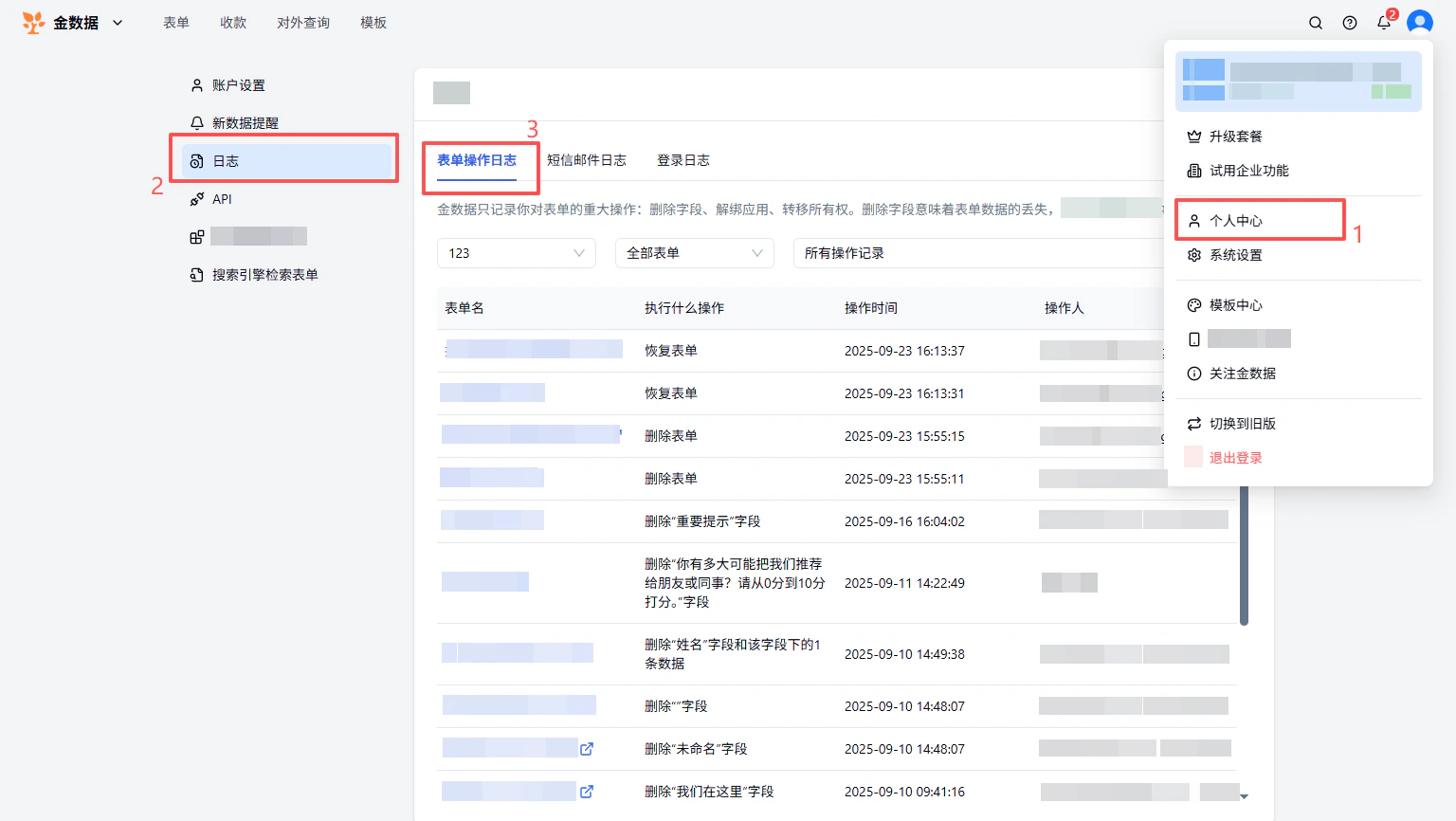
套餐到期后对表单的影响
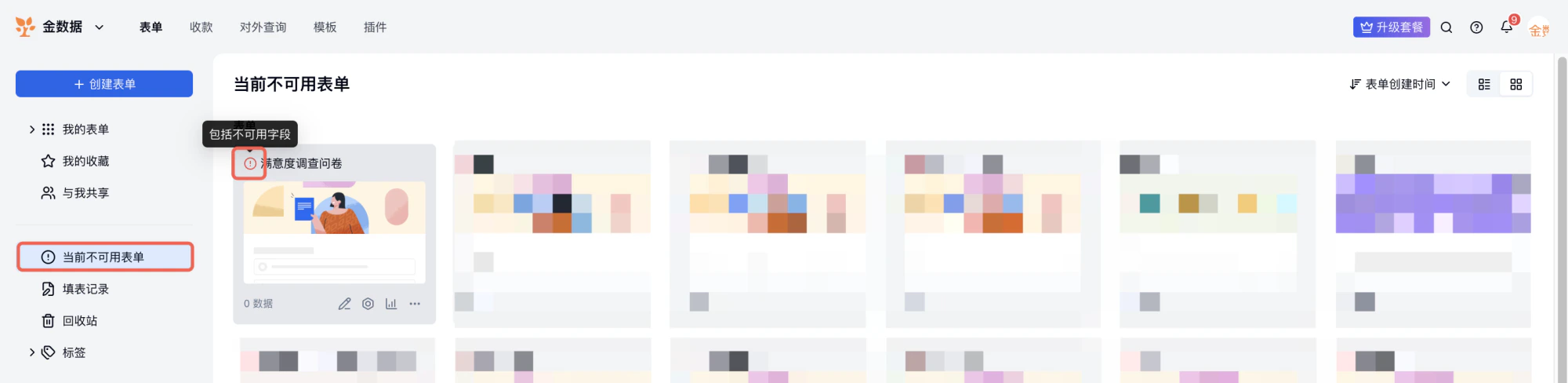
高级功能或字段不可继续使用,表单暂停新数据提交,填表者页面提示「表单暂不可填写」。但此前已收集的数据均正常保留,不受影响。