

如何制作勾选同意的协议类表单
当你需要让填表人在继续填写前先阅读并同意隐私政策、活动条款或授权说明时,可以通过「描述字段 + 单项选择 + 分页字段」或「单独协议页 + 正式表单」两种方式实现。
当你需要在报名、注册、授权、知情同意等场景中,要求填表人先阅读协议再继续填写时,可以把协议内容放在表单第一页,并要求勾选同意后才能进入下一页。
协议内容不长时,如何在同一张表单里完成
如果协议内容不长,推荐直接在同一张表单里完成,维护更简单,填表流程也更顺畅。
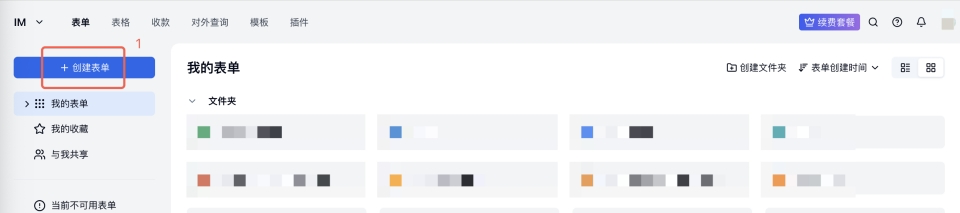
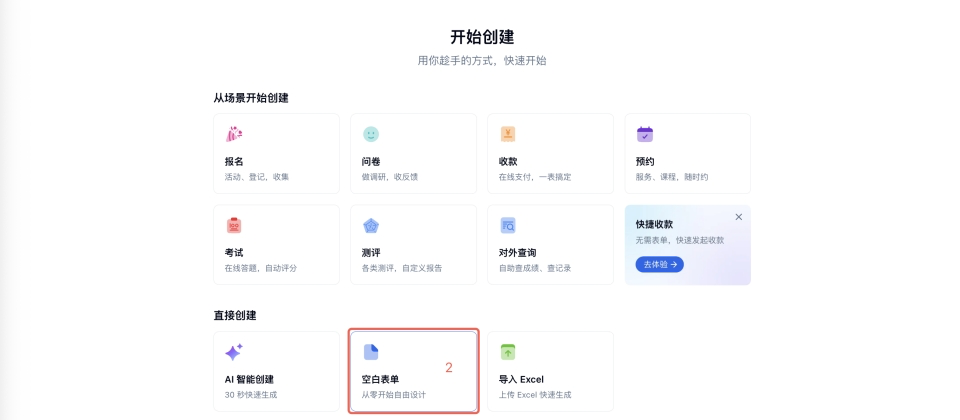
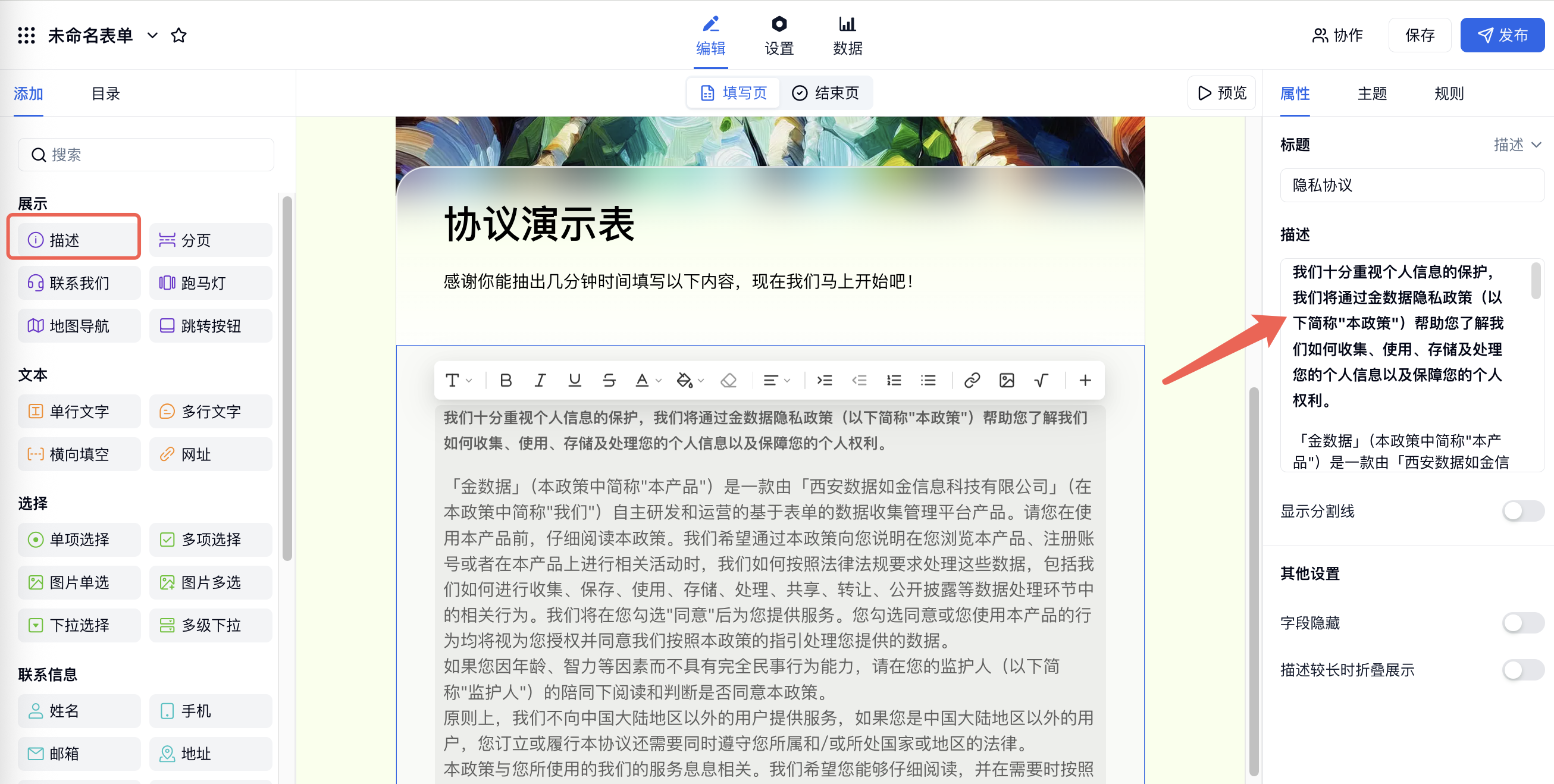
- 在第一页添加 描述字段,粘贴协议正文;
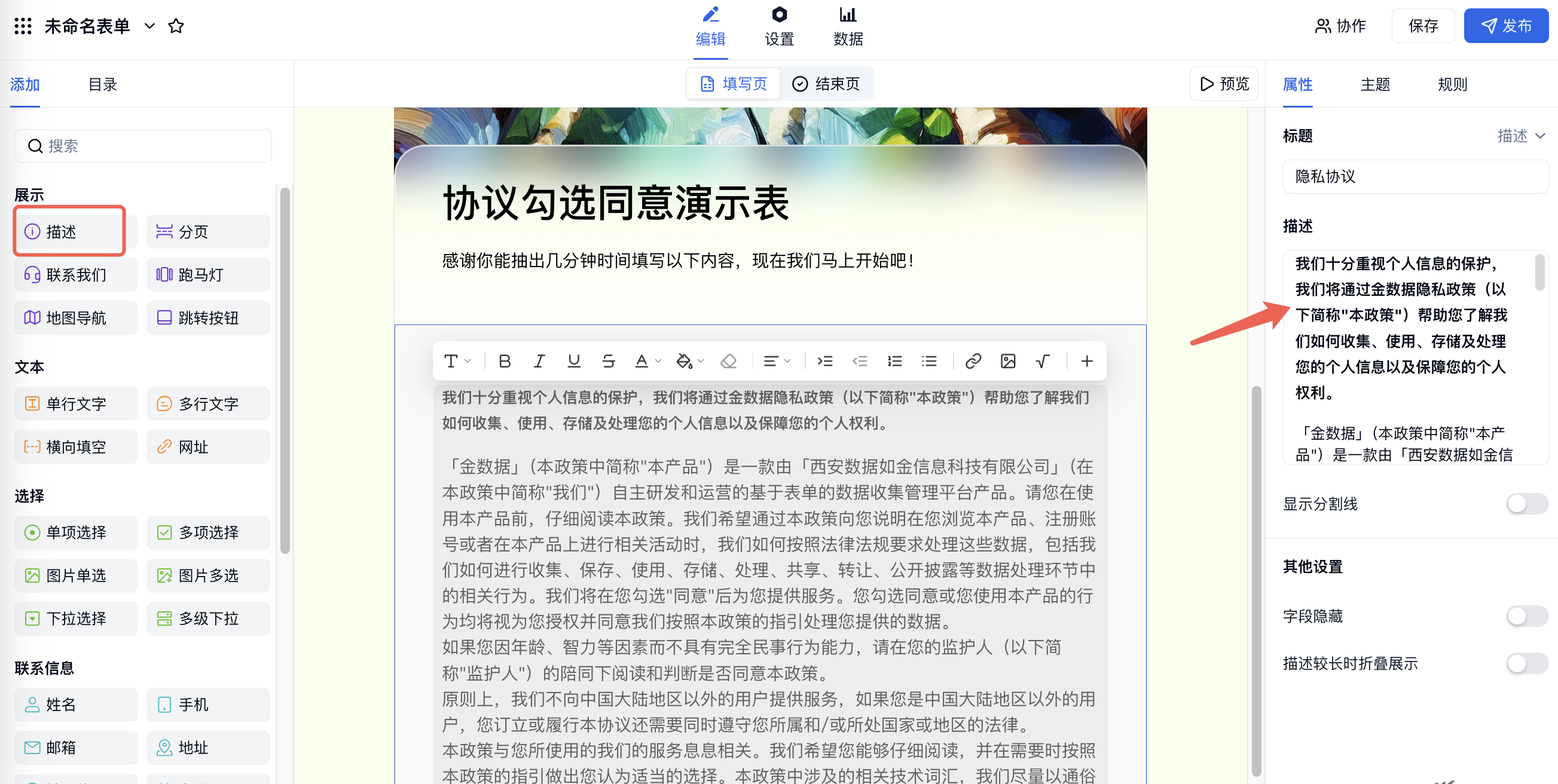
也可以直接插入超链接。
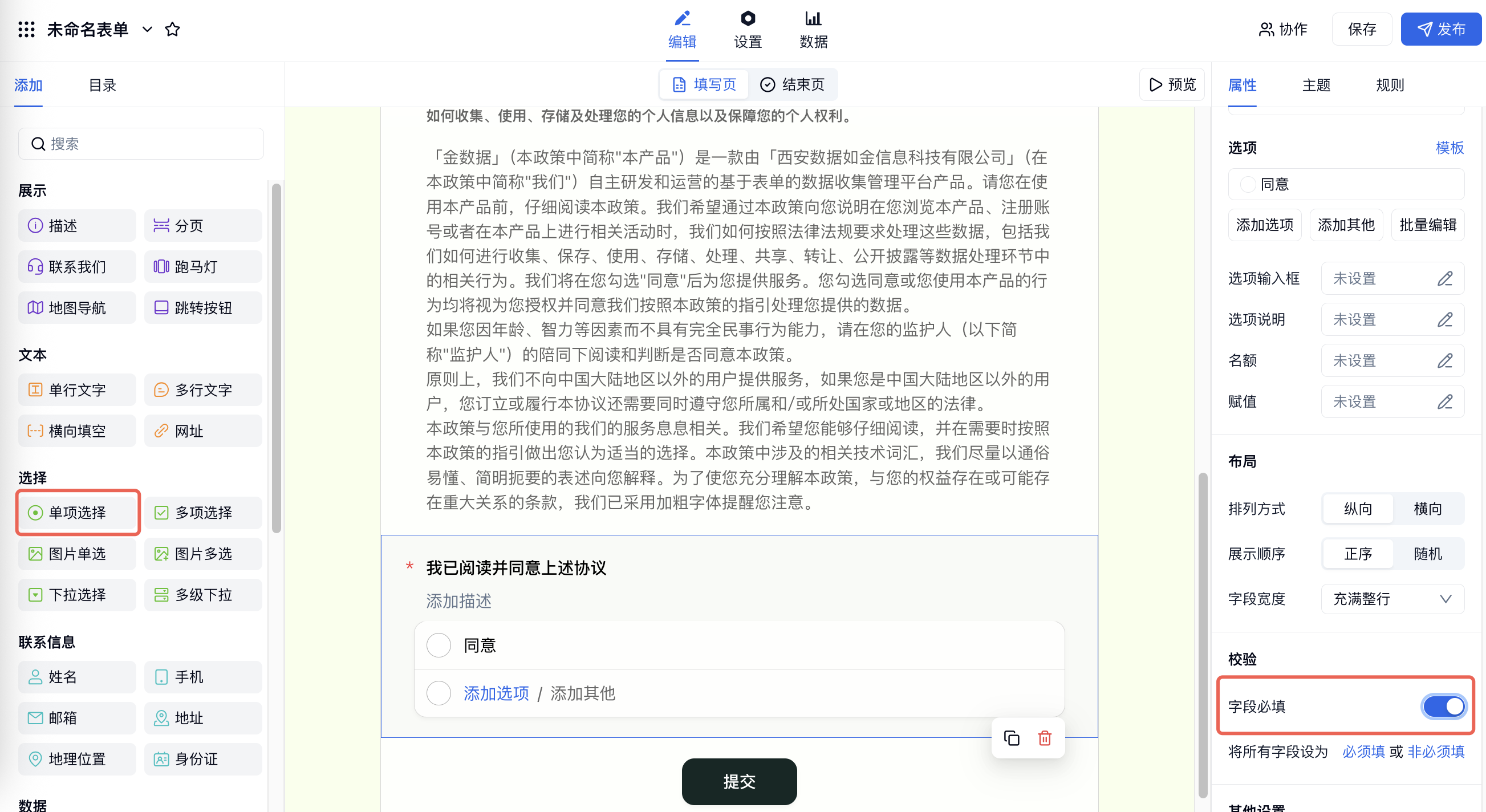
- 添加一个「单项选择」字段,只保留 1 个选项,例如「我已阅读并同意上述协议」,并将该字段设为必填。
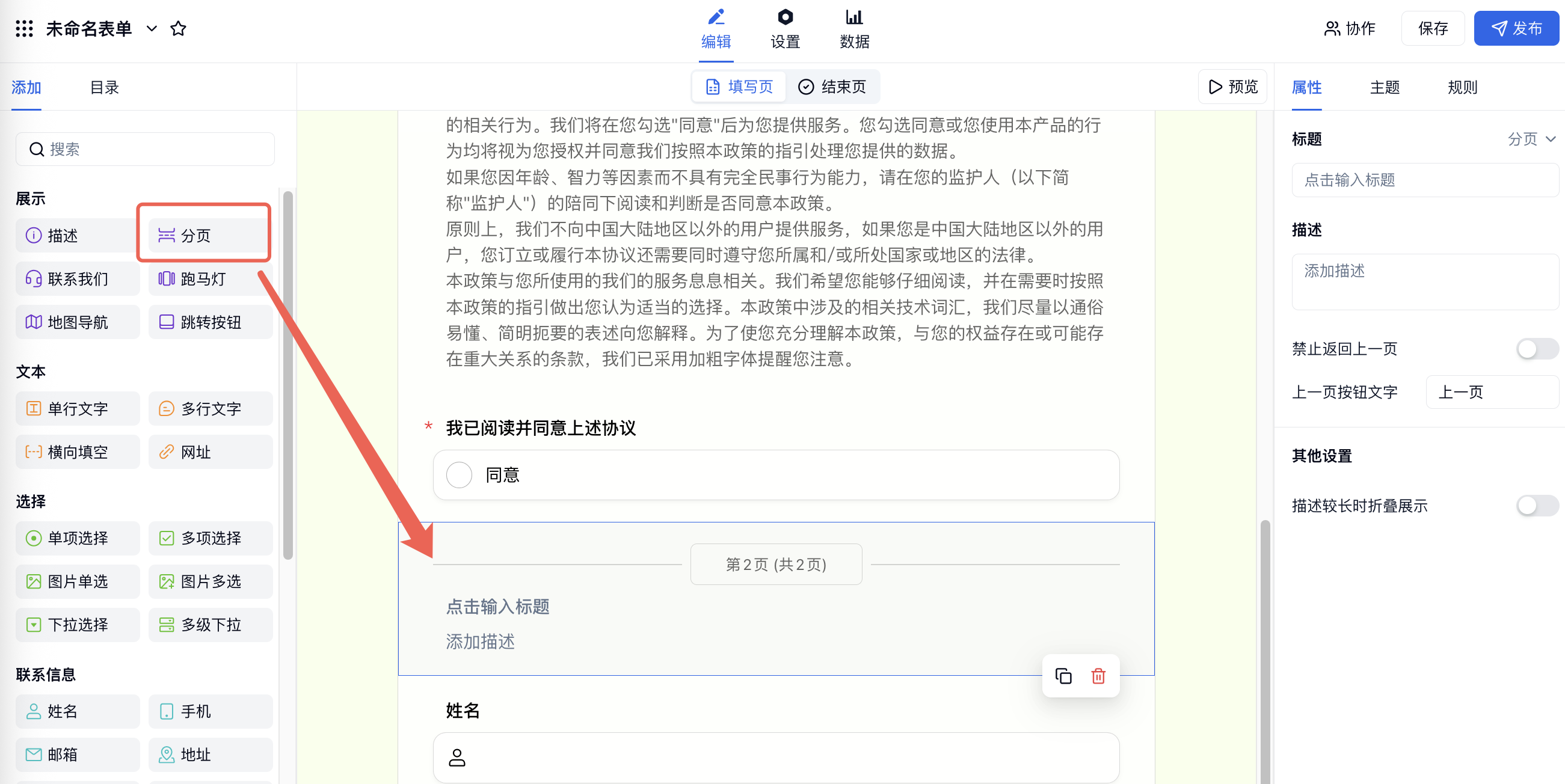
- 在同意题后添加 分页字段,把正式填写内容放到第二页。
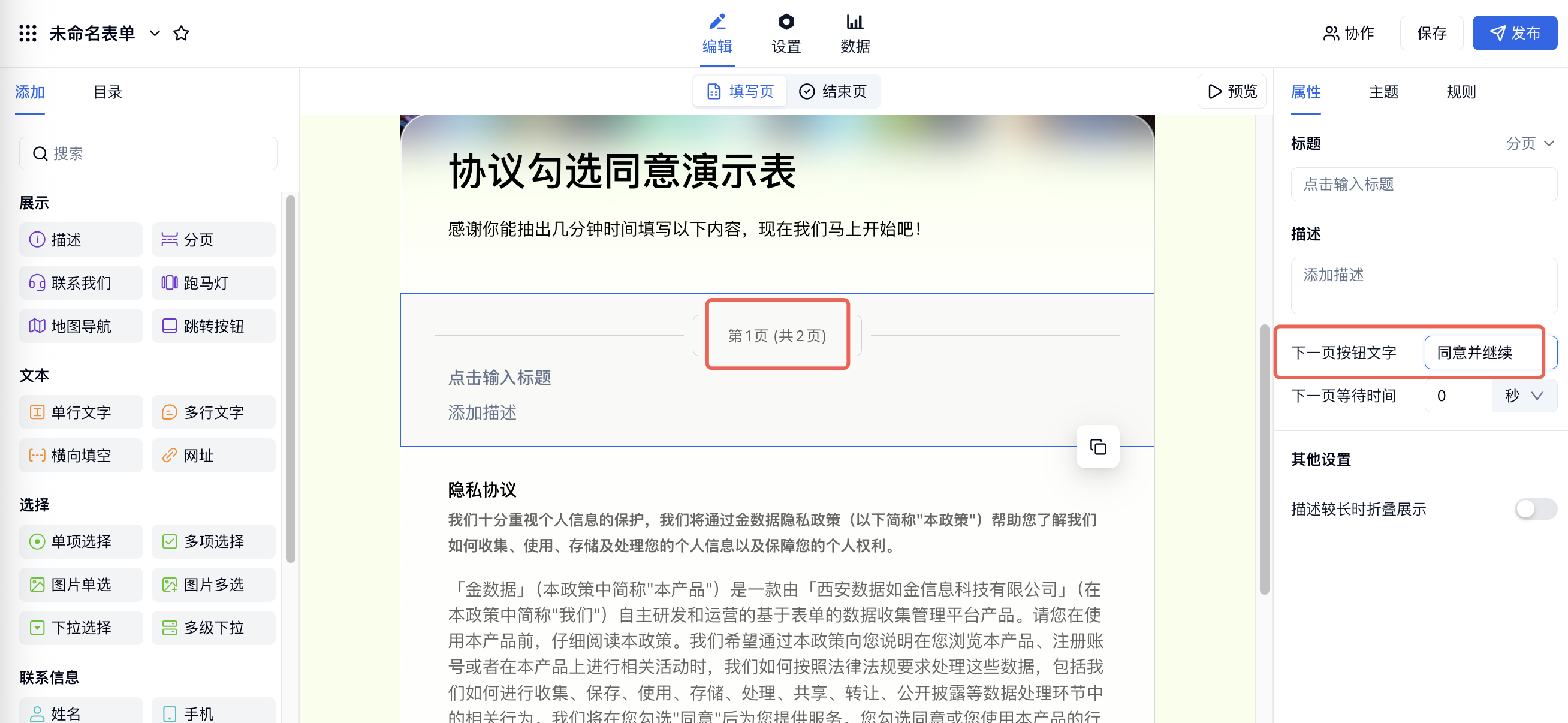
你也可以把分页按钮文案改成「同意并继续」。
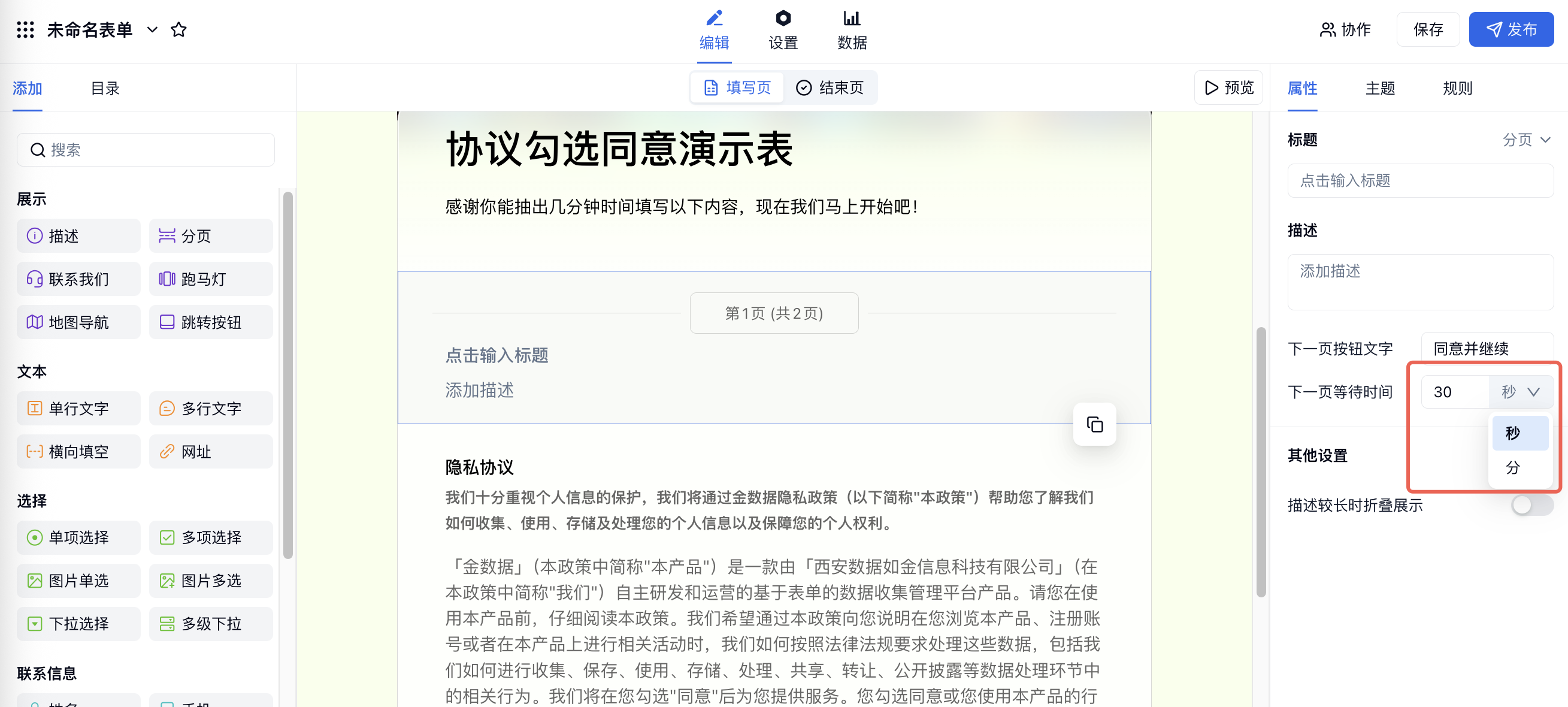
- 如果希望填表人在协议页停留几秒再继续,可在分页字段中设置等待时间。
- 在第二页继续添加姓名、手机号、报名信息等正式字段,保存并发布表单。
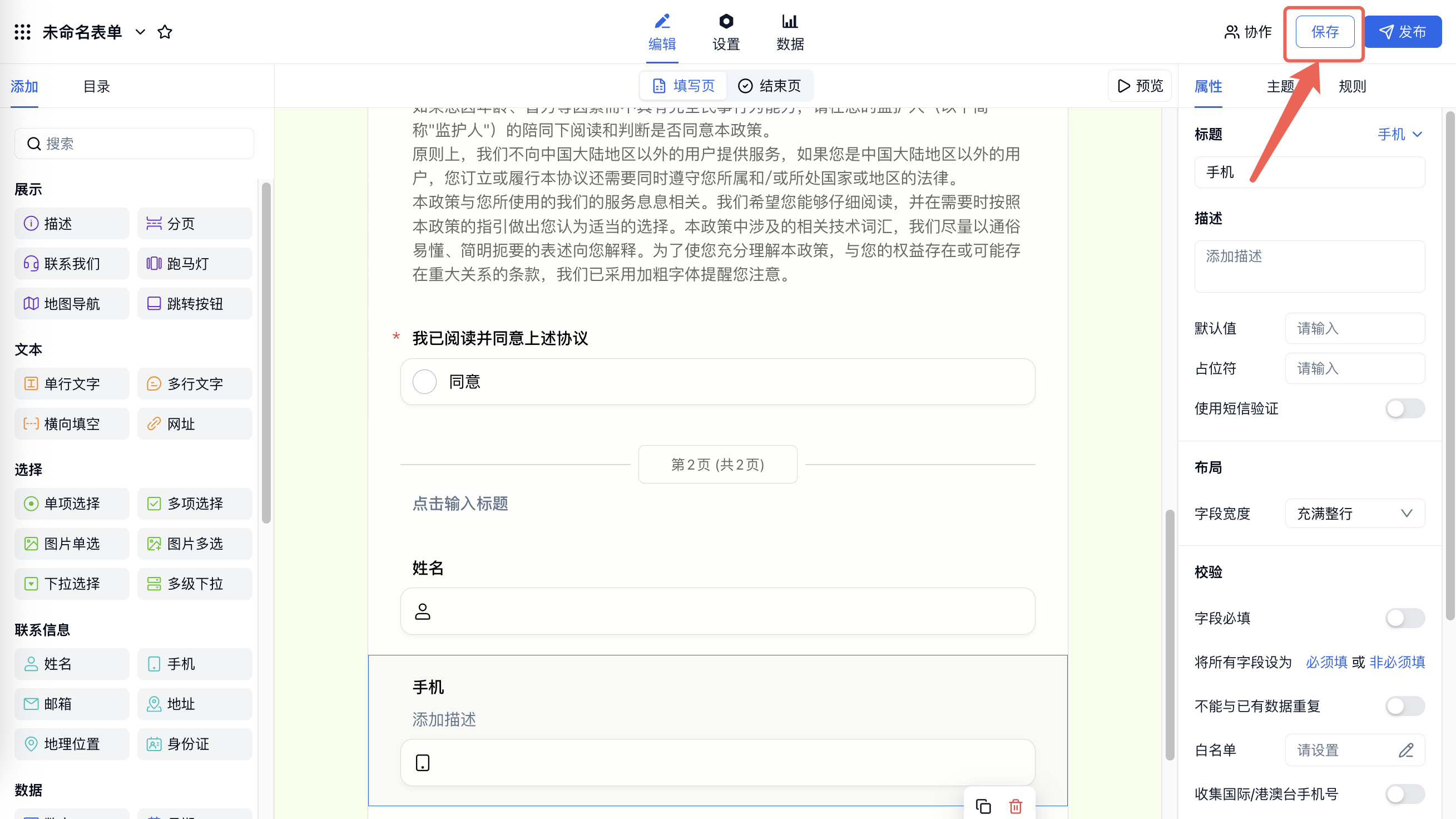
这样设置后,填表人必须先勾选同意,才能进入下一页继续填写。
协议内容较长时,如何拆成协议页和正式表单
如果协议内容很长,或者你希望协议单独维护、单独分享,适合拆成两张表单。
- 先创建一张协议页表单,只保留标题、说明文字和 描述字段,把完整协议内容放进去。
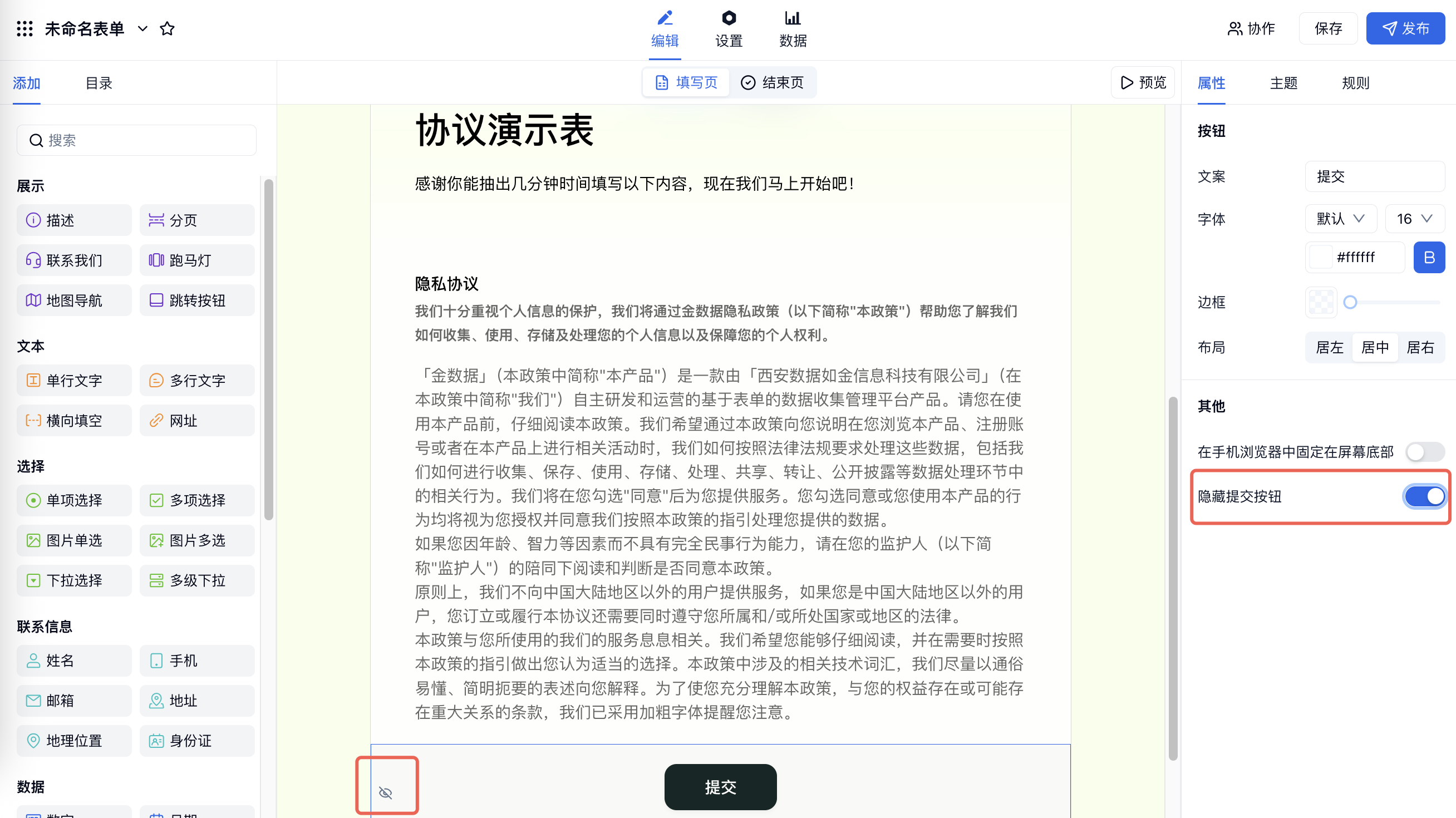
- 点击提交按钮,在右侧编辑栏可开启「隐藏提交按钮」的功能(2,399元/年起的套餐支持),让该表单仅做协议内容展示。
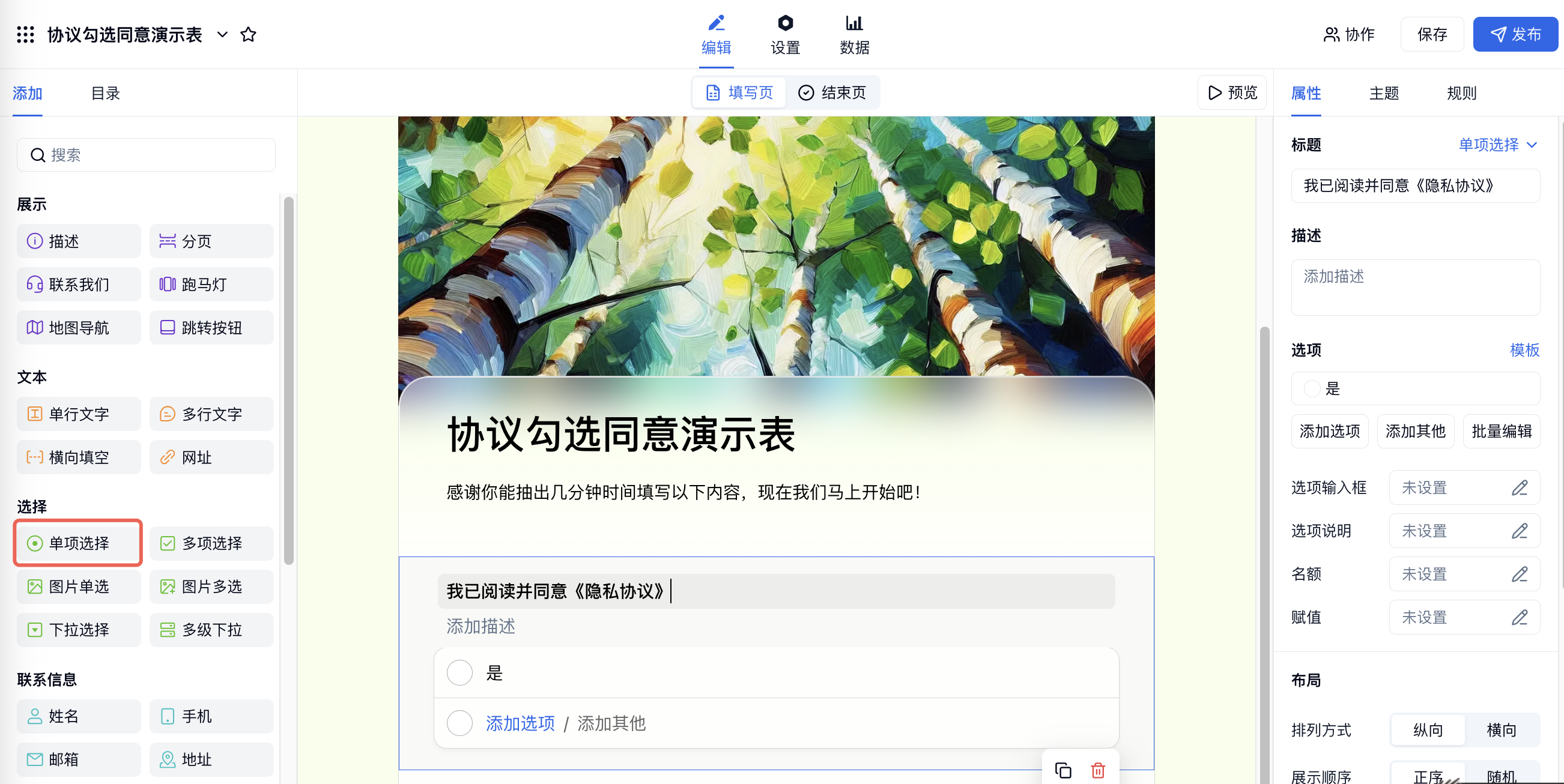
- 再创建正式填写表单,在第一页添加一个必填的「单项选择」字段,只保留 1 个选项。
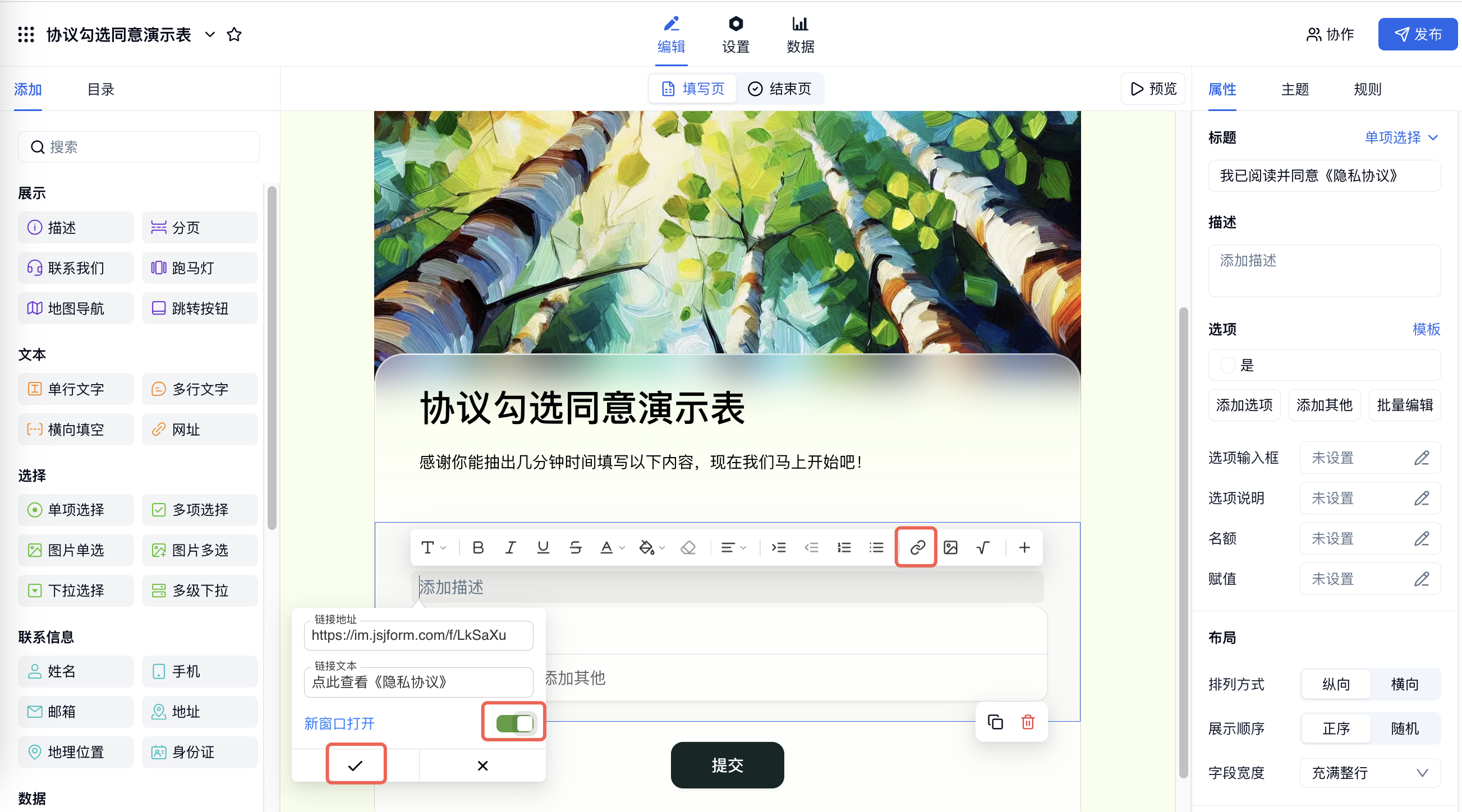
- 在该题的提示文字中插入协议页链接,方便填表人点击查看完整条款。建议开启新窗口打开,避免离开当前填写页。
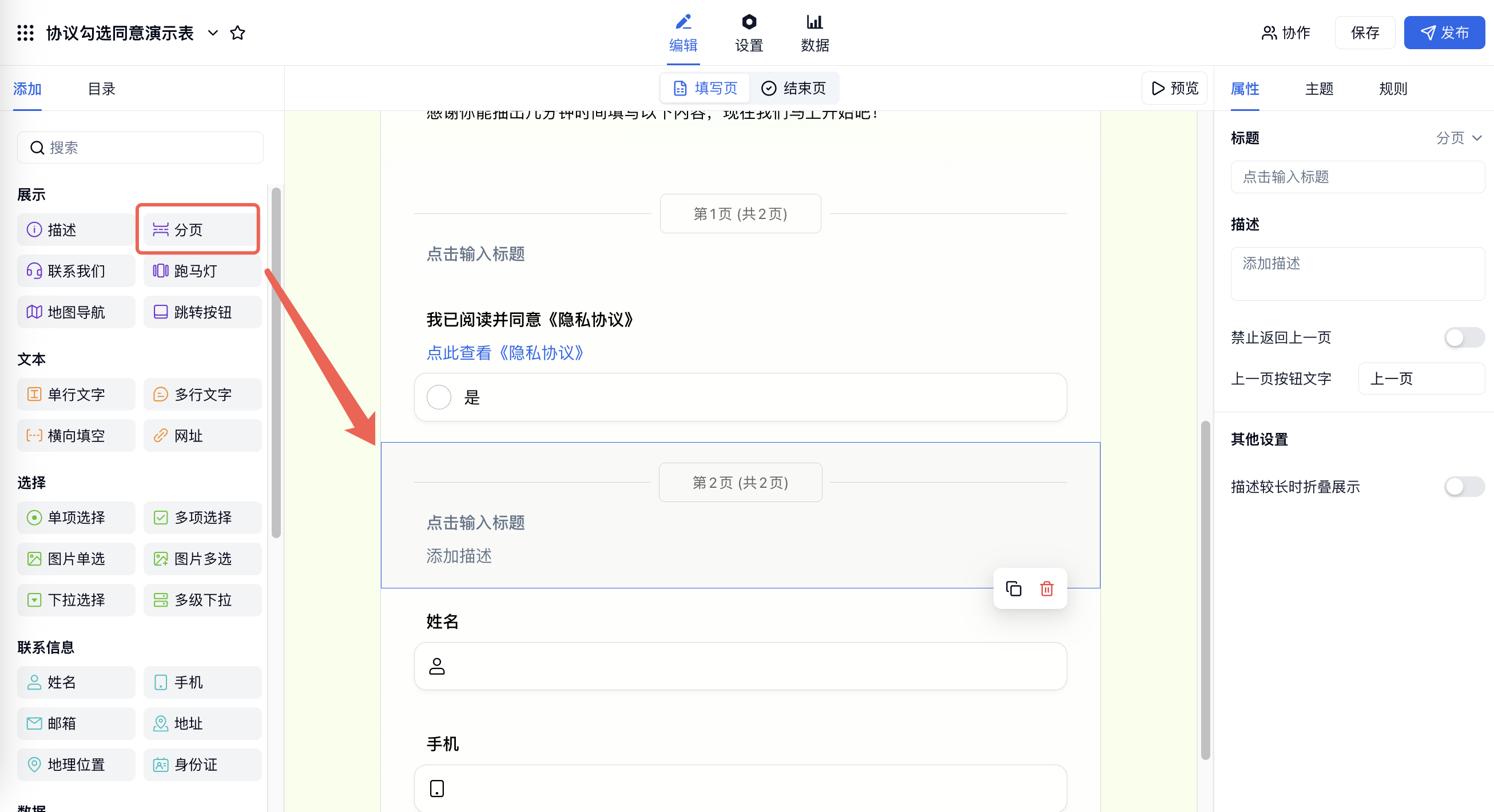
- 在同意题后添加 分页字段,把正式采集字段放到下一页。
这种做法更适合隐私政策、知情同意书、授权说明等内容较长、后续还会更新的场景。
配置这类表单时要注意什么
- 如果不加分页字段,填表人通常仍能直接看到后面的题目;想实现「先同意,再继续」,最好把同意题单独放在第一页。
- 「我已阅读并同意」这道题建议只保留 1 个选项,并设置为必填,避免出现「同意 / 不同意」后仍可继续填写的歧义。
- 如果协议会长期使用,建议在正文中写明版本号或生效日期,后续更新时也更容易追溯。
- 如果协议附件是 PDF、Word 等文件,可把文件先上传到可公开访问的网盘,再把下载链接插入协议页或描述字段中。
这个方案需要哪些功能
- 同一张表单方案主要用到「描述字段」「单项选择」「分页字段」。
- 如果你要单独做一张只展示协议内容的协议页,还需要「隐藏提交按钮」能力。该功能对应套餐可查看 套餐资费。