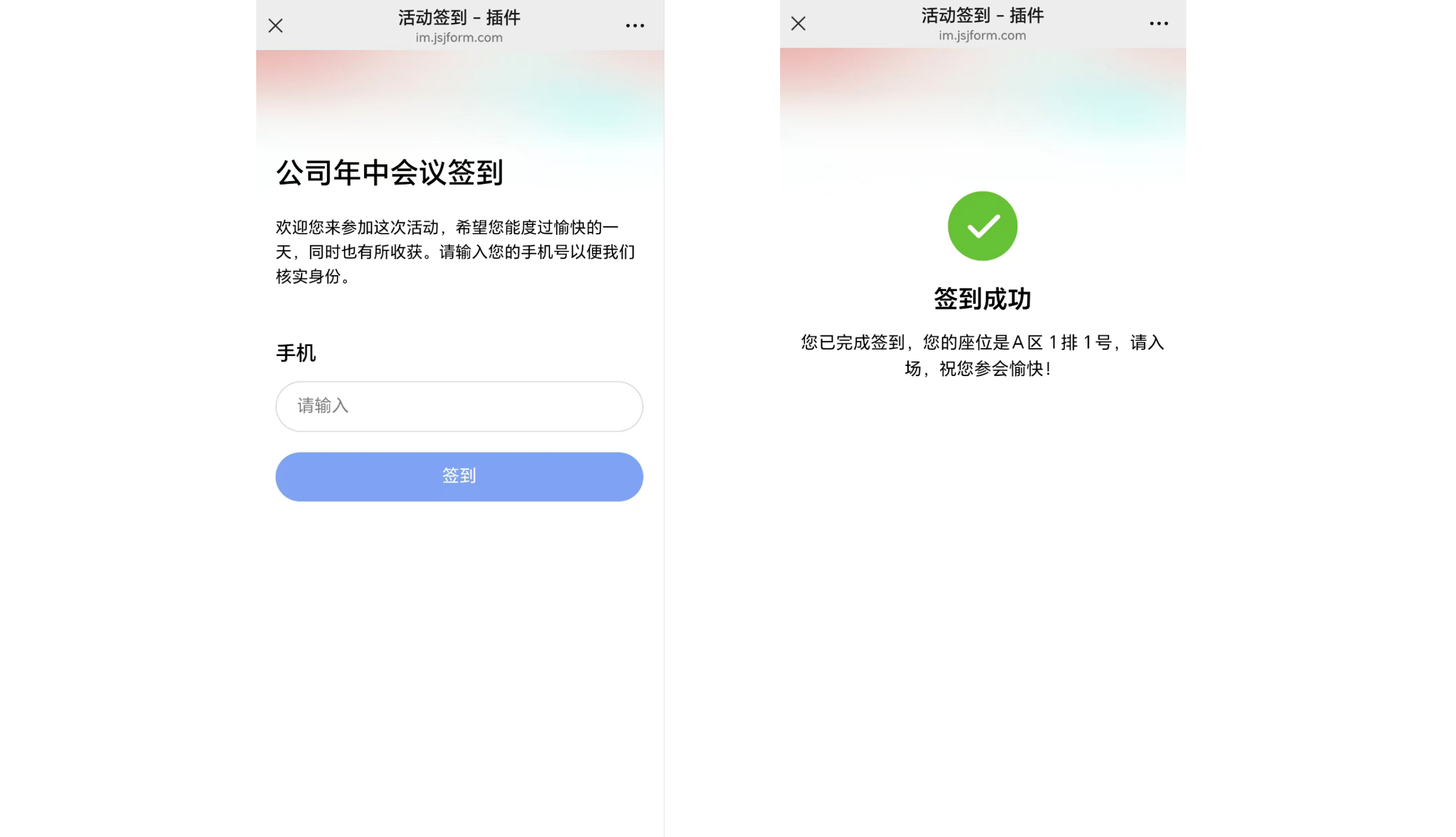
签到成功后查看座位号
在会议、培训等线下活动中,可通过 Excel 导入座位名单并绑定签到插件,让参会人现场扫码签到后直接查看自己的座位号。
公司年中会、培训会等活动中,如果已经提前为参会人分配座位号,可以将姓名、手机、座位号通过 Excel 导入表单,再在签到成功文案中插入「座位号」字段。参会人现场扫码签到成功后,即可在成功页面查看自己的座位号。
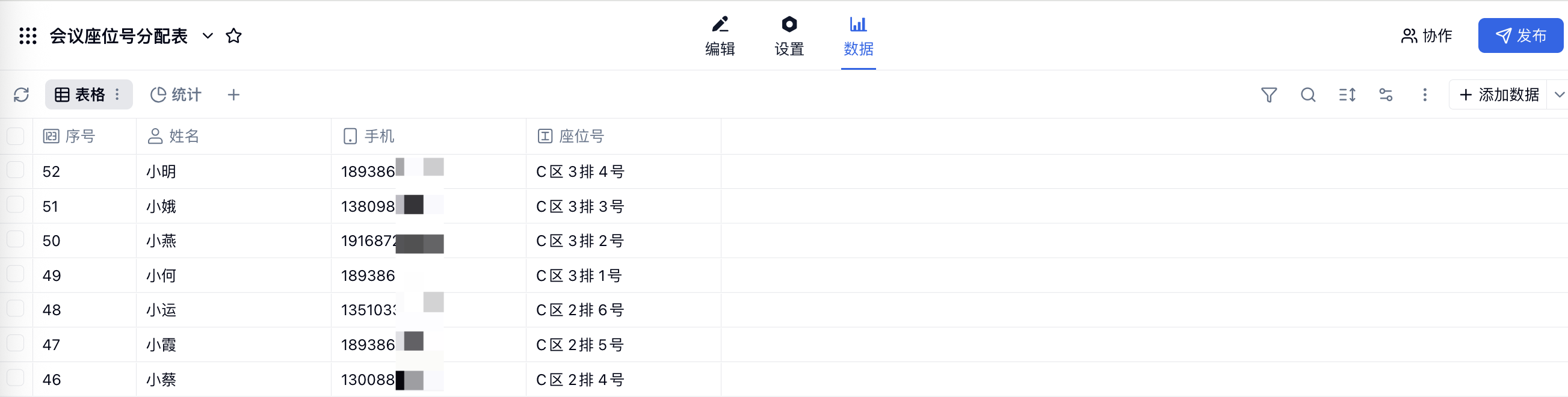
准备座位名单并导入表单
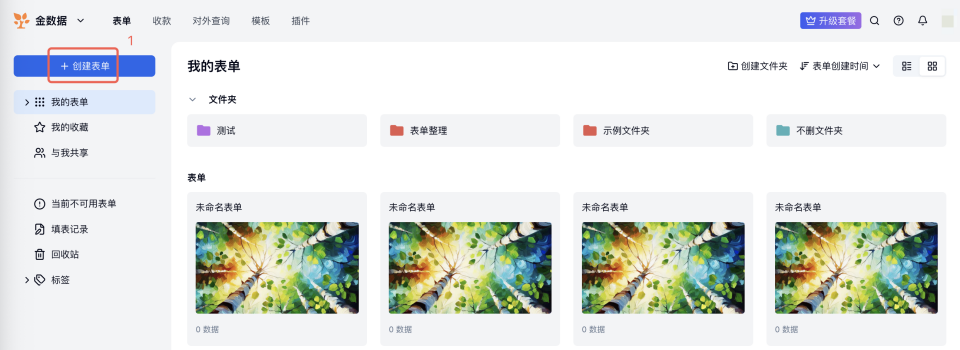
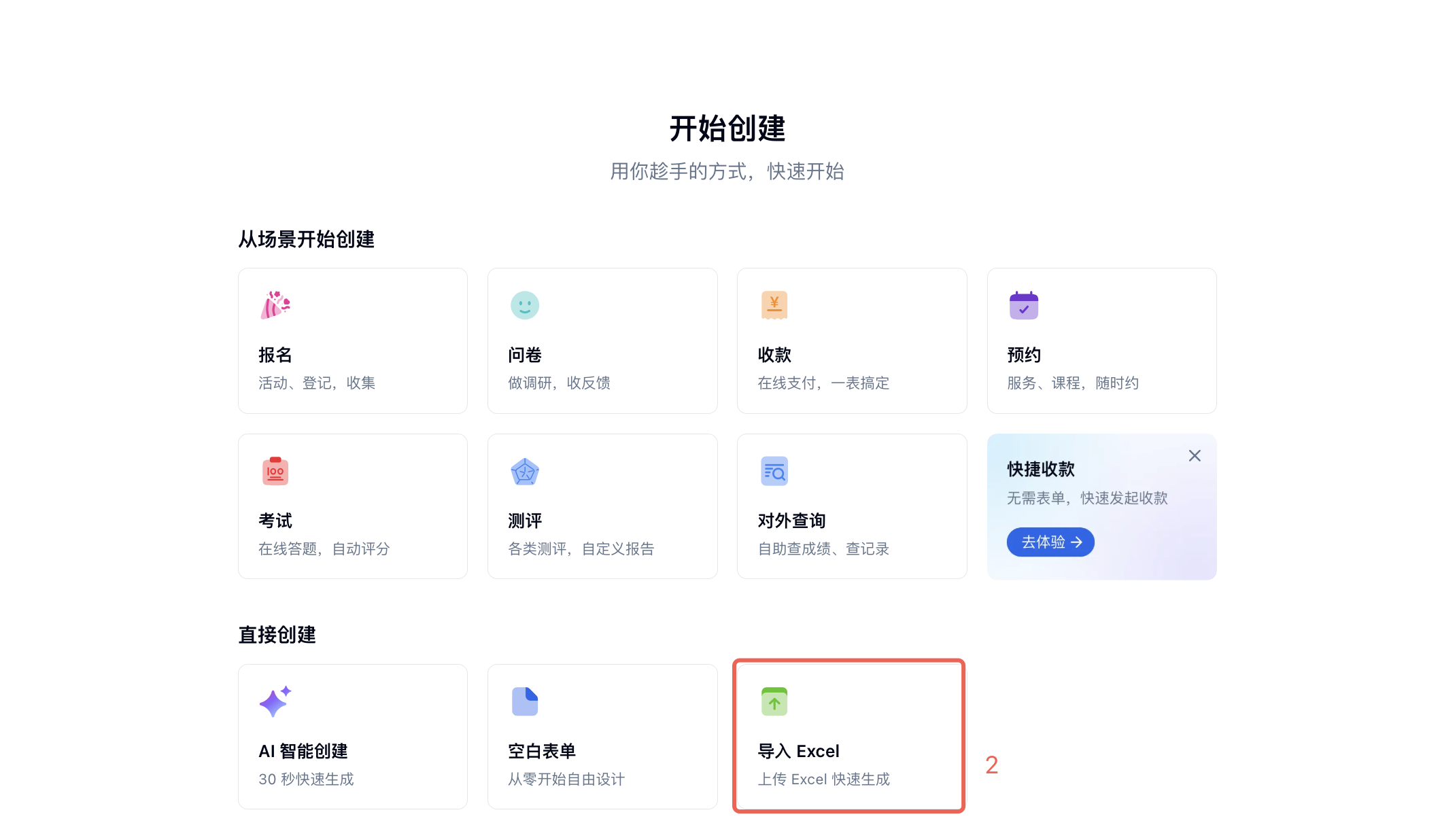
- 在创建方式中选择「导入 Excel」。
- 上传准备好的 Excel 文件。

- 表单创建成功后,在数据页面确认已导入「姓名」「手机」「座位号」等字段和数据。
创建签到活动并关联表单
- 点击顶部导航栏「插件」按钮,进入「签到」插件,新建签到活动。点此了解详细操作步骤。
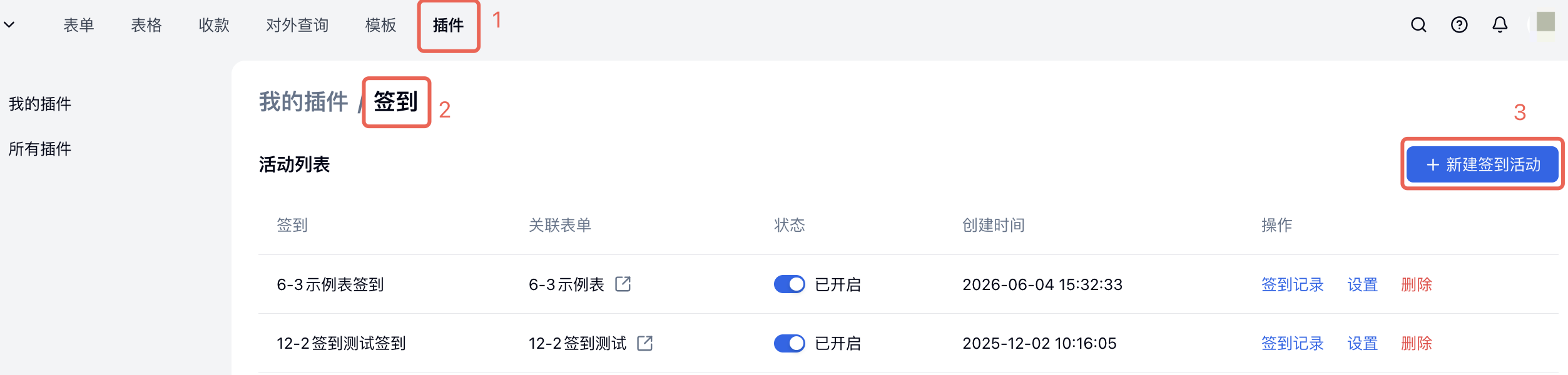
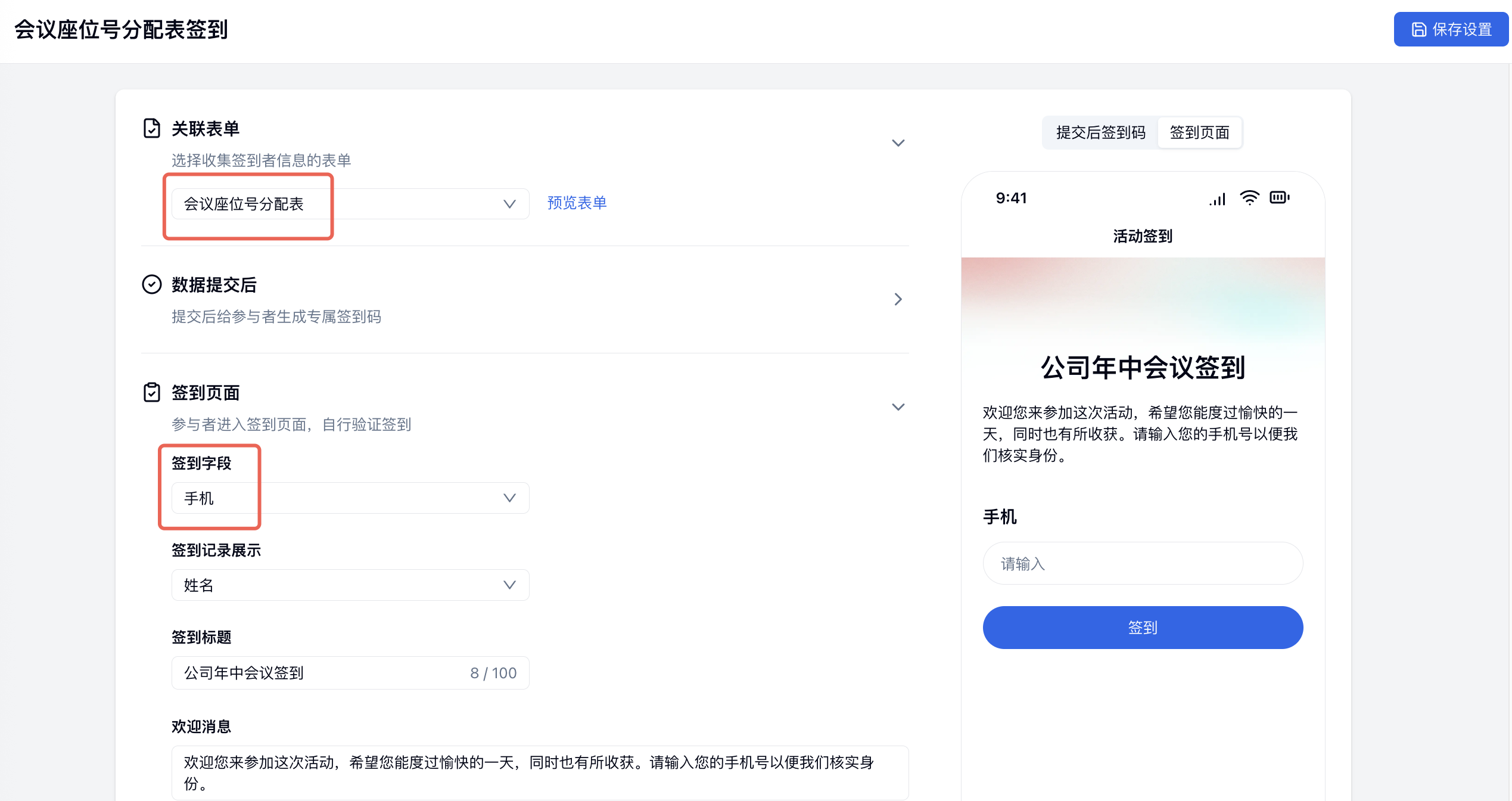
- 在「关联表单」中选择已导入座位名单的表单,并将「签到字段」设置为「手机」。
在签到成功文案中插入座位号
在「提示文案」中编辑「签到成功文案」,点击「插入字段」,选择「座位号」字段。你可以先输入「你已完成签到,你的座位是」,再插入「座位号」字段,最后补充「请入场,祝你参会愉快!」等内容。
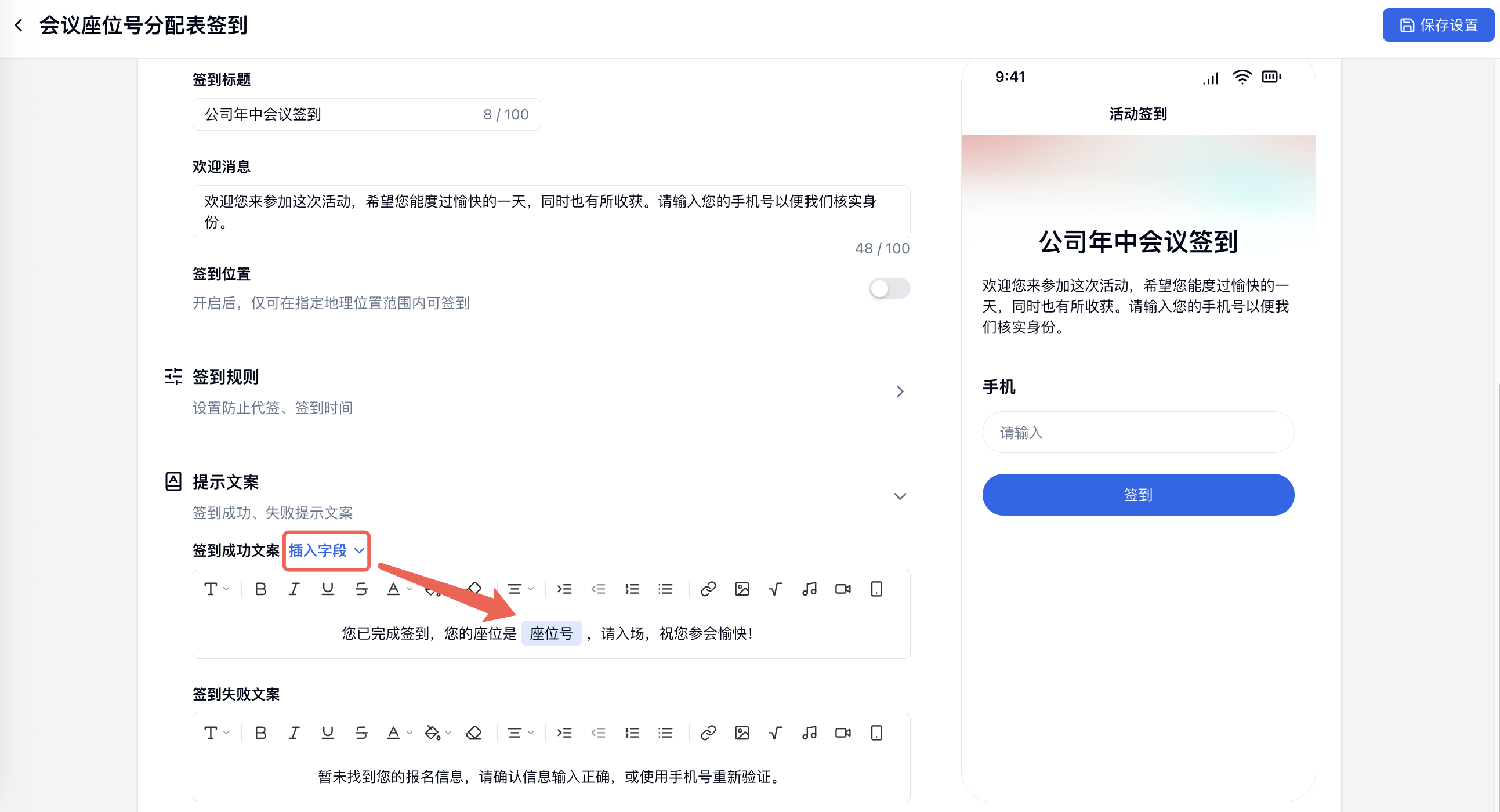
完成全部设置后,点击右上角「保存设置」。
下载现场签到码并查看签到效果
- 进入「签到记录」页面,点击「现场签到」,在右侧现场签到面板中点击「下载」,将签到二维码下载后展示在会议入场处。
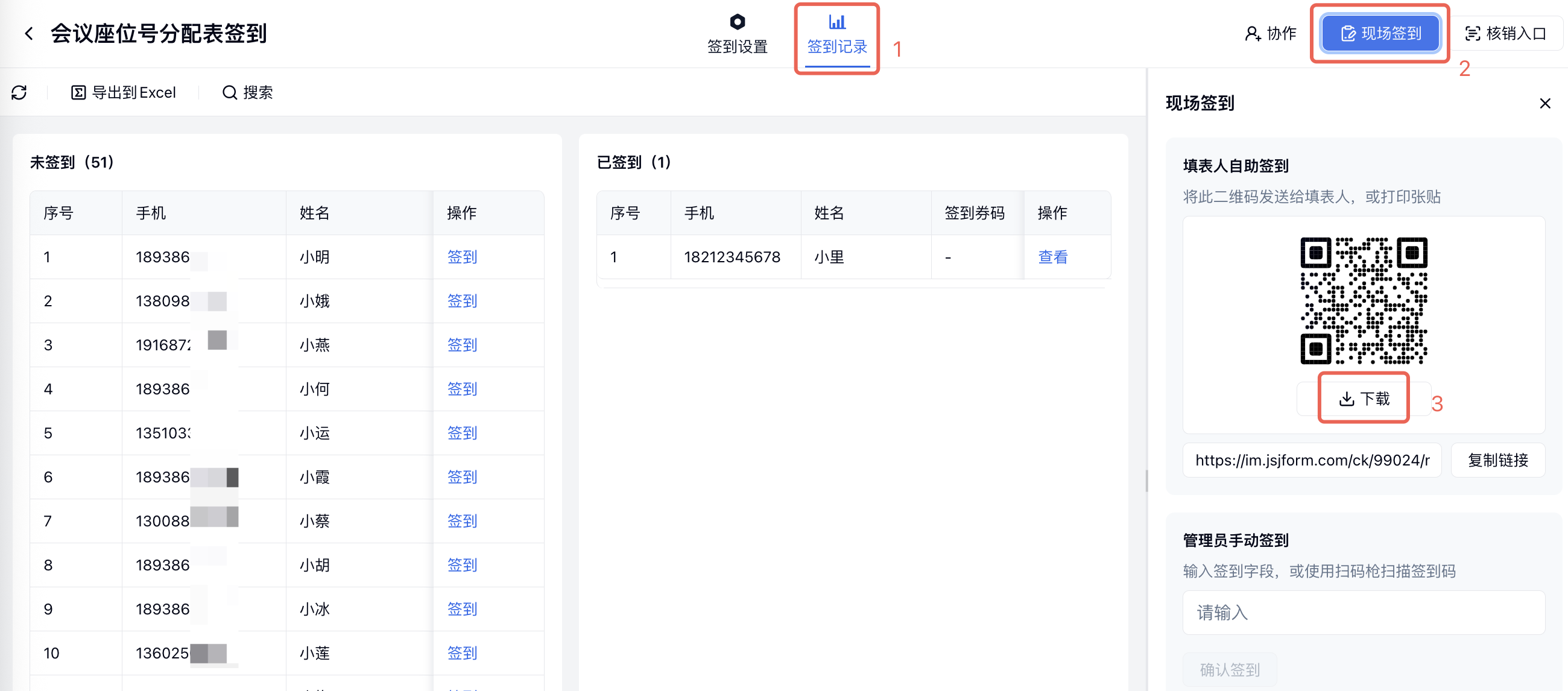
- 参会人扫码进入签到页面,输入报名或导入名单中的手机号并点击「签到」。签到成功后,页面会展示该手机号对应的座位号。