结果分享示例:作品收集完成后即可进行投票

减少下载附件后再上传的步骤,减少人工成本。

创建收集附件表单

  1. 创建收集附件表单,添加你需要收集的个人信息字段和收集附件字段,再根据实际情况设置为必填或非必填。
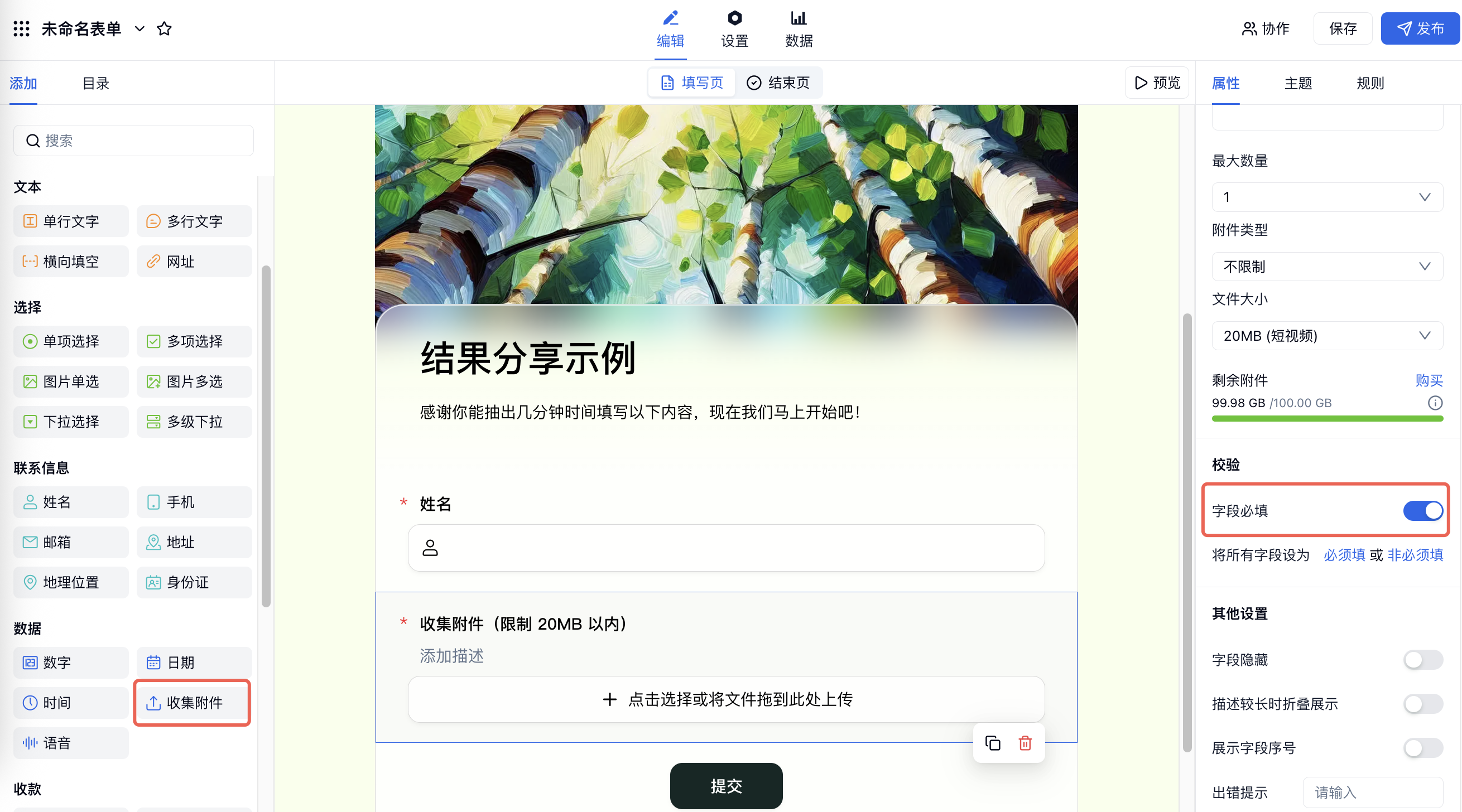
PC|表单编辑|结果分享示例表单中选中「收集附件」字段并开启「字段必填」

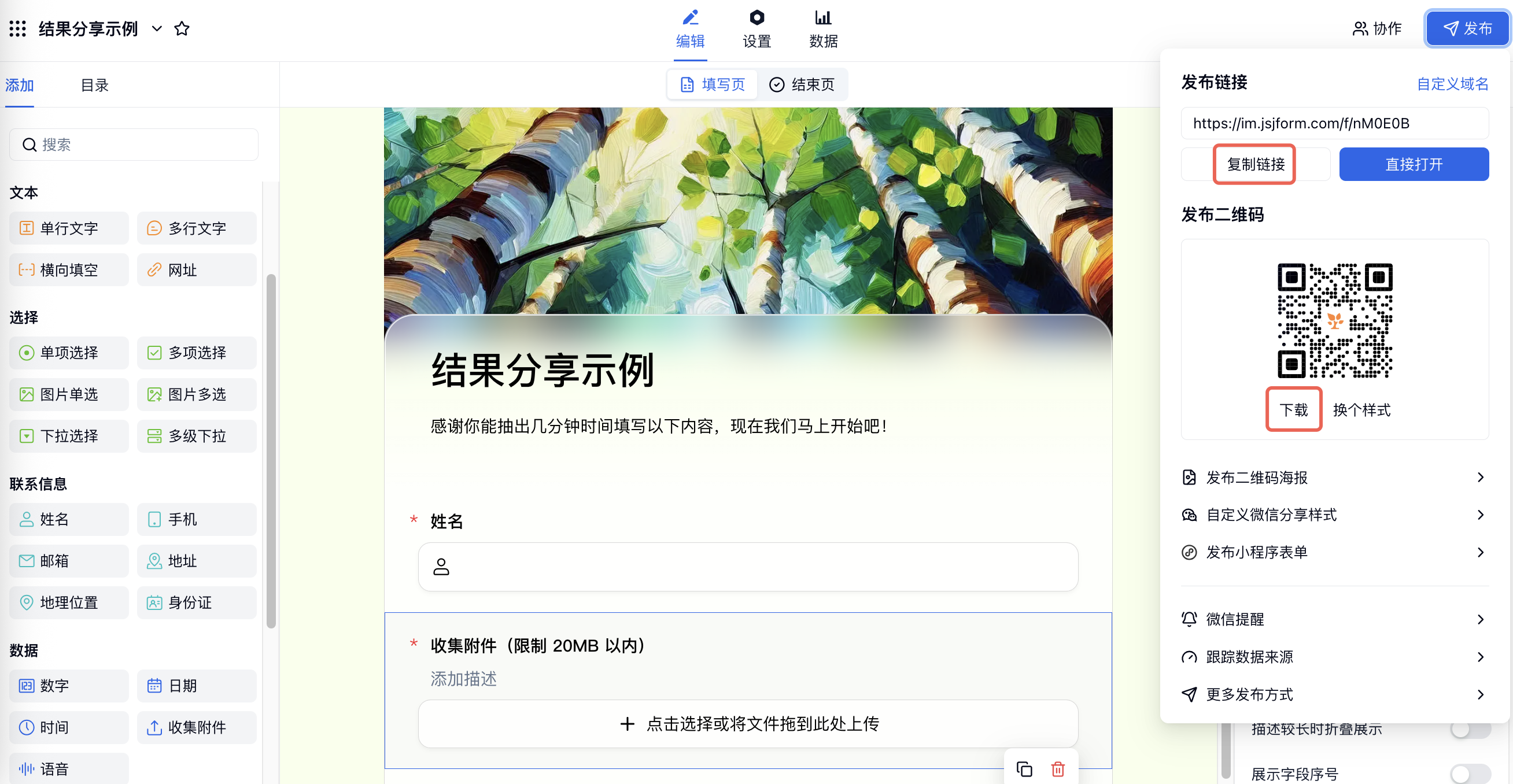
  1. 保存表单后,点击右上角「发布」,获取表单填写链接和二维码,把填写链接和二维码分享给填表人。
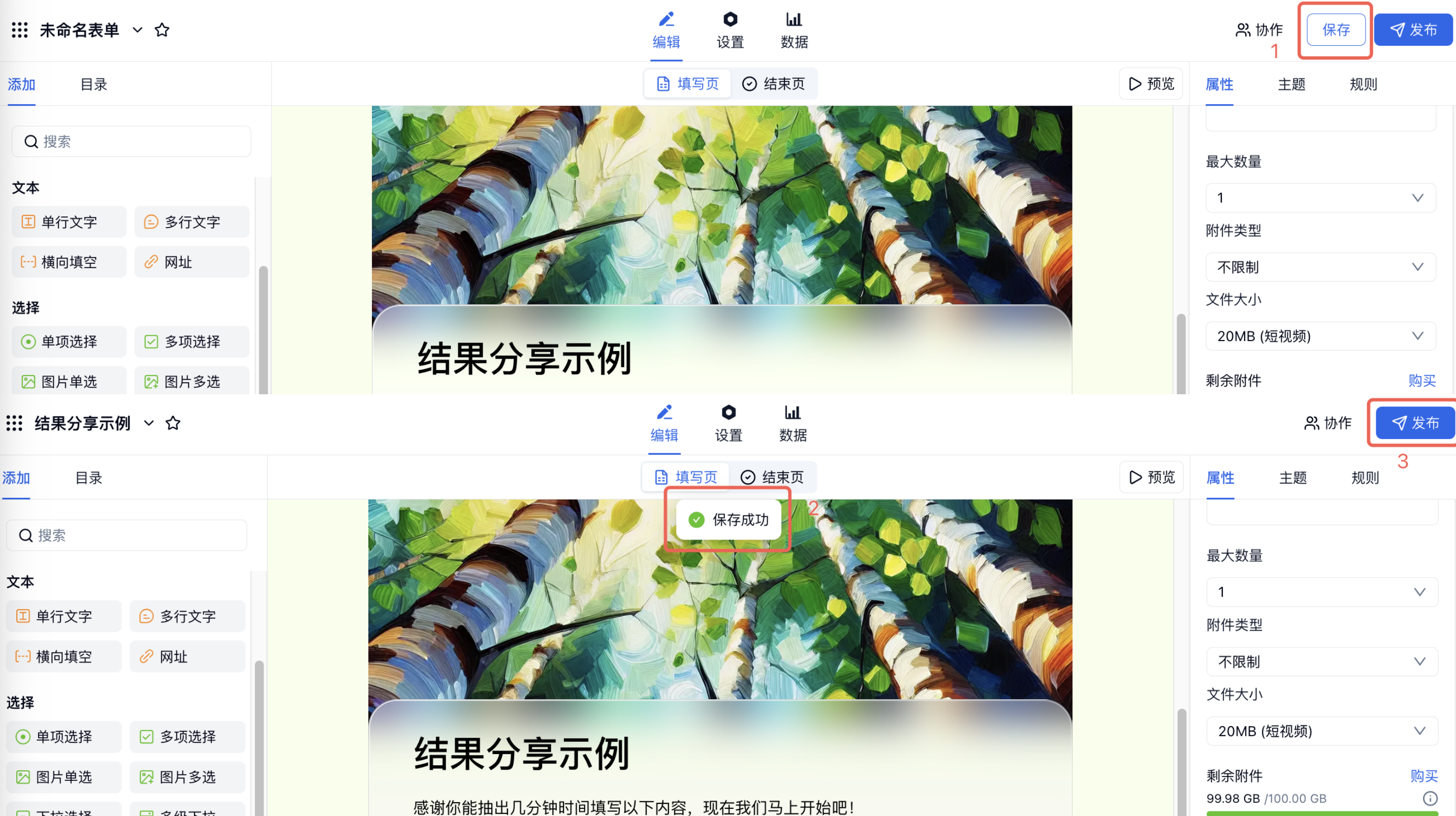
PC|表单编辑|点击右上角「保存」后提示「保存成功」,右上角「发布」按钮红框标注

PC|表单发布|发布弹窗中「复制链接」和「下载」按钮红框标注

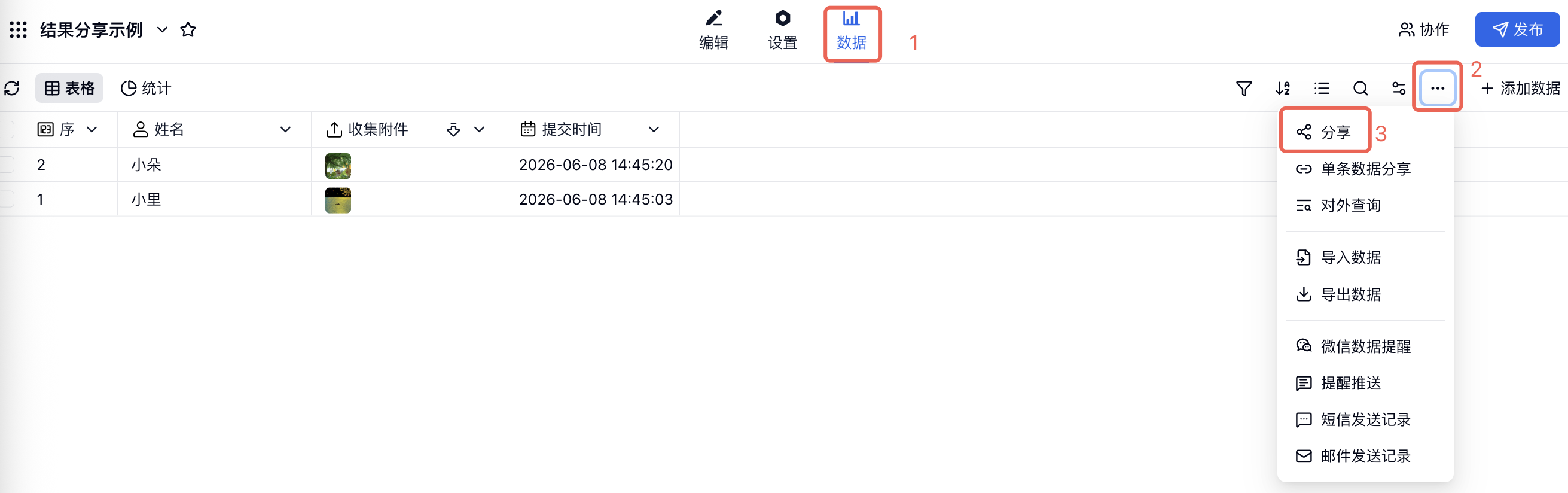
  1. 进入表单的「数据——...——分享」页面,点击「生成分享链接」。

PC|数据|「数据」页面中「...」菜单和「分享」入口红框标注

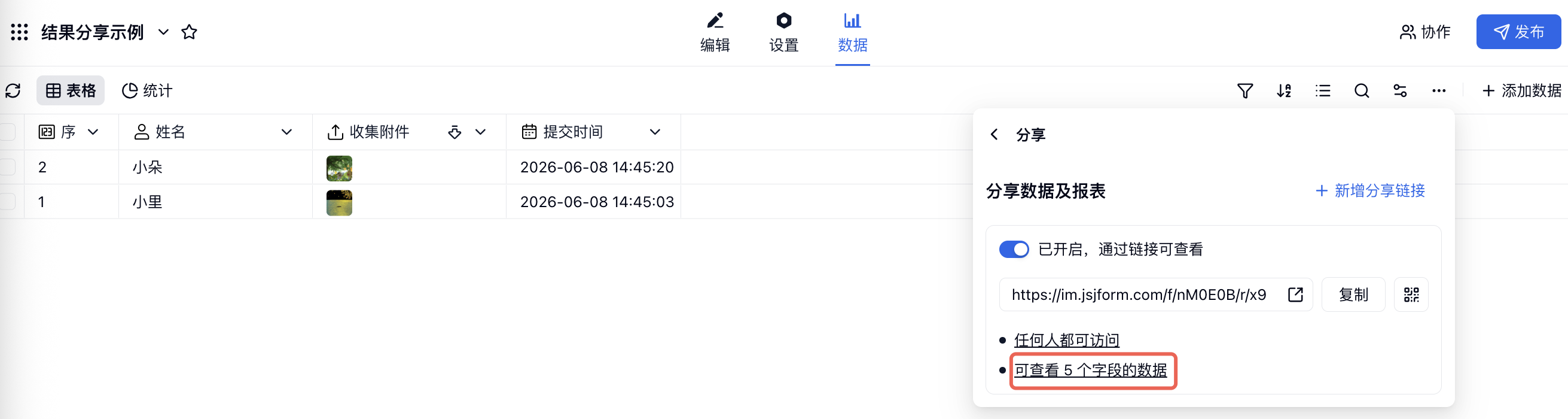
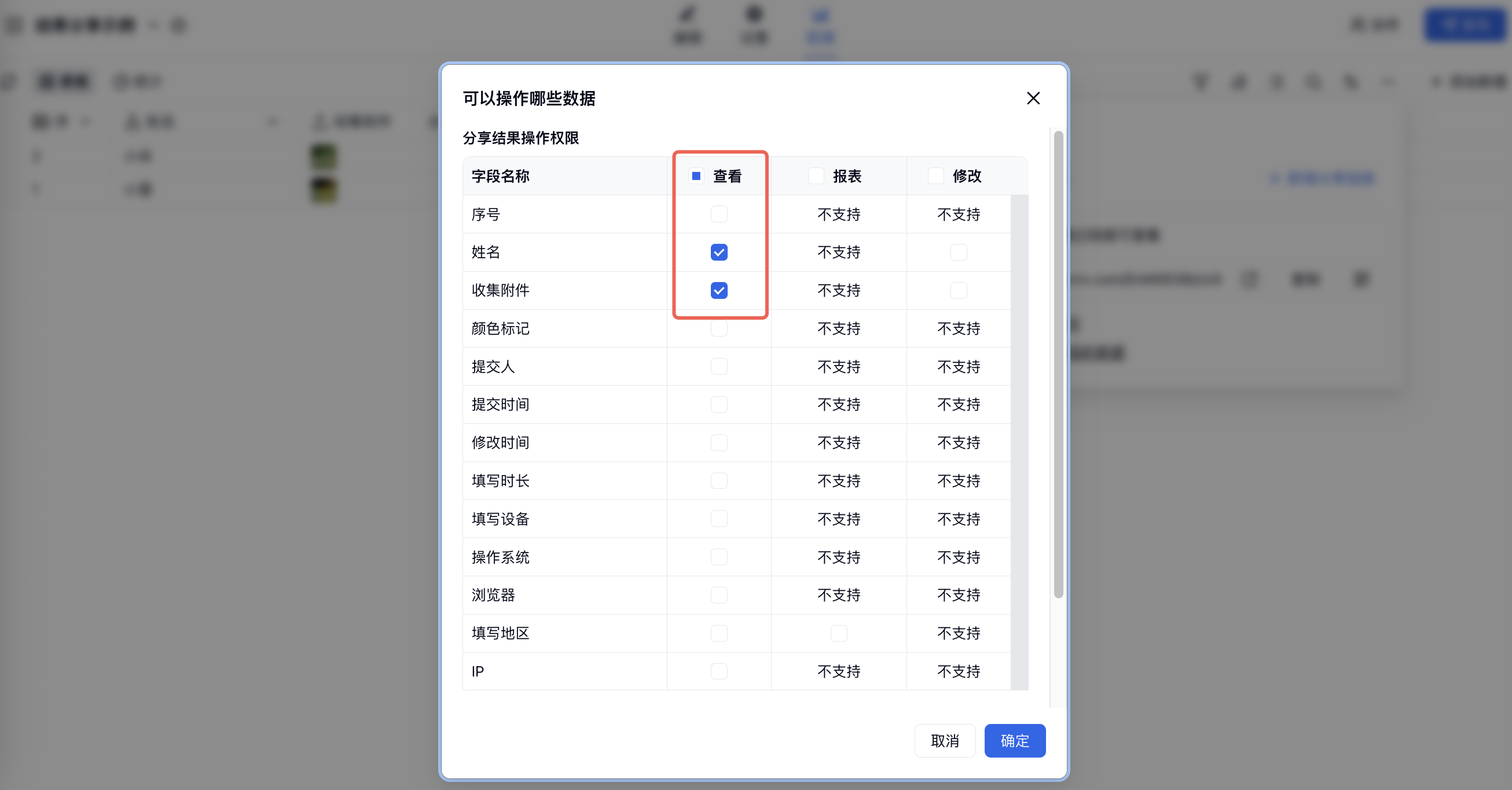
  1. 你可以根据实际需要设置展示的内容。

PC|分享|分享数据及报表面板中「可查看 5 个字段的数据」红框标注

PC|分享|「可以操作哪些数据」弹窗中勾选「姓名」和「收集附件」字段的查看权限

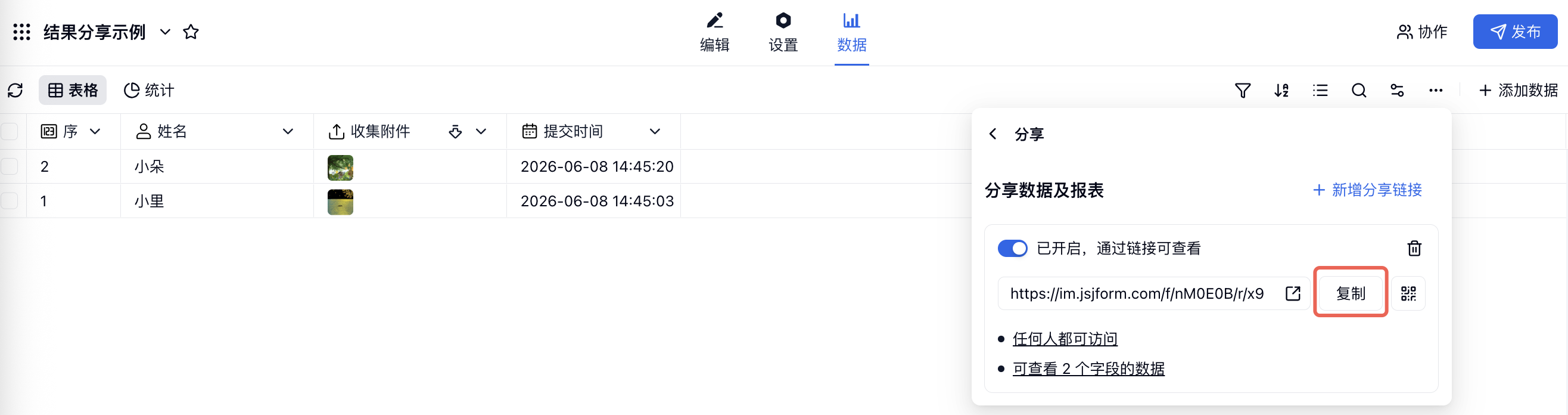
  1. 复制分享结果链接,插入接下来要创建的投票表单中。

PC|分享|分享数据及报表面板中分享链接右侧「复制」按钮红框标注

创建投票表单

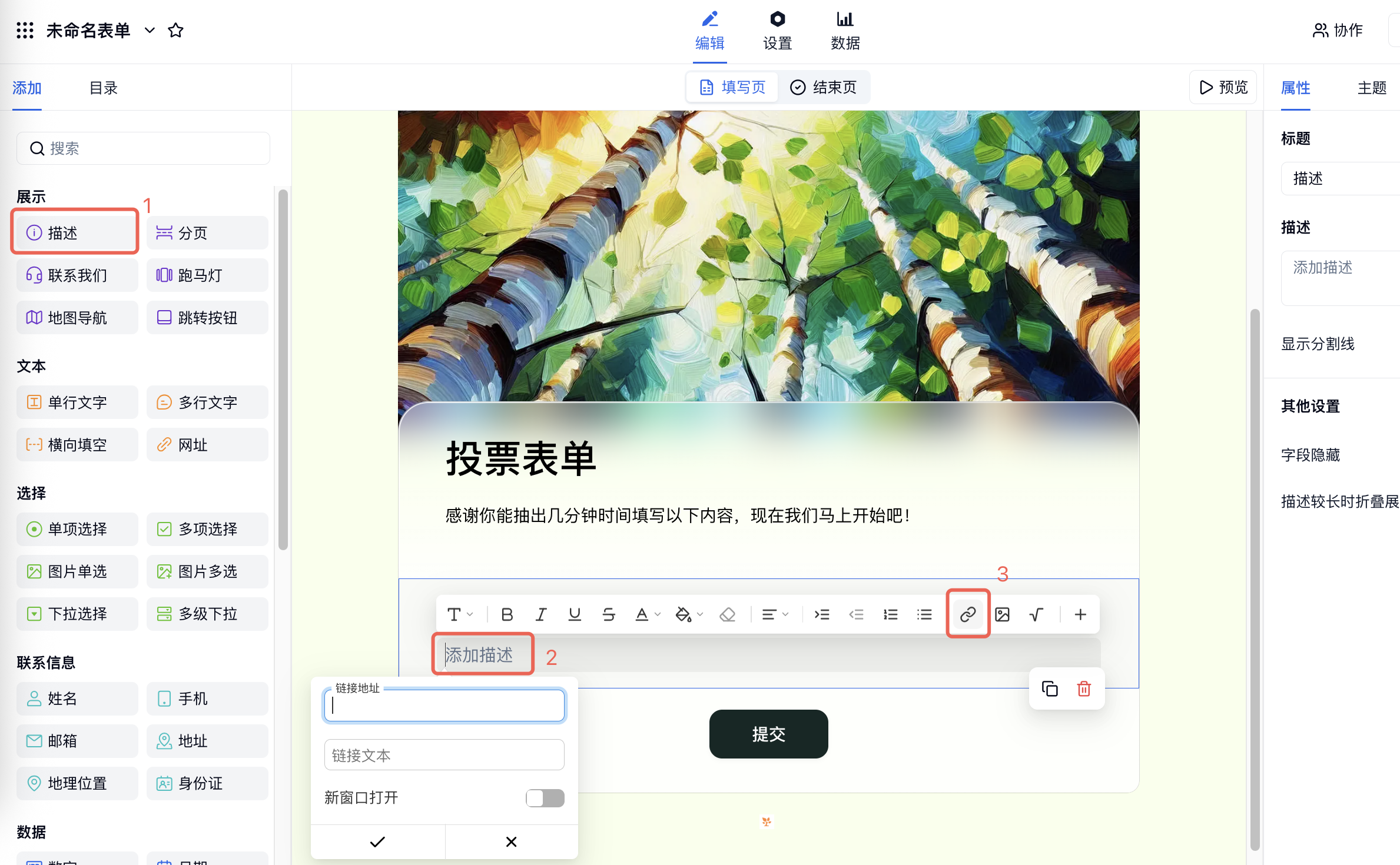
  1. 创建投票表单,添加「描述」字段,插入之前复制的结果分享链接。

PC|表单编辑|投票表单中选中「描述」字段并点击工具栏「链接」按钮

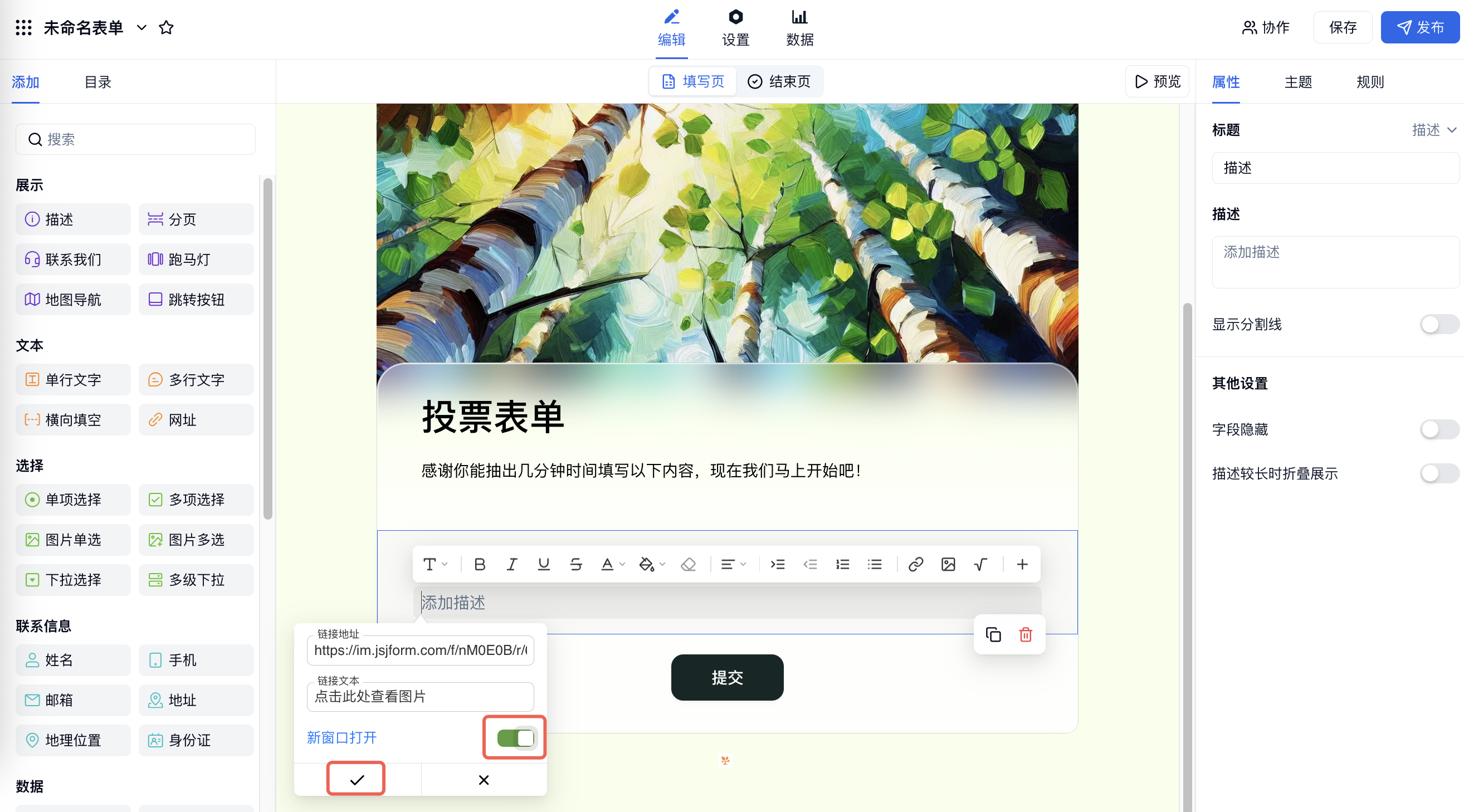
  1. 可以根据个人需求把链接展示为文本,并设置为在新窗口打开。

PC|表单编辑|链接弹窗中填写链接地址和链接文本,开启「新窗口打开」并点击确认

  1. 根据实际需求添加「单项选择」或「多项选择」字段,让填表人投票。可以把结果分享的序号作为投票选项,减少人工操作成本。
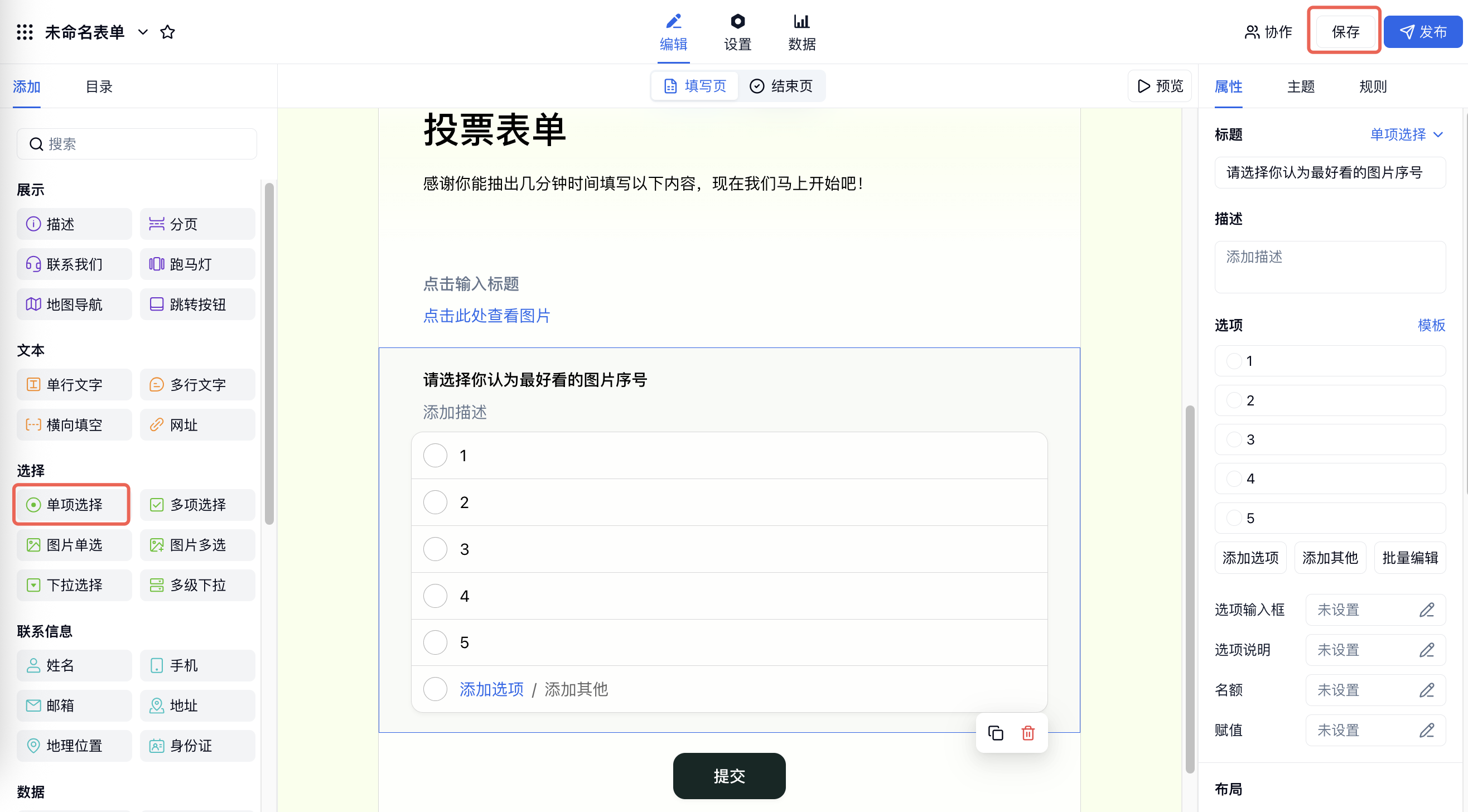
PC|表单编辑|投票表单中添加「请选择你认为最好看的图片序号」单选字段并填写 1 至 5 选项

体验表单

点击此处体验 投票表单

本页内容