

让填表人下载文件
当表单需要给填表人提供资料下载时,可以通过结果分享链接、单条数据链接、第三方云盘链接或对外查询链接实现。
当前表单不支持直接在填写页上传本地文件供下载,你可以按使用场景选择以下方式。
插入结果分享链接/单条数据链接
如果需要让填表人下载同一批文件,可以先用一个表单保存文件,再把结果分享链接或单条数据链接插入到需要填写的表单中。
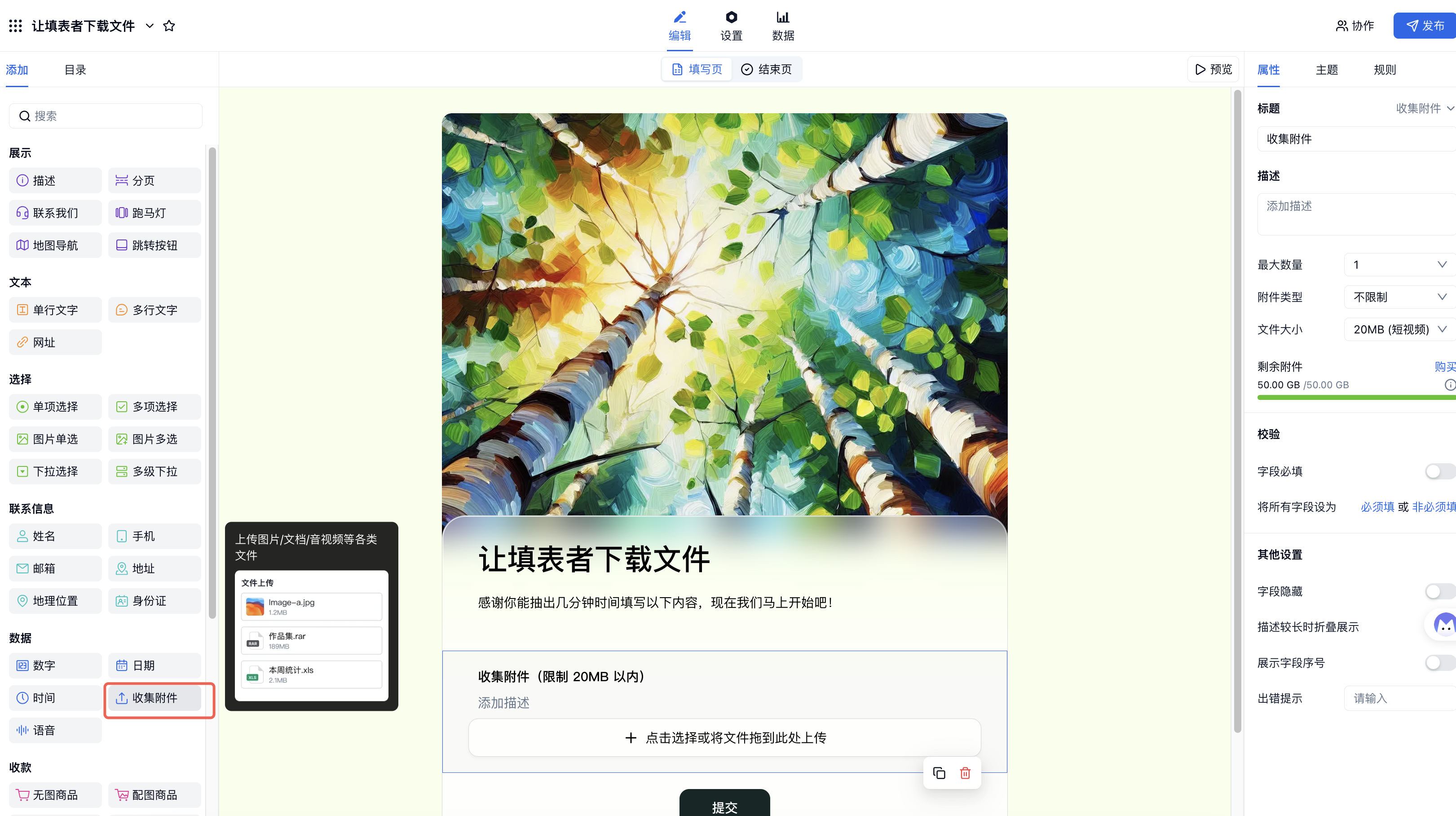
- 创建表单,添加「收集附件」字段。你可以按文件大小调整附件设置。
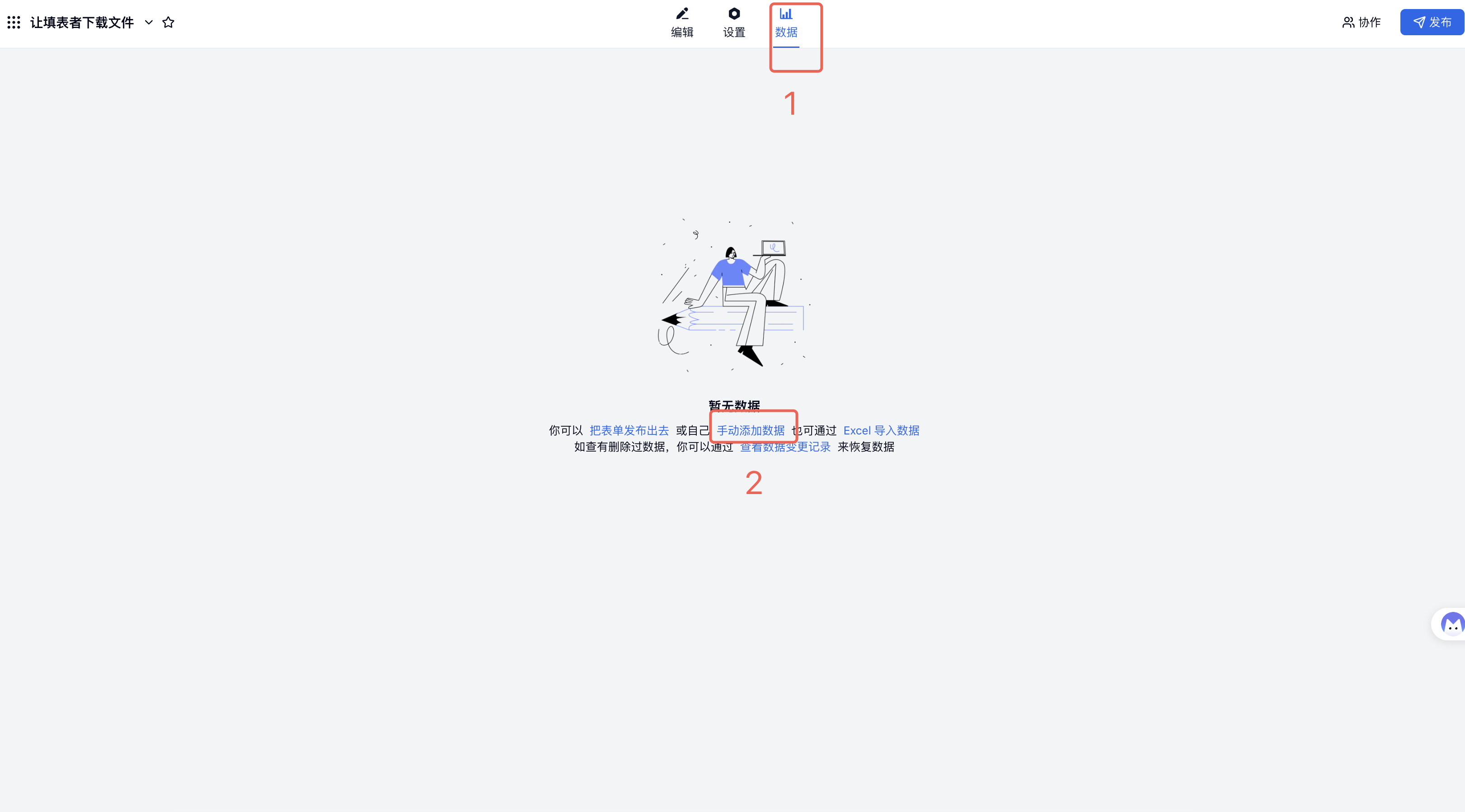
- 进入该表单「数据」页面,点击「手动添加数据」,上传需要让填表人下载的 Word、PDF、Excel 等文件并提交。
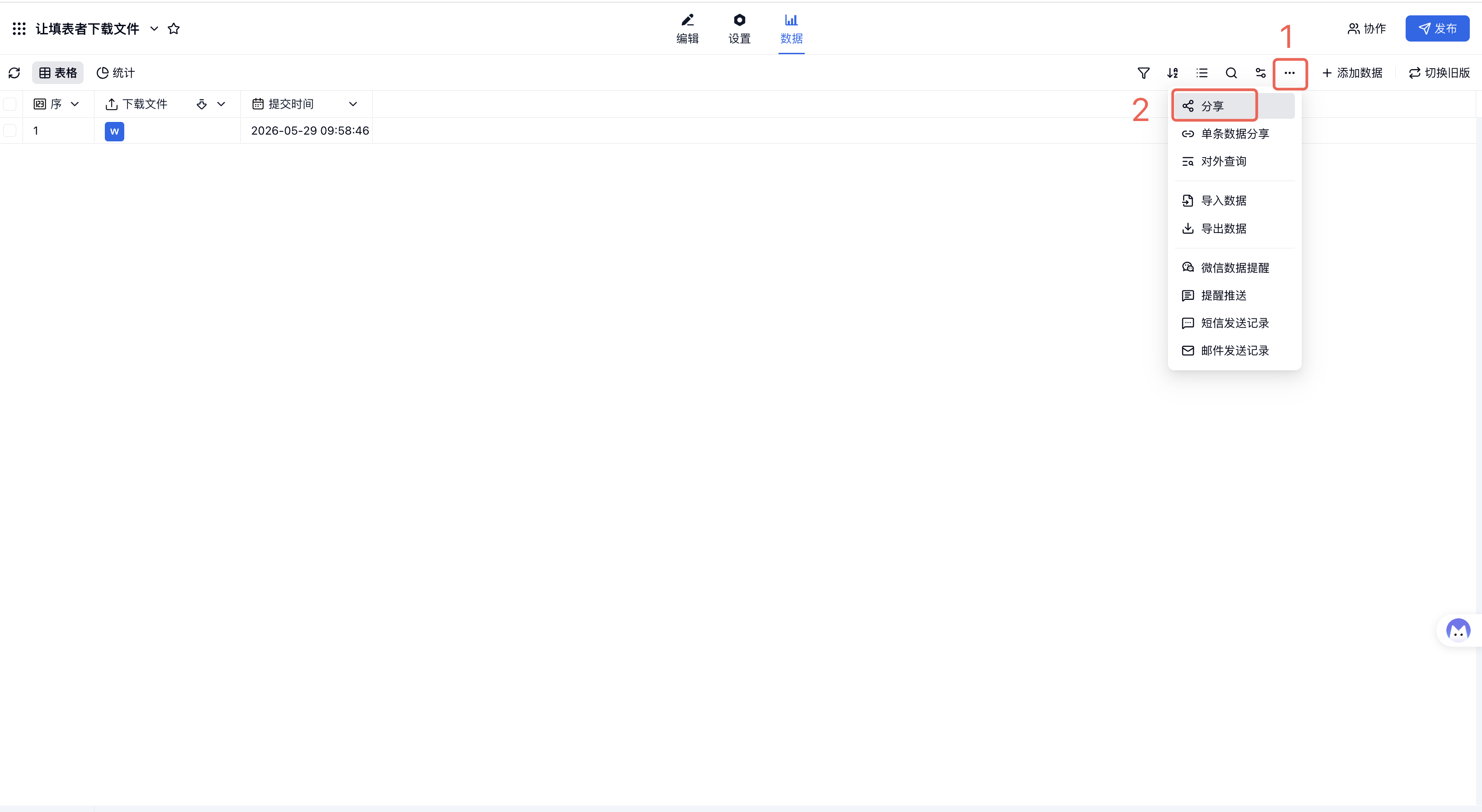
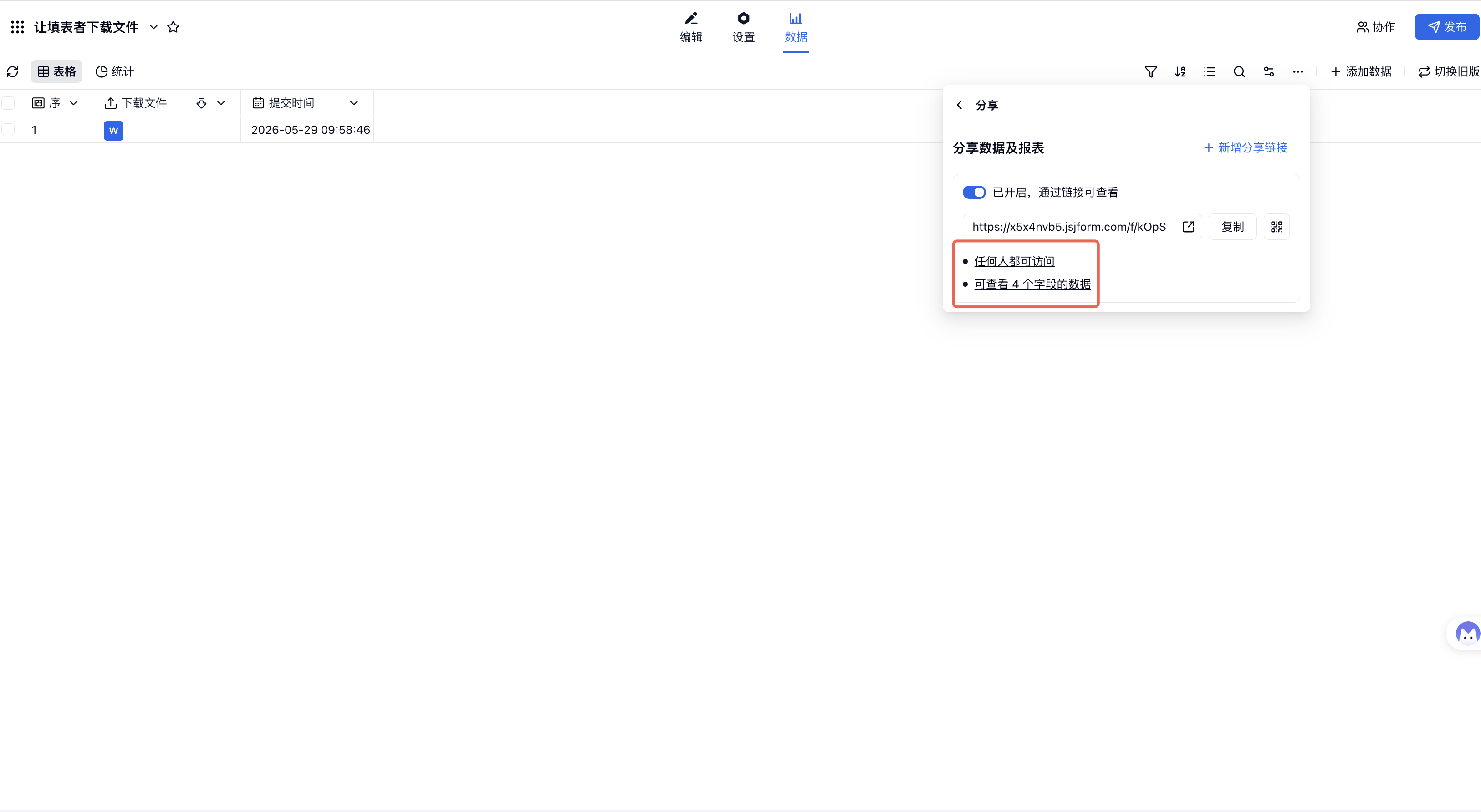
- 如果你的套餐支持 结果分享,点击「数据」页面右上角的「更多」,再点击「分享」,创建分享链接,设置允许访问范围和可查看字段后复制链接。
- 如果你的套餐支持 单条数据分享,点击「数据」页面右上角的「更多」,再点击「单条数据分享」,复制单条数据链接。
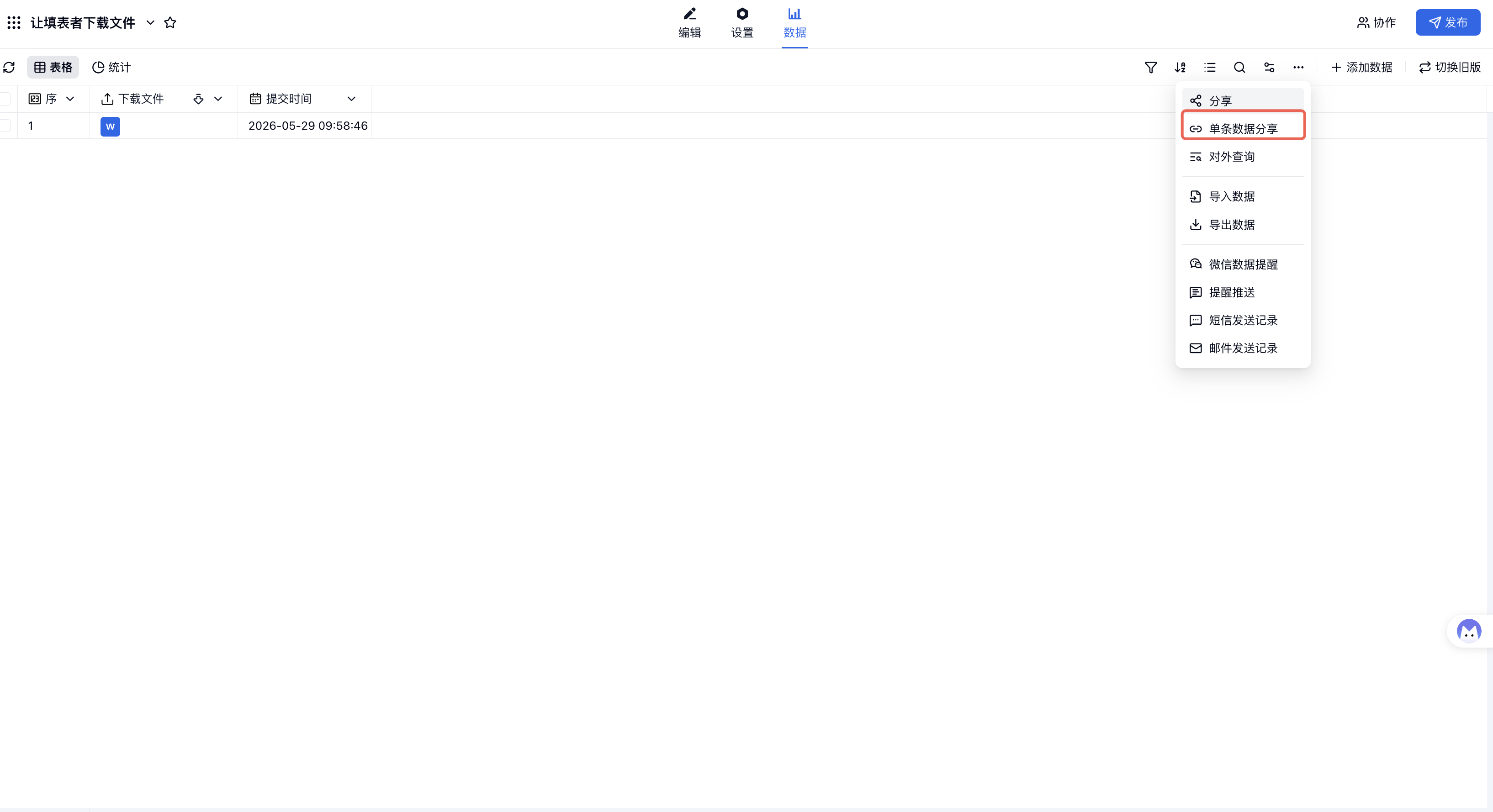
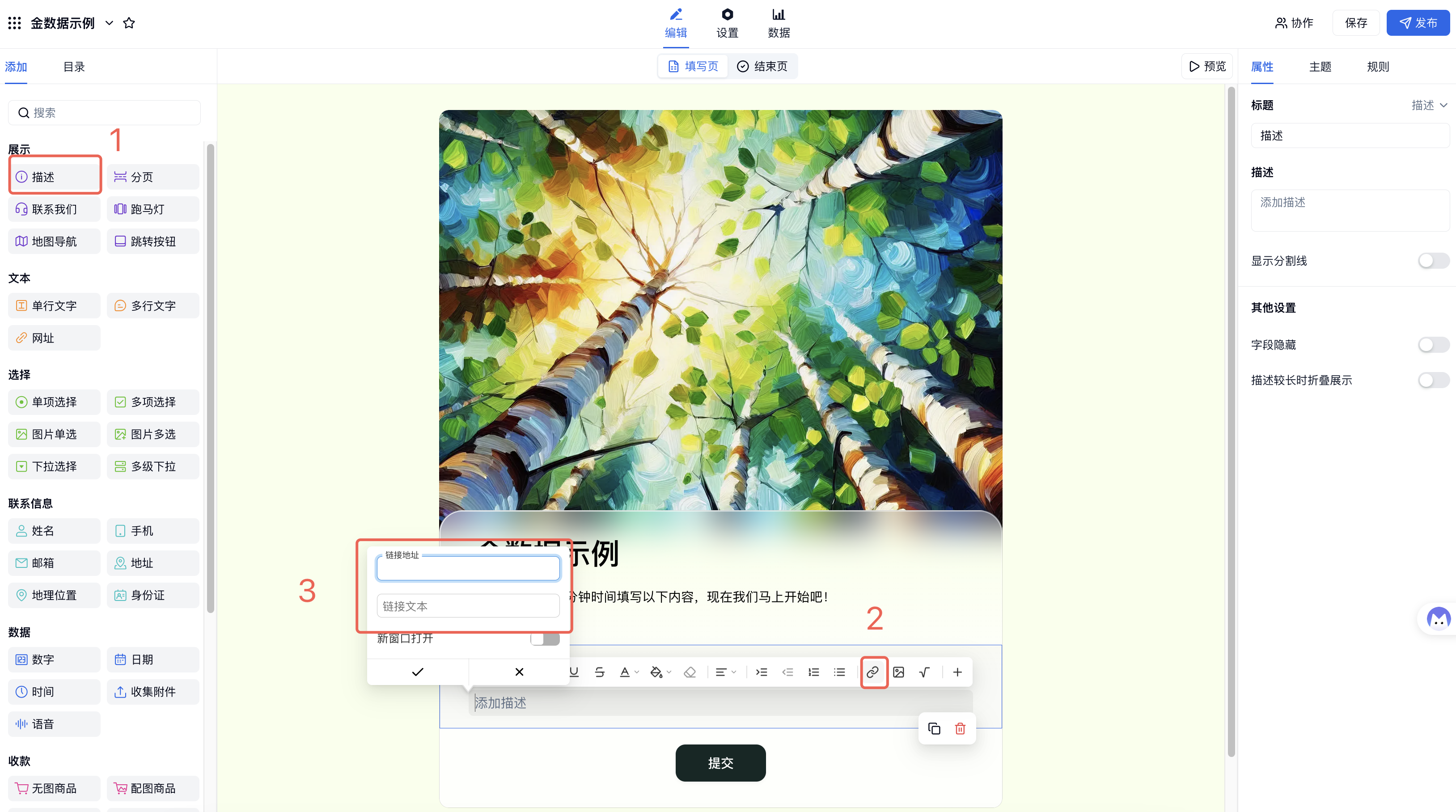
- 打开需要给填表人填写的表单,添加「描述」字段,点击工具栏中的「链接」按钮,把上一步复制的链接填入「链接地址」,并填写「链接文本」。填表人打开表单后,点击链接即可下载文件。
你可以 点击此处 体验。
插入第三方云盘链接
如果文件已上传到第三方云盘,也可以把云盘文件链接插入到表单填写页,让填表人点击链接下载文件。
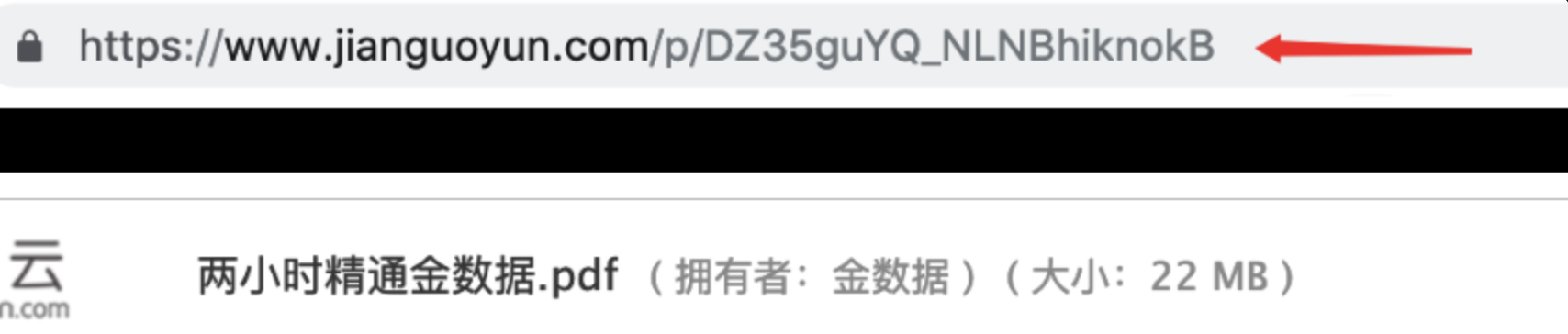
- 复制云盘地址:
- 打开需要给填表人填写的表单,添加「描述」字段,点击工具栏中的「链接」按钮,把云盘文件链接填入「链接地址」,并填写「链接文本」。
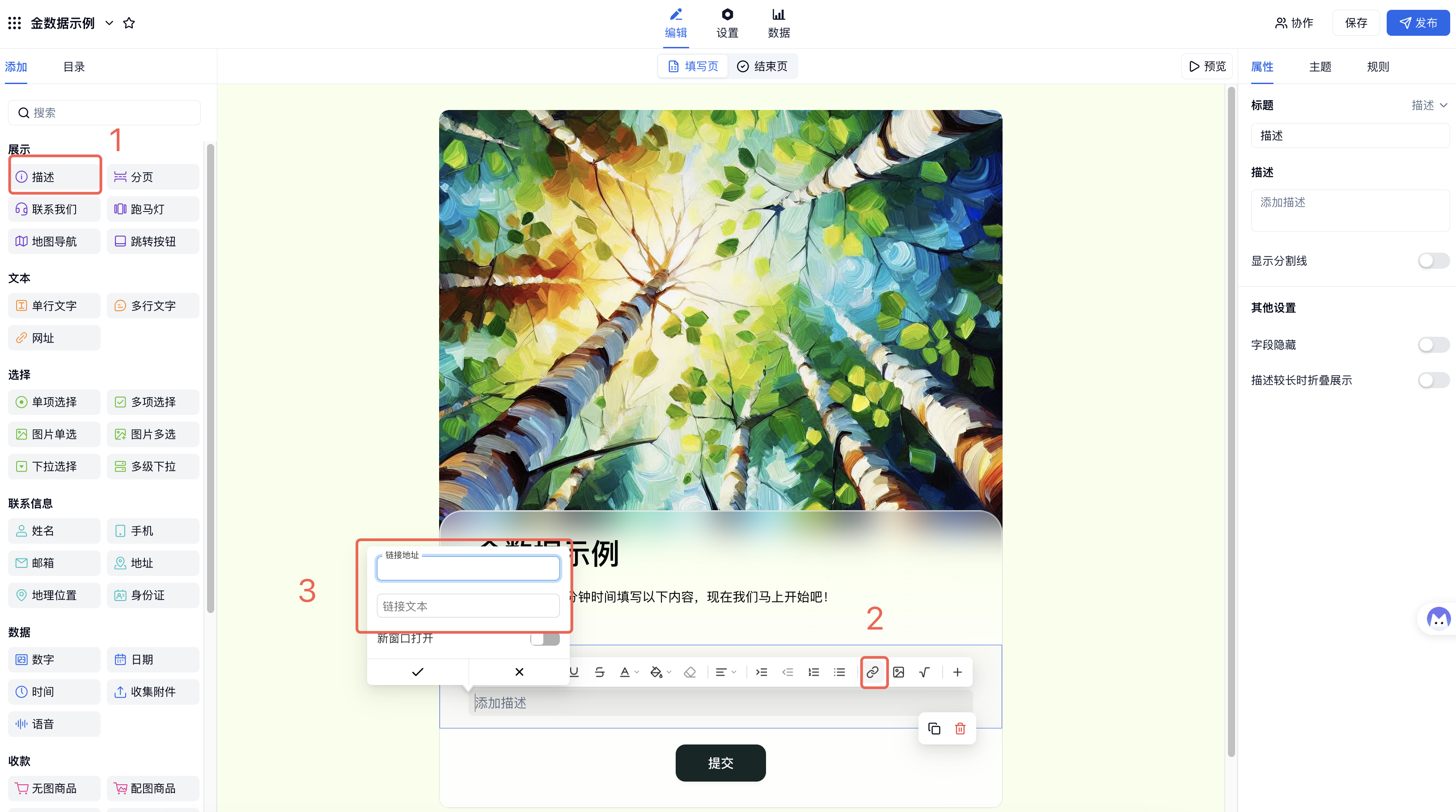
- 保存并发布表单。填表人打开表单后,点击链接即可下载文件。
你可以 点击此处 体验。
分享对外查询链接让填表人下载文件
如果需要按姓名、手机号、身份证等条件,让不同填表人下载不同文件,适合使用对外查询链接。
- 创建表单,添加「姓名」「身份证」「手机号」等查询条件字段,以及用于上传文件的「收集附件」字段。
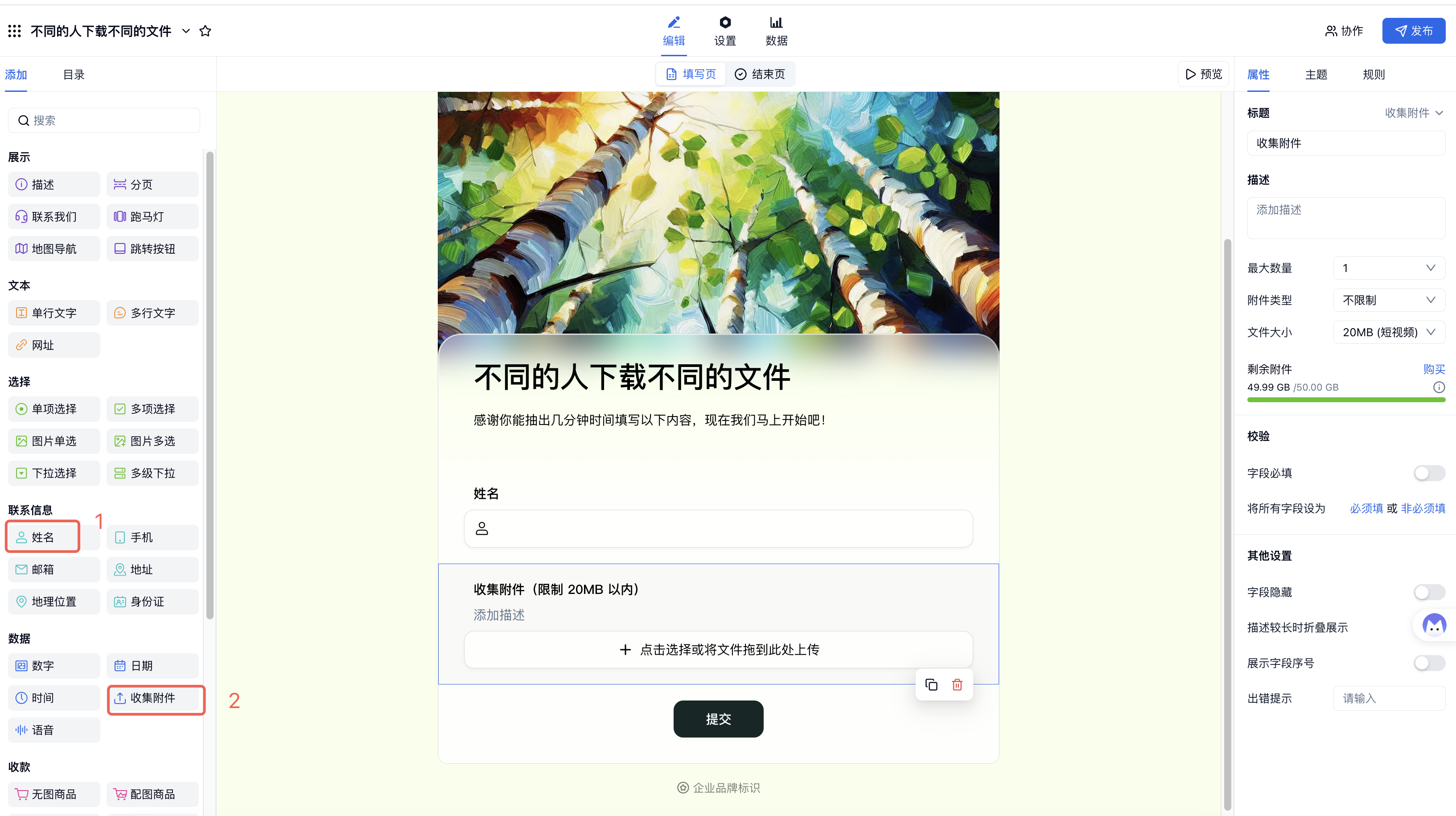
- 进入「数据」页面,点击「手动添加数据」,录入姓名,并上传对应的 Word、PDF、Excel 等文件。
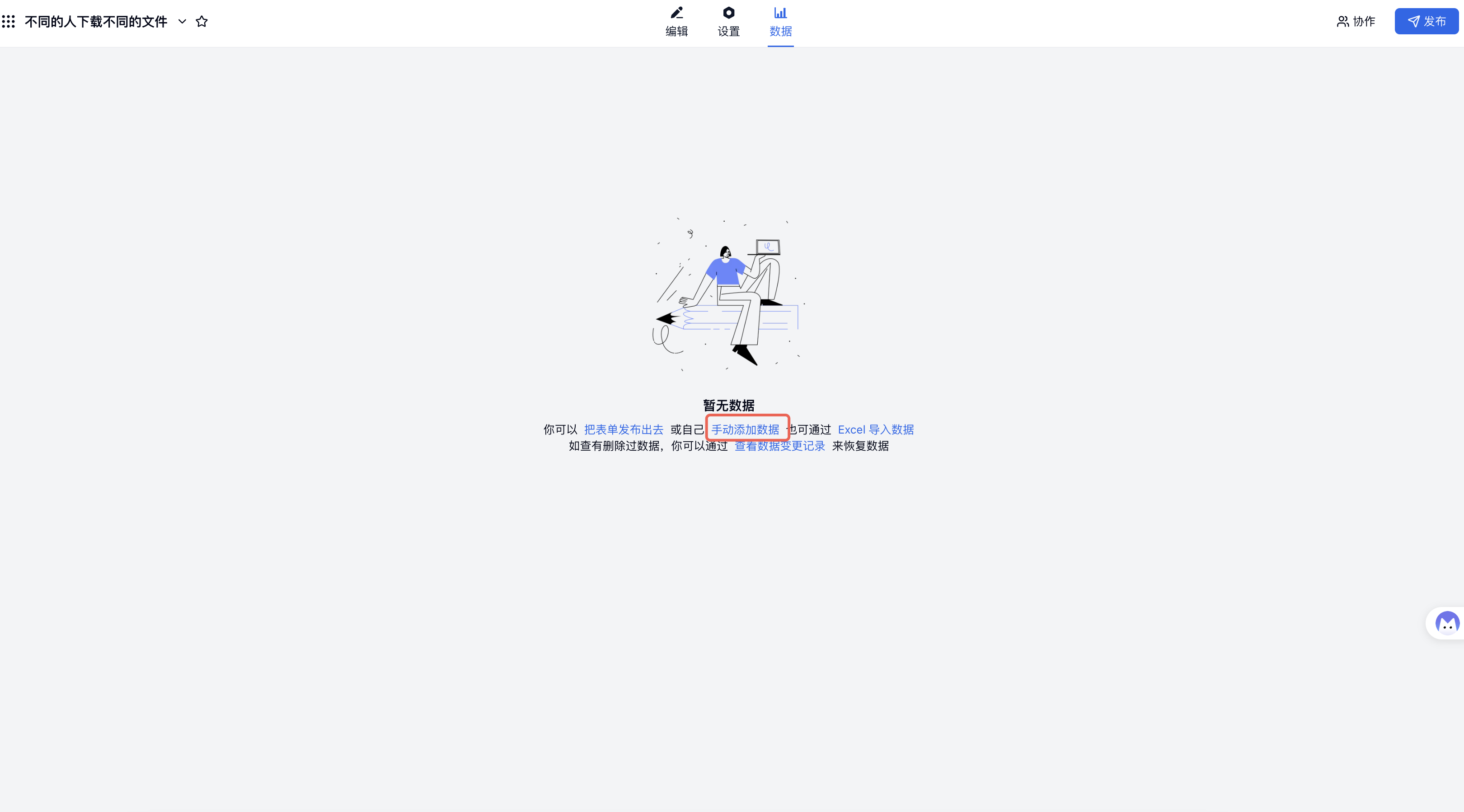
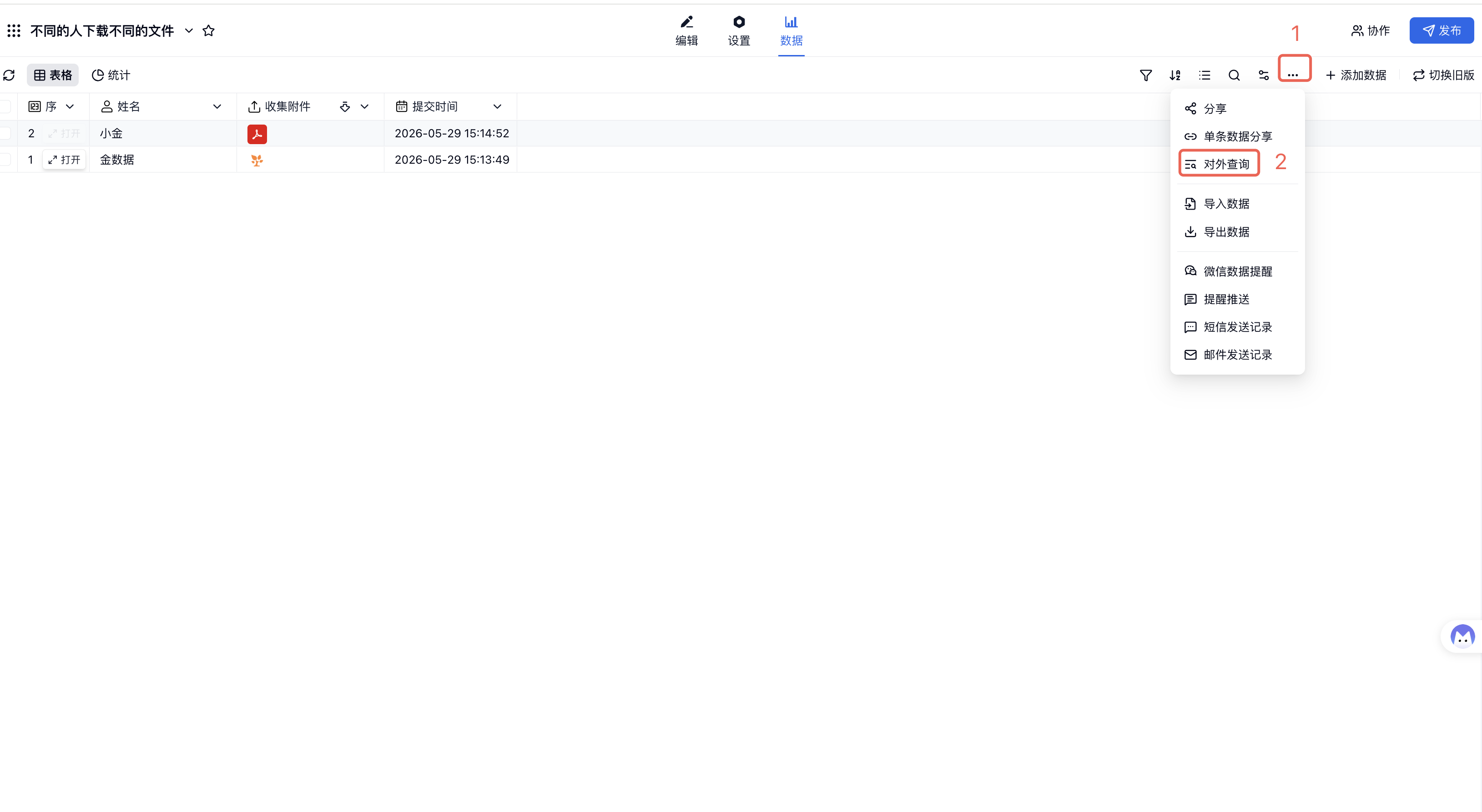
- 点击「数据」页面右上角的「更多」,再点击「对外查询」,添加「姓名」「手机号」等查询条件,保存后复制或发布查询链接。详细创建方法见 对外查询功能。
- 将对外查询链接或二维码分享给填表人。填表人输入查询条件后,即可下载对应文件。
你可以 点击此处 体验。可以使用姓名「金数据」「小金」查询不同文件。
填表人提交数据后能下载文件
如果你手头已有 PDF、Word 等文件,希望填表人提交后能直接下载,推荐通过「结束页」的图文展示实现:
-
将文件上传到网盘(坚果云、百度网盘、OneDrive 等),获取可公开访问的分享链接。
-
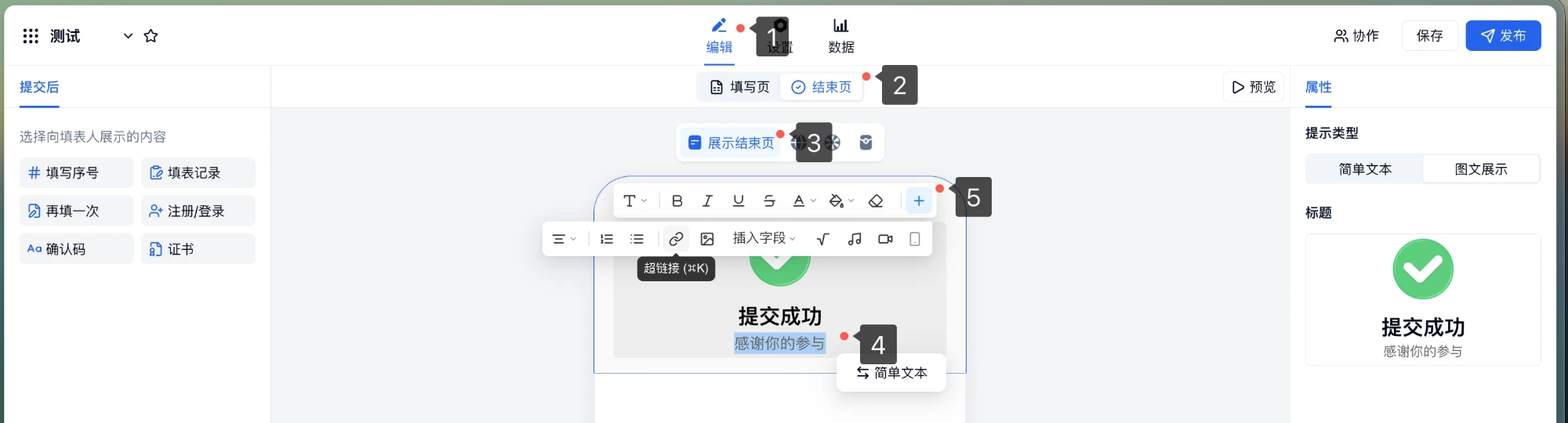
进入表单编辑页,点击顶部「结束页」,在右侧属性面板中将提示类型切换为「图文展示」。
-
在富文本编辑器中选中文字,点击工具栏「超链接」按钮(或按 ⌘K),粘贴网盘分享链接,例如「点击下载报名须知」。
-
保存并发布。填表人提交后即可在结束页看到链接,点击即可下载。
资费介绍
让填表人下载文件的资费介绍如下:
| 套餐类型 | 免费版 | 专业版 | 专业增强版 | 企业基础版 | 企业协作版 | 企业高级版 |
|---|---|---|---|---|---|---|
| 价格 | 免费 | 599 元/年 | 2,399 元/年,299 元/月 | 4,399 元/年 | 7,399 元/年 | 23,999 元/年 |
| 插入结果分享链接 | - | ✔️ | ✔️ | ✔️ | ✔️ | ✔️ |
| 单条数据链接 | - | - | - | ✔️ | ✔️ | ✔️ |
| 插入第三方云盘链接 | ✔️ | ✔️ | ✔️ | ✔️ | ✔️ | ✔️ |
| 分享对外查询链接 | - | ✔️ | ✔️ | ✔️ | ✔️ | ✔️ |
| 结束页图文展示(文字超链接) | - | ✔️ | ✔️ | ✔️ | ✔️ | ✔️ |